

 Magyarmagyar
Google Térkép widget: nyelv és jelölők csoportosítása
A Google Térkép widget feliratainak nyelve, a közeli jelölők csoportosítása egy nagyobb jelölővé, és a jelölők adatait módosító szűrők.
A Google Térkép widget egy térképen több helyet is meg tud jelölni, több jelölővel. A widget csak érvényes Google Maps API-kulccsal működik; a kulcs létrehozását az Google Térkép API-kulcs fejezet írja le.
Szűrők fejlesztőknek
Szekció neve “Szűrők fejlesztőknek”A jelölők adatait a következő WordPress-szűrőkkel módosíthatod. Mindegyik a jelölő egy értékét kapja meg, és a módosított értéket kell visszaadnia.
| Szűrő | Mit szűr |
|---|---|
uael_google_map_latitude |
a jelölő szélességi koordinátája |
uael_google_map_longitude |
a jelölő hosszúsági koordinátája |
uael_google_map_title |
a jelölő címe |
uael_google_map_description |
a jelölő leírása |
Példa a szélességi koordináta szűrésére:
function google_map_latitude( $latitude ) { // Itt módosíthatod a szélességi értéket. return $latitude;}add_filter( 'uael_google_map_latitude', 'google_map_latitude' );A másik három szűrő ugyanígy működik, csak a szűrő neve és a függvény paramétere más:
add_filter( 'uael_google_map_longitude', 'google_map_longitude' );add_filter( 'uael_google_map_title', 'google_map_title' );add_filter( 'uael_google_map_description', 'google_map_description' );A térkép nyelve
Szekció neve “A térkép nyelve”A widget támogatja a honosítást: a vezérlők nevei, a szerzői jogi feliratok, az útvonaltervezés szövegei és a vezérlők címkéi a kiválasztott nyelven jelennek meg.
- A WordPress-vezérlőpulton nyisd meg a UAE → Beállítások → Integrations oldalt.
- A Google Map szakasz Localization Language listájából válaszd ki a kívánt nyelvet.
- Mentsd a beállítást.
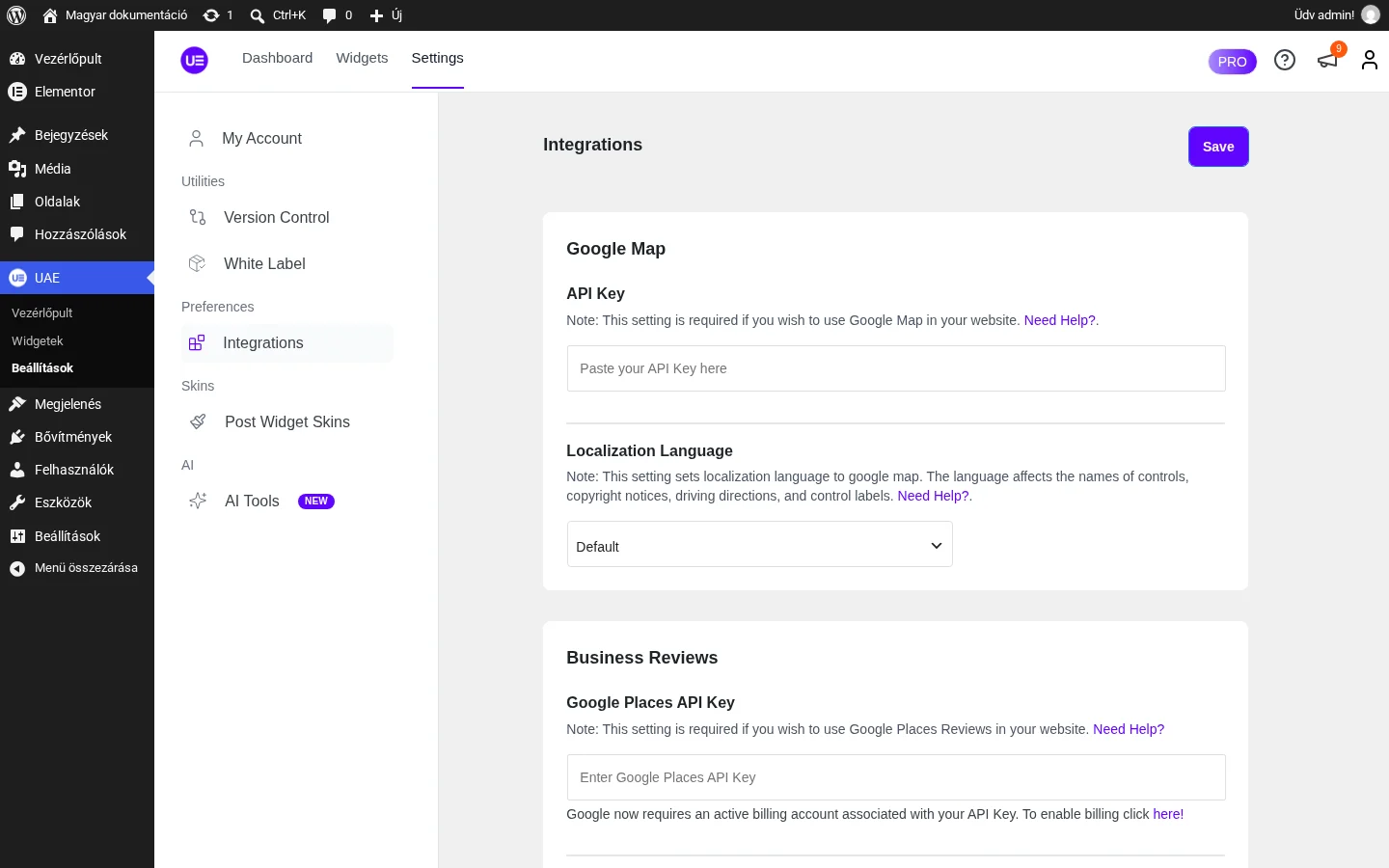
A képen a Google Map szakasz látszik, ahol az API Key mező alatt a Localization Language lista van.
A kiválasztott nyelv a weboldalad összes Google Térképére érvényes.
Jelölők csoportosítása
Szekció neve “Jelölők csoportosítása”Ha egy térképen sok jelölőt használsz, a közel lévőket egyetlen nagyobb jelölővé vonhatod össze. Ez a csoportjelölő: a rajta látható szám azt mutatja, hány egyedi jelölő van a környéken. Nagyításkor a szám csökken, mert az egyes jelölők szétválnak, ahogy közelebb mész a területhez.
A funkció bekapcsolása:
- Az Elementor szerkesztőben jelöld ki a Google Térkép widgetet.
- Nyisd meg a Vezérlők szakaszt.
- Kapcsold be a Jelölők csoportosítása kapcsolót.
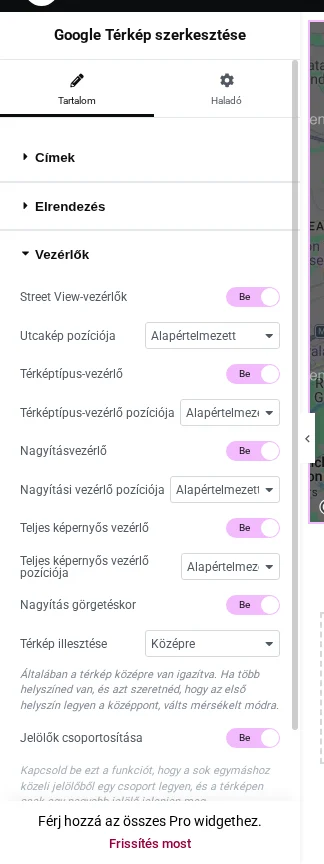
A képen a Jelölők csoportosítása kapcsoló alatt a magyarázat látszik: sok, egymáshoz közeli jelölőből egy nagyobb jelölő lesz, a térképen csak ez jelenik meg.
A Vezérlők szakasz további beállításai: a Street View-vezérlők, a Térképtípus-vezérlő, a Nagyításvezérlő és a Teljes képernyős vezérlő kapcsolója a hozzájuk tartozó pozícióval, a Nagyítás görgetéskor kapcsoló és a Térkép illesztése lista. Ez utóbbi alapértéke Középre: a térkép középre igazodik. Ha több helyszínt adtál meg, és az elsőt szeretnéd középpontnak, válts a lista másik lehetőségére.
Készült: