

 Magyarmagyar
Felhasználói regisztrációs űrlap widget
Regisztrációs űrlap készítése: mezők, szerepkör, regisztráció utáni műveletek, e-mail csak e-mail-mezővel, stílus és használat a WooCommerce fiókoldalon.
A Felhasználói regisztrációs űrlap widgettel olyan űrlapot készíthetsz, amelyen a látogatók új felhasználói fiókot hozhatnak létre az oldaladon. Beállíthatod, milyen szerepkört kapjanak, hová kerüljenek regisztráció után, és küldhetsz nekik e-mailt.
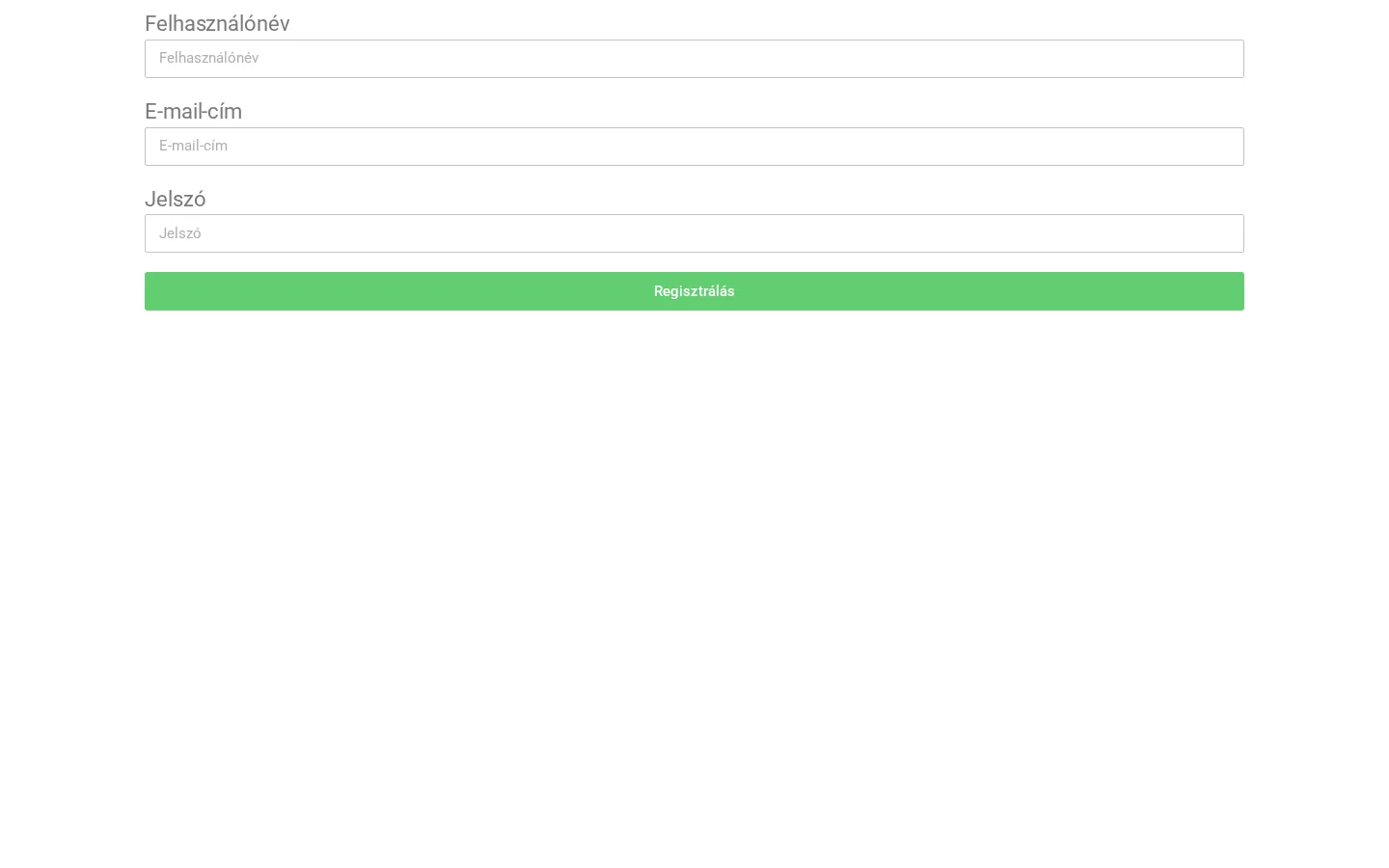
A képen az alapbeállítású űrlap látszik: Felhasználónév, E-mail-cím és Jelszó mező, alatta a Regisztrálás gomb.
Előfeltétel: a regisztráció engedélyezése
Szekció neve “Előfeltétel: a regisztráció engedélyezése”A WordPressben engedélyezned kell, hogy bárki regisztrálhasson: Beállítások → Általános → Tagság, és jelöld be a Bárki regisztrálhat lehetőséget. Enélkül az űrlap nem tud új felhasználót létrehozni.
Az űrlap elkészítése
Szekció neve “Az űrlap elkészítése”- Hozz létre új oldalt, vagy nyiss meg egy meglévőt, és szerkeszd az Elementorral.
- Húzd be a Felhasználói regisztrációs űrlap widgetet. Az alapmezők a felhasználónév, az e-mail-cím és a jelszó.
- Az Űrlapmezők szakaszban adj hozzá vagy törölj mezőket. Választható mezők: Felhasználónév, Keresztnév, Vezetéknév, E-mail-cím, Jelszó, Jelszó megerősítése, Telefonszám, valamint két védelmi mező: Honeypot és reCAPTCHA v3.
- Állítsd be a regisztráció utáni műveleteket és a szerepkört (lásd lent).
- Mentsd az oldalt. Az űrlap kész a használatra.
A kész szakaszt mentheted is, és a regisztrációs oldalon sablonként beillesztheted, mint bármely más Elementor-widgetet.
Űrlapmezők
Szekció neve “Űrlapmezők”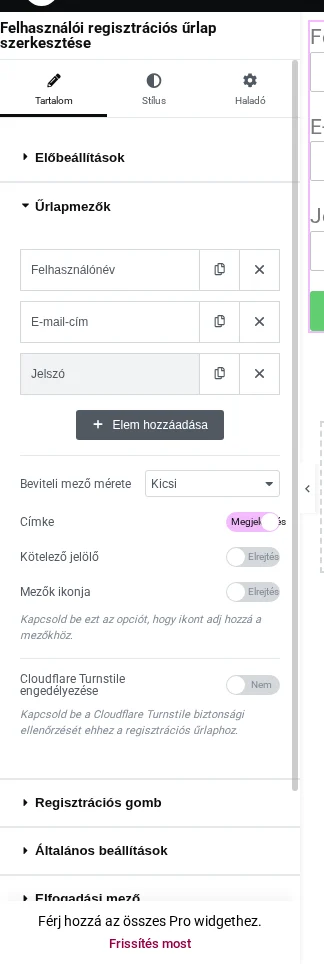
A mezőlistában minden mezőnél kérheted, hogy kötelező legyen, és megadhatod az Oszlopszélességet. A lista alatt:
| Beállítás | Mit csinál |
|---|---|
| Beviteli mező mérete | A mezők mérete extra kicsitől extra nagyig. |
| Címke | A mezők címkéinek megjelenítése vagy elrejtése. |
| Kötelező jelölő | Csillag a kötelező mezők címkéje mellett. |
| Mezők ikonja | Ikon a mezők mellett. |
| Cloudflare Turnstile engedélyezése | Cloudflare Turnstile védelem az űrlapon. A kulcsokat a UAE → Beállítások → Integrations oldal Setup Cloudflare Turnstile szakaszában kell megadni. |
A spamelleni mezőkről a Spamvédelem szakasz szól. Az űrlap hCaptcha-védelmét a Bejelentkezési űrlap widget fejezetben leírt módon, a hCaptcha bővítmény integrációs oldalán kapcsolhatod be.
Spamvédelem: Honeypot és reCAPTCHA v3
Szekció neve “Spamvédelem: Honeypot és reCAPTCHA v3”A regisztrációs űrlapot két mezővel védheted a spamrobotoktól. Egyszerre mindkettőt is használhatod, így a védelem kétszeres.
Honeypot
Szekció neve “Honeypot”A honeypot („méztégely”) egy rejtett mező, amelyet csak a spamrobotok látnak. Ha egy robot kitölti, az űrlap spamnek veszi, és elutasítja, így a robot nem tud regisztrálni. A valódi látogatónak nem kell számfeladványt vagy képes feladatot megoldania, ezért a reCAPTCHA-nál kényelmesebb megoldás.
Előnyei: távol tartja a spamrobotokat, segít felismerni a támadási kísérleteket, a rosszindulatú próbálkozásokat könnyebb kivizsgálni, és egy kattintással beállítható.
- Hozz létre egy oldalt, és szerkeszd az Elementorral.
- Húzd be a Felhasználói regisztrációs űrlap widgetet.
- A Tartalom fül Űrlapmezők szakaszában kattints az Elem hozzáadása gombra.
- A Típus listában válaszd a Honeypot lehetőséget.
- Frissítsd az oldalt. Az űrlap védett.
Okosabb védelemhez tehetsz több honeypot mezőt is az űrlapra, véletlenszerű sorrendben a többi mező közé. Így még a ravaszabb robotok is nagyobb eséllyel elakadnak.
reCAPTCHA v3
Szekció neve “reCAPTCHA v3”A Google reCAPTCHA v3 a háttérben, a látogató zavarása nélkül ismeri fel a robotokat. A regisztrációs űrlap csak a v3-as változatot támogatja. A kulcsokat előbb a Google-től kell megszerezned.
- A Google reCAPTCHA adminisztrációs oldalán hozz létre új webhelyet, és válaszd a reCAPTCHA v3 típust.
- Adj egy címkét, amely azonosítja a webhelyet.
- Add meg a domaint (például
www.sajatoldal.hu). - Add meg egy adminisztrátori e-mail-címet.
- Fogadd el a szolgáltatási feltételeket, és küldd el az űrlapot.
- A következő oldalon másold ki a Site Key és a Secret Key értékét.
- A WordPress admin felületén menj a UAE → Beállítások → Integrations oldalra, a Setup reCAPTCHA v3 szakaszban illeszd be a két kulcsot, és kattints a Save gombra. Ha a botok mégis átjutnak, a Score Threshold értékét emeld meg.
- Szerkeszd Elementorral a regisztrációs oldalt, és jelöld ki a Felhasználói regisztrációs űrlap widgetet.
- Az Űrlapmezők szakaszban kattints az Elem hozzáadása gombra, és a Típus listában válaszd a reCAPTCHA v3 lehetőséget.
- A Jelvény pozíciója listában válaszd ki, hol látszódjon a reCAPTCHA jelvénye, majd mentsd az oldalt.
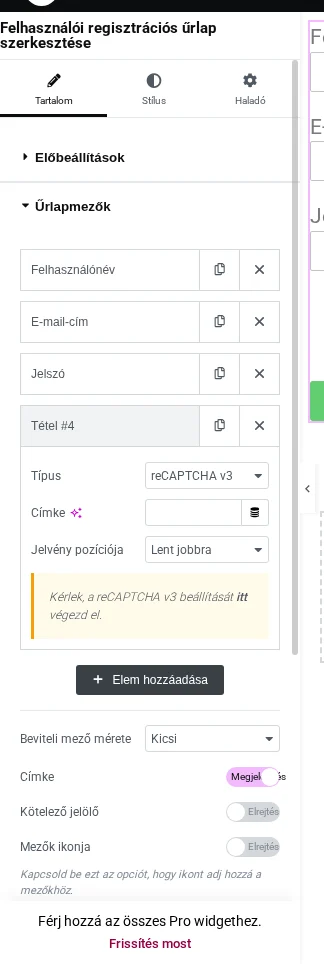
A képen a Típus a reCAPTCHA v3, alatta a Jelvény pozíciója lista. Ha a kulcsok még nincsenek megadva, a sárga figyelmeztetés ezt jelzi, a hivatkozása pedig az integrációs beállításokra visz.
A Jelvény pozíciója lista értékei:
| Érték | Hol jelenik meg a jelvény |
|---|---|
| Lent jobbra | Az oldal jobb alsó sarkában (alapérték). |
| Bal alsó | Az oldal bal alsó sarkában. |
| Beágyazott | Az űrlapban, a mezők között. |
Regisztrációs gomb
Szekció neve “Regisztrációs gomb”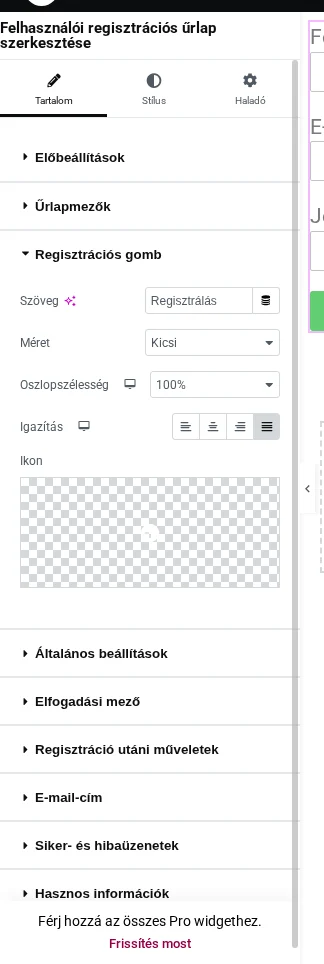
A Szöveg mezővel átírhatod a gomb feliratát. A Méret, az Oszlopszélesség és az Igazítás a gomb helyét és méretét adja, az Ikonnal pedig ikont tehetsz a felirat mellé.
Általános beállítások
Szekció neve “Általános beállítások”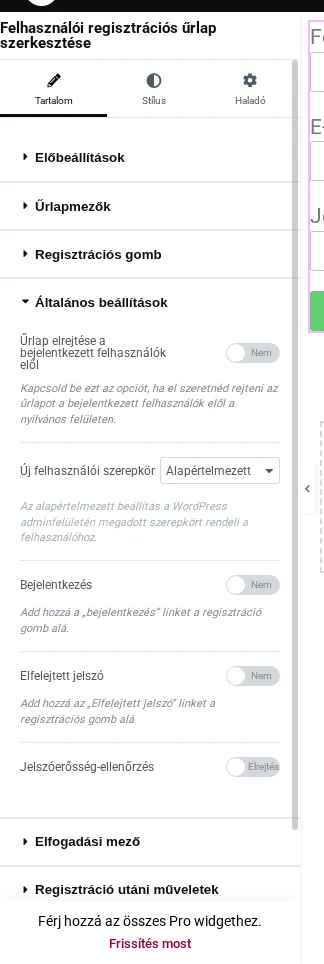
| Beállítás | Mit csinál | Alapérték |
|---|---|---|
| Űrlap elrejtése a bejelentkezett felhasználók elől | A már bejelentkezett látogatók nem látják az űrlapot. | Nem |
| Új felhasználói szerepkör | Az új felhasználó szerepköre. Az Alapértelmezett a WordPress Beállítások → Általános oldalán megadott szerepkört adja. Tagsági oldalon például állíthatod Feliratkozóra. | Alapértelmezett |
| Bejelentkezés | A regisztrációs gomb alatt megjelenik a bejelentkezési oldal linkje. | Nem |
| Elfelejtett jelszó | A gomb alatt megjelenik az elfelejtett jelszó linkje. | Nem |
| Jelszóerősség-ellenőrzés | A jelszó erősségét jelző sáv a jelszómező alatt. | Elrejtés |
A Bejelentkezés és az Elfelejtett jelszó bekapcsolása után a linkek stílusát és igazítását is állíthatod.
Elfogadási mező
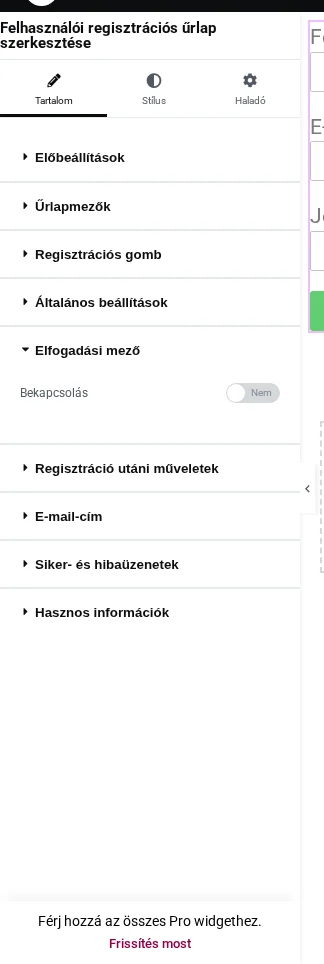
Szekció neve “Elfogadási mező”Az Elfogadási mező szakasz Bekapcsolás kapcsolója egy elfogadási jelölőnégyzetet ad az űrlaphoz (például az adatkezelési tájékoztató elfogadásához).
Regisztráció utáni műveletek
Szekció neve “Regisztráció utáni műveletek”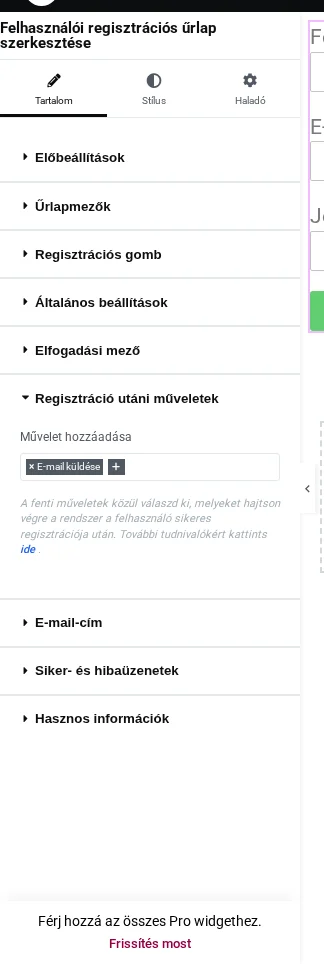
A Művelet hozzáadása mezőben választhatod ki, mi történjen a sikeres regisztráció után. Több művelet is kiválasztható:
| Művelet | Mit csinál |
|---|---|
| Átirányítás | A látogatót egy általad megadott oldalra viszi, például egy köszönő oldalra vagy a bejelentkezési oldalra. Az URL mezőbe írd az oldal címét. |
| Automatikus bejelentkezés | A látogató a regisztráció után magától belép, nem kell újra bejelentkeznie. |
| E-mail küldése | Értesítő e-mailt küld a felhasználónak a sikeres regisztrációról. A tartalma az E-mail-cím szakaszban szabható testre. |
E-mail-cím
Szekció neve “E-mail-cím”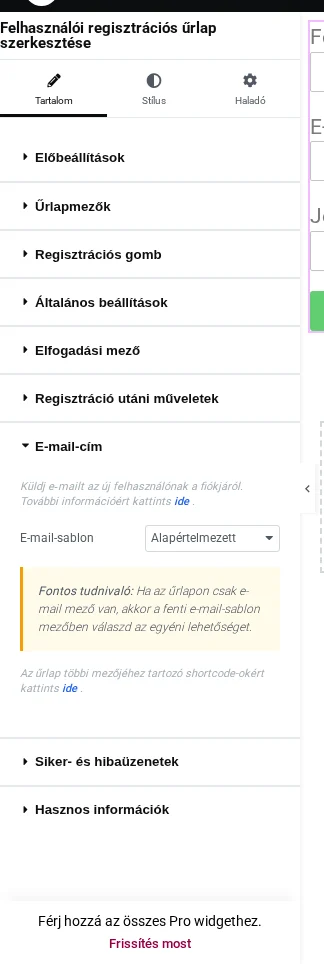
Az E-mail-sablon listában az Alapértelmezett sablon mellett választhatsz egyéni sablont is. Egyéni sablonnál megjelenik egy szövegmező, amelybe a saját üzenetedet írhatod. Alapértelmezett üzenetet is kapsz, amelyet átírhatsz.
Csak e-mail-mezős regisztráció
Szekció neve “Csak e-mail-mezős regisztráció”A regisztráció működik úgy is, hogy az űrlapon csak az e-mail-cím mező van:
- Töröld az űrlap összes mezőjét az E-mail-cím kivételével.
- A Regisztráció utáni műveletek között add hozzá az E-mail küldése műveletet.
- Az E-mail-sablon listában válaszd az egyéni lehetőséget.
- Az üzenetbe kerüljön be a jelszó, hogy a felhasználó megkapja, hogyan léphet be.
A panel is jelzi: ha az űrlapon csak e-mail mező van, az e-mail-sablonnál az egyéni lehetőséget kell választani.
Mezők beszúrása az e-mailbe
Szekció neve “Mezők beszúrása az e-mailbe”Az egyéni üzenetbe az űrlap mezőinek értékét shortcode-okkal illesztheted be:
| Shortcode | Értéke |
|---|---|
[field=username] |
Felhasználónév |
[field=email] |
E-mail-cím |
[field=password] |
Jelszó |
[field=first_name] |
Keresztnév |
[field=last_name] |
Vezetéknév |
Siker- és hibaüzenetek
Szekció neve “Siker- és hibaüzenetek”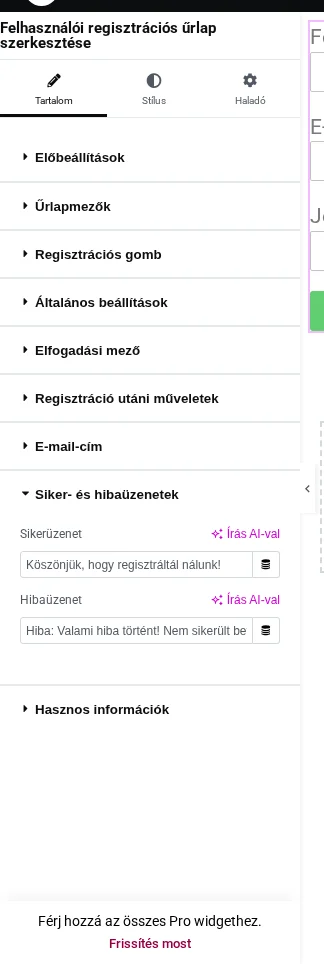
A Sikerüzenet és a Hibaüzenet mezőben átírhatod a regisztráció után megjelenő szövegeket. Alapértelmezetten a sikerüzenet „Köszönjük, hogy regisztráltál nálunk!”.
Stílus
Szekció neve “Stílus”A Stílus fül szakaszai:
- Térközök: a mezők közti távolság;
- Címke: szín és tipográfia;
- Beviteli mezők: szövegszín, tipográfia és szegély;
- Regisztrációs gomb: belső térköz, tipográfia, háttér és szegély;
- Siker- és hibaüzenetek: a mezőellenőrzés és az üzenetek színe és tipográfiája.
Példa: regisztrációs űrlap a WooCommerce fiókoldalon
Szekció neve “Példa: regisztrációs űrlap a WooCommerce fiókoldalon”Egyéni fiókoldalra is beteheted az űrlapot:
- Hozz létre új oldalt, például „Egyéni fiókoldal” néven, és szerkeszd az Elementorral.
- Készíts el rajta egy regisztrációs űrlapot a fenti lépésekkel, és mentsd.
- A WordPressben nyisd meg a WooCommerce → Beállítások → Haladó oldalt, az Oldalbeállítás részen a Fiókom oldal listában válaszd ki az új oldalt.
Ezután a WooCommerce fiókoldalán a regisztrációs űrlap látszik.
Gyakori kérdések
Szekció neve “Gyakori kérdések”Hogyan engedélyezem vagy tiltom a regisztrációt?
Szekció neve “Hogyan engedélyezem vagy tiltom a regisztrációt?”A WordPress admin felületén: Beállítások → Általános → Tagság → Bárki regisztrálhat. Ennek bekapcsolva kell lennie, amíg a regisztrációs űrlap widgetet használod.
Hogyan állítom be az új felhasználók szerepkörét?
Szekció neve “Hogyan állítom be az új felhasználók szerepkörét?”A Beállítások → Általános → Új felhasználók alapértelmezett szerepköre listában. Válaszd azt a szerepkört, amelyre a webhelyednek szüksége van. A widget Új felhasználói szerepkör beállítása ezt felülírhatja.
Hogyan kezelem a felhasználókat regisztráció után?
Szekció neve “Hogyan kezelem a felhasználókat regisztráció után?”A Felhasználók → Minden felhasználó oldalon. Itt szerkesztheted a felhasználót, és átállíthatod a szerepkörét.
Fejlesztőknek: szűrő a hibaüzenetekhez
Szekció neve “Fejlesztőknek: szűrő a hibaüzenetekhez”A widget hibaüzeneteinek szövegeit az uael_form_error_string szűrővel módosíthatod. A szűrő a hibaüzenet-szövegek tömbjét kapja, és a módosított tömböt kell visszaadnia. A kódot a sablon functions.php fájljába vagy egy saját bővítménybe tedd.
add_filter( 'uael_form_error_string', function( $strings ) { // Itt módosíthatod az üzenetek szövegét. return $strings;}, 10, 1 );Készült: