

 Magyarmagyar
Előtte-Utána csúszka widget
Két kép összehasonlítása csúszkával: képforrás, címkék, tájolás, mozgatás rámutatáskor, fogantyú.
Az Előtte-Utána csúszka widget ugyanannak a képnek két változatát (például felújítás előtt és után) mutatja egy mozgatható csúszkával. A csúszka minden része testre szabható, és egy oldalon több csúszka is lehet.
Főbb tudnivalók:
- a kép a médiatárból vagy külső webcímről is jöhet;
- a képekre egyéni címke írható;
- a csúszka vízszintesen vagy függőlegesen mozoghat;
- a csúszkát húzni kell, vagy beállítható, hogy rámutatásra mozogjon;
- a fogantyú teljesen testre szabható.
Képek és címkék
Szekció neve “Képek és címkék”A Tartalom fül Előtte és Utána szakaszában adod meg a két képet. Mindkét képnél választhatsz:
- a kép forrását: Média (a médiatárból) vagy URL (külső webcím);
- a képfelbontást;
- a kép címkéjét, amely a képen jelenik meg.
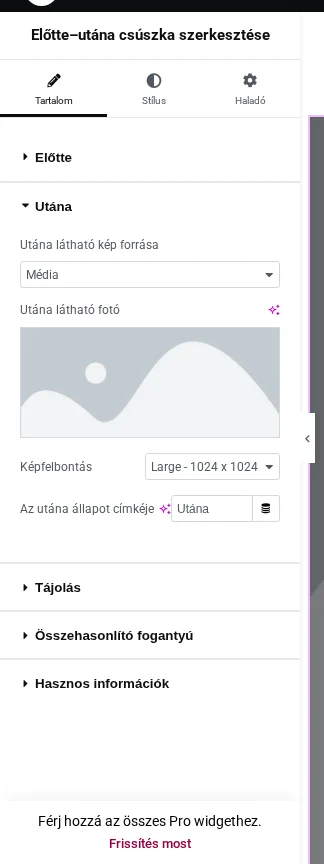
A képen az Utána látható kép forrása, az Utána látható fotó, a Képfelbontás és az Az utána állapot címkéje mezők látszanak.
A címkék kinézetét a Stílus fül Előtte/utána címke szakaszában állíthatod.
Tájolás
Szekció neve “Tájolás”A Tájolás szakasz a csúszka irányát és viselkedését adja meg.
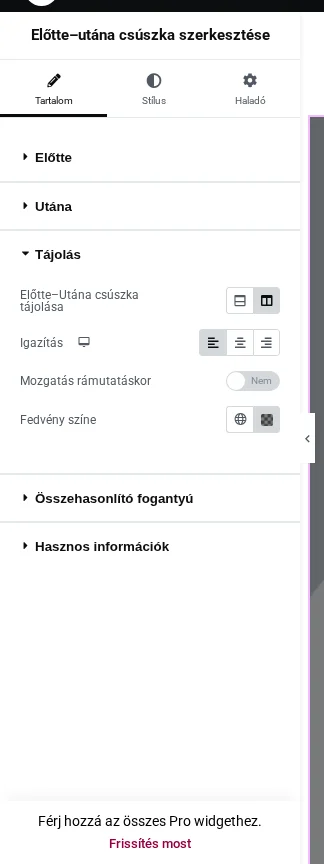
| Beállítás | Mit csinál |
|---|---|
| Előtte-Utána csúszka tájolása | A csúszka vízszintesen vagy függőlegesen mozog a képen. |
| Igazítás | A képek igazítása balra, középre vagy jobbra. |
| Mozgatás rámutatáskor | Alapból a csúszkát meg kell fogni és húzni. Bekapcsolva elég az egérrel ráhúzni. |
| Fedvény színe | A kép fölé kerülő fedvény színe. |
Összehasonlító fogantyú
Szekció neve “Összehasonlító fogantyú”Az Összehasonlító fogantyú szakasz a csúszka fogantyúját alakítja.
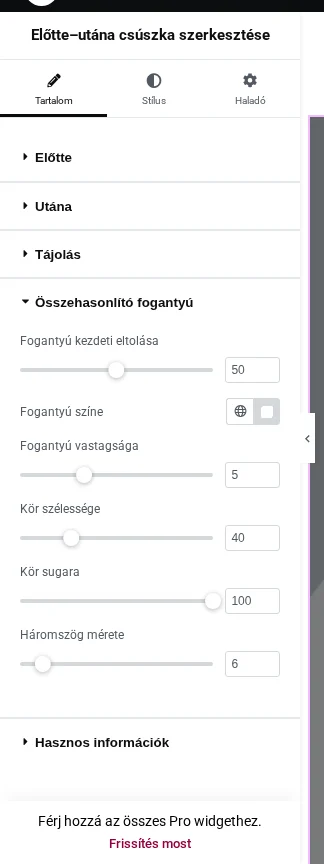
| Beállítás | Mit csinál |
|---|---|
| Fogantyú kezdeti eltolása | Hol áll a csúszka az oldal betöltésekor. |
| Fogantyú színe | A fogantyú színe. |
| Fogantyú vastagsága | A csúszkavonal vastagsága. |
| Kör szélessége, Kör sugara | A fogantyú közepén lévő kör szegélye és mérete. |
| Háromszög mérete | A kör két oldalán lévő nyilak mérete. |
Készült: