

 Magyarmagyar
Hibaelhárítás
Hiányzó widget, verzió-visszaállítás és a bővítmény frissítése.
Nem látszik egy widget az Elementor szerkesztőjében
Szekció neve “Nem látszik egy widget az Elementor szerkesztőjében”-
Aktív és friss bővítmények. Ellenőrizd, hogy az Elementor és az Ultimate Addons for Elementor is telepítve és aktiválva van. A Vezérlőpult → Frissítések oldalon nézd meg, van-e elérhető frissítés, és telepítsd.
-
UAE-beállítás. Menj a UAE → Widgetek oldalra, és nézd meg, hogy a keresett widget kapcsolója be van-e kapcsolva. Ha nem, kapcsold be, és mentsd.
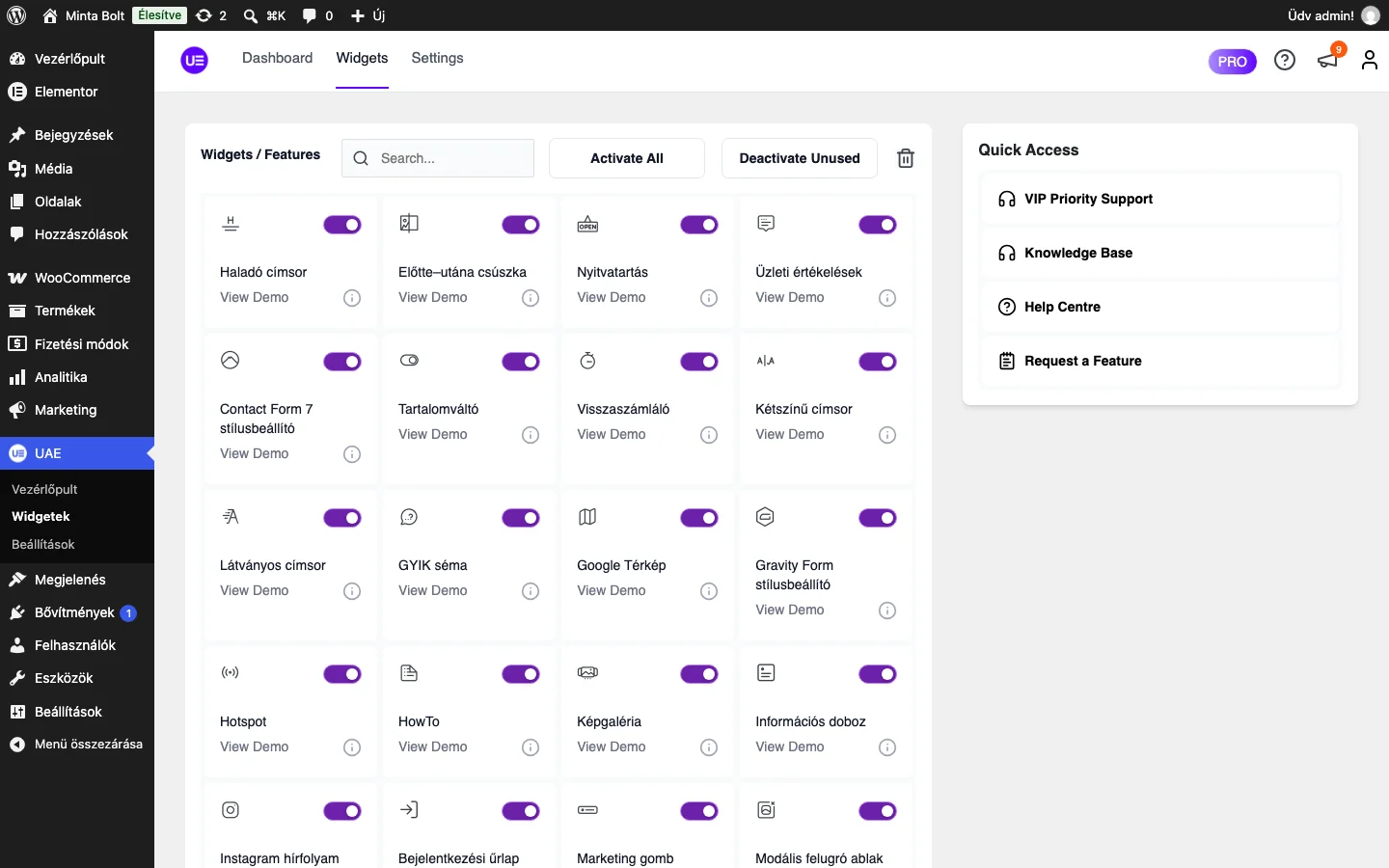
A képen figyeld a kártyák jobb felső sarkában lévő kapcsolót: a kikapcsolt widget nem jelenik meg a szerkesztőben.
-
Elementor elemkezelő. Menj az Elementor → Szerkesztő → Elemkezelő oldalra. A listában a Plugin oszlop mutatja, melyik bővítményé az elem (a UAE widgetjeinél: Ultimate Addons for Elementor Pro). Nézd meg, hogy a widget Status kapcsolója be van-e kapcsolva. Ha nem, kapcsold be, és kattints a Save Changes gombra.
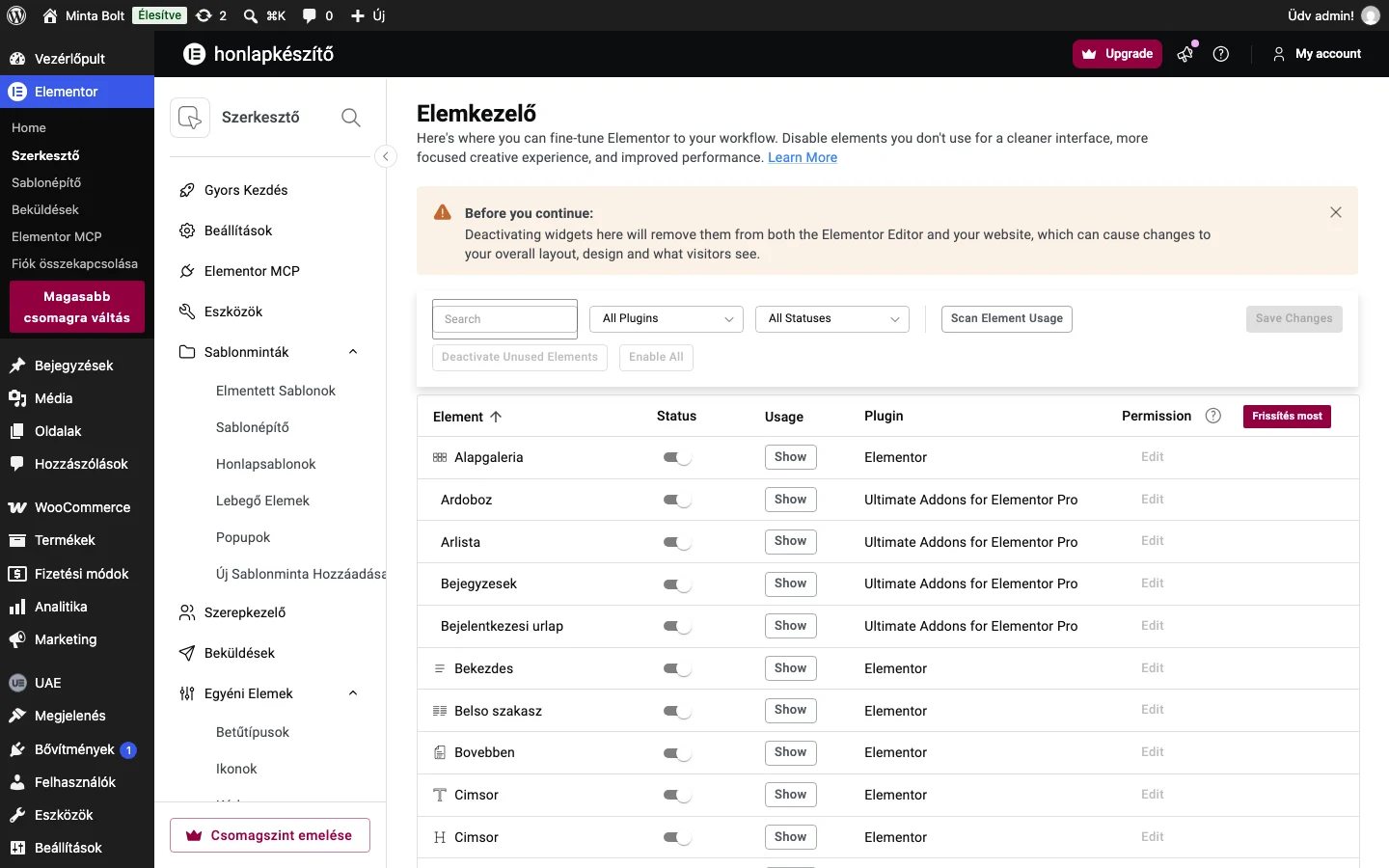
A Status oszlop kapcsolója dönti el, hogy az elem elérhető-e a szerkesztőben és az oldalon.
-
Ha így sem látszik, ürítsd a gyorsítótárat (gyorsítótár-bővítmény, szerver, böngésző), és próbáld újra.
Az űrlapstílusozó widgetek (Contact Form 7, Gravity Forms, WPForms, WP Fluent Forms) csak akkor jelennek meg, ha a hozzájuk tartozó űrlapbővítmény is aktív.
Egy elem a szerkesztőben látszik, a látogatói oldalon nem
Szekció neve “Egy elem a szerkesztőben látszik, a látogatói oldalon nem”- A Megjelenítési feltételek csak a látogatói oldalon érvényesülnek. Nézd meg az elem Haladó → UAE - Display Conditions beállítását.
- A Visszaszámláló lejárat utáni műveletei és az Üdvözlőzene, Részecskés hátterek hover hatása szintén csak a látogatói oldalon működik.
Visszalépés egy korábbi verzióra
Szekció neve “Visszalépés egy korábbi verzióra”Ha egy frissítés után probléma lép fel (például ütközés a sablonnal vagy egy másik bővítménnyel), visszaléphetsz egy korábbi verzióra. A licencnek érvényesnek kell lennie.
- Menj a UAE → Beállítások oldalra.
- A bal oldali listában, az Utilities csoportban kattints a Version Control menüpontra.
- A Rollback UAE (Pro) to Previous Version résznél a legördülőből válaszd ki a visszaállítandó verziót.
- Kattints a Rollback gombra, majd a megerősítő ablakban a Continue gombra.
A hiba megoldása után újra frissíthetsz a legújabb verzióra.
A bővítmény frissítése
Szekció neve “A bővítmény frissítése”A szokásos módon frissíthetsz a Vezérlőpult → Frissítések oldalon vagy a Bővítmények listájában.
Font Awesome 4 ikonok
Szekció neve “Font Awesome 4 ikonok”Ha régi, Font Awesome 4-es ikonokat használsz, és nem látszanak, menj az Elementor → Beállítások oldal Haladó fülére, állítsd a Load Font Awesome 4 Support beállítást Yes értékre, és mentsd.
Készült: Frissítve: