

 Magyarmagyar
Ügyfelek kezelése
Ügyfelek felvétele, importálása CSV-ből, szerkesztése, törlése, az ügyféllap és az egyéni ügyfélmezők.
Az Ügyfelek menüben a csatlakoztatott webhelyeket ügyfelekhez rendelheted. Eltárolhatod az ügyfelek elérhetőségeit, egyéni mezőkkel bővítheted az adataikat, és az ügyféllapon egy helyen látod az ügyfél webhelyeinek állapotát és eseményeit.
Előfeltételek
Szekció neve “Előfeltételek”- A MainWP vezérlőpult telepítve és bekapcsolva.
- Csatlakoztatott webhelyek, ha hozzá akarod rendelni őket az ügyfelekhez.
- Opcionálisan a Pro jelentések kiegészítő az ügyfeleknek szóló jelentésekhez.
Új ügyfél felvétele
Szekció neve “Új ügyfél felvétele”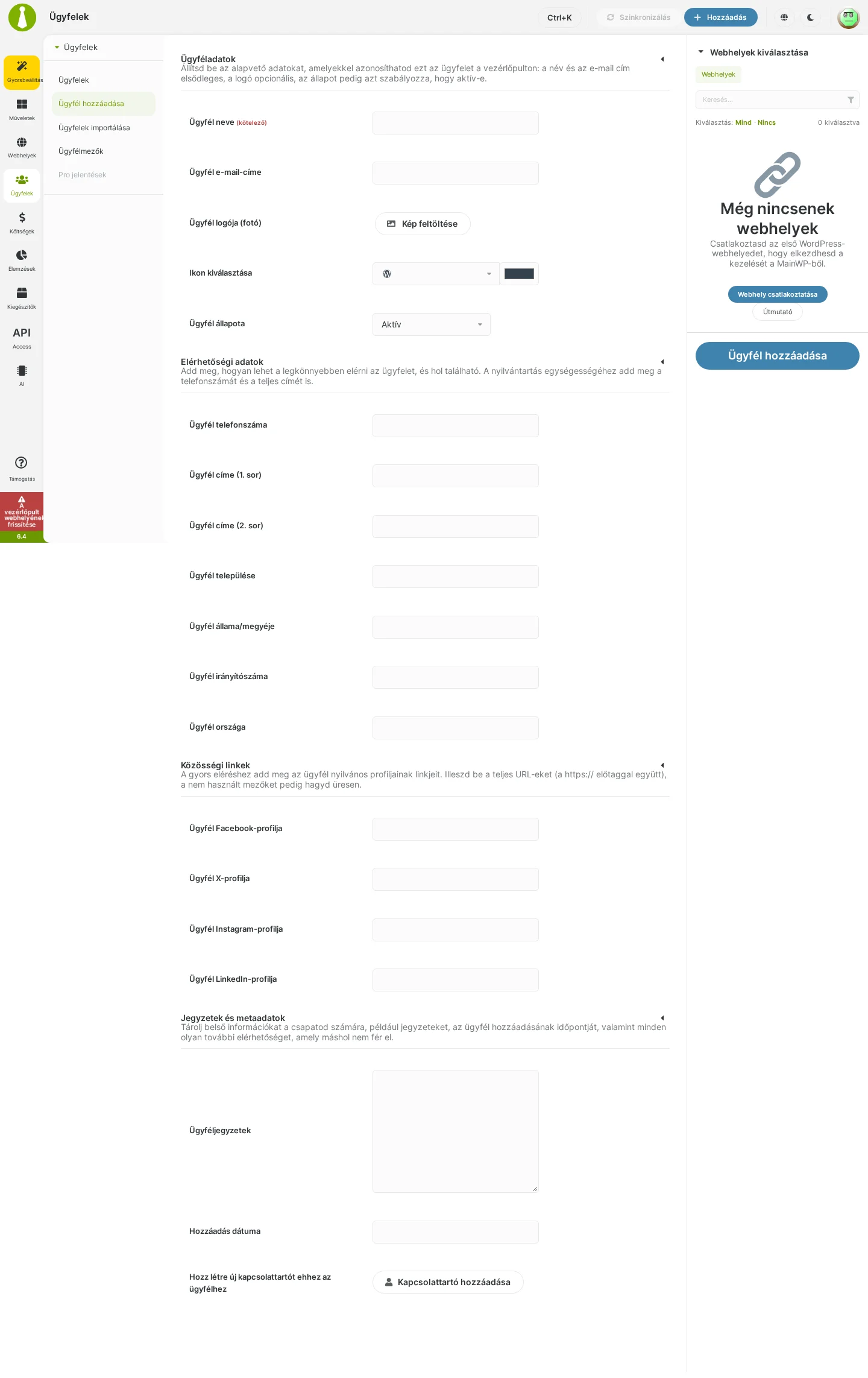
Az oldal szakaszokra tagolt: ügyféladatok, elérhetőségi adatok, közösségi linkek, jegyzetek és metaadatok. Jobbra a webhelyválasztó látszik.
- Nyisd meg az Ügyfelek → Ügyfél hozzáadása oldalt.
- Töltsd ki az Ügyfél neve mezőt (kötelező), és szükség szerint a többit.
- A jobb oldali Webhelyek kiválasztása panelen jelöld ki az ügyfélhez tartozó webhelyeket (nem kötelező).
- Kattints az Ügyfél hozzáadása gombra.
Az űrlap mezői:
| Szakasz | Mezők |
|---|---|
| Ügyféladatok | Ügyfél neve, Ügyfél e-mail-címe, Ügyfél logója (fotó), Ikon kiválasztása, Ügyfél állapota |
| Elérhetőségi adatok | telefonszám, cím (1. és 2. sor), település, állam/megye, irányítószám, ország |
| Közösségi linkek | Facebook-, X-, Instagram- és LinkedIn-profil (teljes URL-lel, https:// előtaggal) |
| Jegyzetek és metaadatok | Ügyféljegyzetek, Hozzáadás dátuma, Kapcsolattartó hozzáadása |
Az Ügyfél e-mail-címe mezőbe több címet is írhatsz, vesszővel elválasztva. A Pro jelentések kiegészítő a [client.email] tokennel olvassa ezt az értéket a Címzett mezőhöz.
Az ügyfél állapota lehet aktív, felfüggesztett, érdeklődő vagy elvesztett. Ha az ügyfélhez kapcsolattartót is felveszel, az ügyféllapon minden kapcsolattartó külön widgetet kap.
Ügyfelek importálása CSV-ből
Szekció neve “Ügyfelek importálása CSV-ből”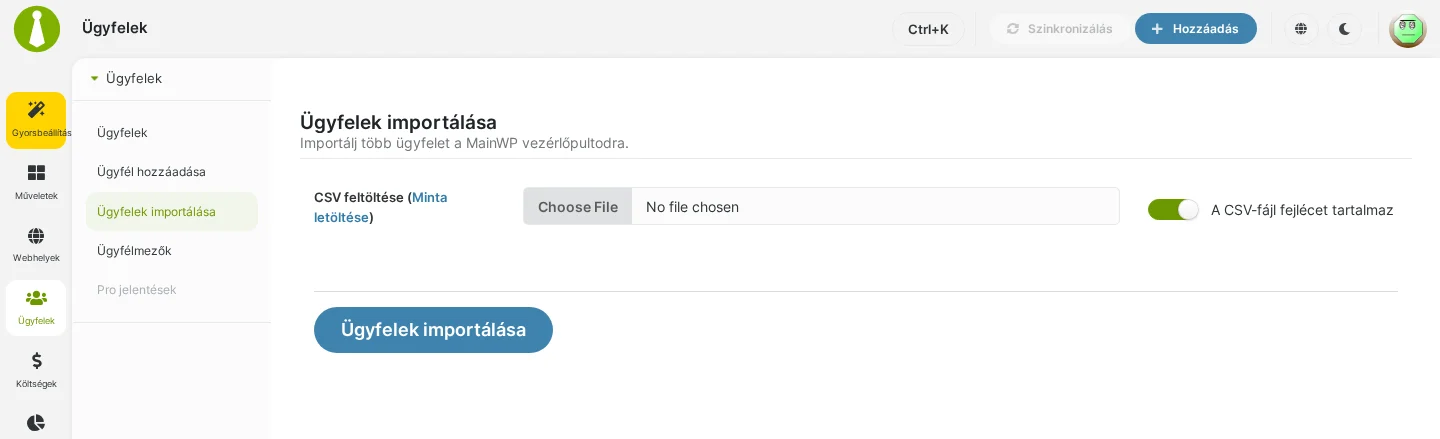
Az oldalon a fájlválasztó mellett a Minta letöltése hivatkozás és a A CSV-fájl fejlécet tartalmaz kapcsoló van.
- Nyisd meg az Ügyfelek → Ügyfelek importálása oldalt.
- Kattints a Minta letöltése hivatkozásra, így megkapod a szükséges CSV-szerkezetet.
- Töltsd ki a fájlt úgy, hogy az oszlopok sorrendje megegyezzen a mintáéval. Több webhely URL-jét pontosvesszővel (
;) válaszd el. - Válaszd ki a
.csvfájlt. Ha az első sor fejléc, hagyd bekapcsolva a A CSV-fájl fejlécet tartalmaz kapcsolót. - Kattints az Ügyfelek importálása gombra.
- A felugró ablakban soronként követheted az importálás naplóját. A hibás sorokat javítsd ki a fájlban, és importáld újra.
| Oszlop | Kötelező | Formátum |
|---|---|---|
| Ügyfél neve | Igen | Szöveg |
| Ügyfél e-mail-címe | Igen | E-mail-cím |
| Cím 1. és 2. sor, település, állam, irányítószám, ország | Nem | Szöveg |
| Ügyfél állapota | Nem | 0 = aktív, 1 = felfüggesztett, 2 = érdeklődő, 3 = elvesztett |
| Webhelyek kiválasztása | Nem | Csatlakoztatott webhelyek URL-je, pontosvesszővel elválasztva |
A # jellel kezdődő sorokat az importáló megjegyzésnek tekinti, és kihagyja. A sor hibás lesz, ha hiányzik a kötelező név vagy e-mail-cím, vagy ha az e-mail-cím már szerepel egy másik ügyfélnél.
Ügyfelek listája
Szekció neve “Ügyfelek listája”
Amíg nincs ügyfél, az oldal üdvözlő panelt mutat a felvétel és az importálás hivatkozásaival. Az ügyfelek felvétele után itt jelenik meg a táblázatuk.
Szerkesztés
Szekció neve “Szerkesztés”- Nyisd meg az Ügyfelek → Ügyfelek oldalt.
- Keresd meg az ügyfelet, és a műveletek menüjében válaszd a Szerkesztés pontot.
- Módosítsd az adatokat, majd kattints az Ügyfél frissítése gombra.
Törlés
Szekció neve “Törlés”Egy ügyfelet a sor műveleti menüjében a Törlés pontra kattintva törölhetsz. Több ügyfél törléséhez jelöld be őket a táblázatban, a Tömeges műveletek listából válaszd a Törlés pontot, és kattints az Alkalmaz gombra.
A táblázat testreszabása
Szekció neve “A táblázat testreszabása”- Az Ügyfelek → Ügyfelek oldalon kattints a jobb felső sarokban lévő fogaskerék ikonra (oldalbeállítások).
- Add meg, hány ügyfél látsszon oldalanként, és jelöld ki a megjelenítendő oszlopokat.
- Kattints a Beállítások mentése gombra.
A táblázatban költségkövető oszlopok is választhatók, amelyek az ügyfél 30 napos költségelőrejelzését mutatják (lásd a Költségkövető fejezetet).
Az ügyféllap
Szekció neve “Az ügyféllap”Az ügyféllap egy helyen mutatja az ügyfél minden adatát. A widgetek átméretezhetők és átrendezhetők.
Az Ügyfél adatai widget műveletei:
| Gomb | Mit csinál |
|---|---|
| Ügyfél szerkesztése | Megnyitja az ügyfél szerkesztőoldalát |
| Felfüggesztés / Felfüggesztés feloldása | Az ügyfelet és minden hozzárendelt webhelyét aktív és felfüggesztett állapot között váltja. A felfüggesztett webhelyek csatlakoztatva maradnak, de a MainWP műveletei szünetelnek náluk |
| Jelentés létrehozása | Csak aktív Pro jelentések kiegészítő mellett látszik, és az ügyfél webhelyeit előre kijelölve nyit új jelentést |
A Webhelyek widgetben a Ügyfél webhelyeinek kezelése gomb a webhelylistát az ügyfél webhelyeire szűrve nyitja meg.
Alapértelmezett widgetek:
- Ügyfél adatai: alapadatok, állapot, gyors elérhetőségi hivatkozások.
- Jegyzetek: belső jegyzetek, hozzáadás és szerkesztés művelettel.
- Webhelyek: az ügyfélhez rendelt webhelyek.
- További ügyfélinformációk: a mentett egyéni mezők és egyéb extra adatok.
- Knowledge: az ügyfél Context, Skill és Memory rekordjai csak olvasható módon, valamint a hozzárendelt webhelyeken mentett rekordok. A közös rekordokat az ügyfél szerkesztőoldalának Knowledge részén kezeled (lásd a Knowledge használata fejezetet).
- Hálózati történések: az ügyfél webhelyein történt friss változások.
- Legutóbbi bejegyzések és Legutóbbi oldalak: az ügyfél webhelyeinek legfrissebb tartalmai.
- Kapcsolattartók esetén minden kapcsolattartóhoz külön Ügyfél-kapcsolattartó widget.
Ügyfélmezők
Szekció neve “Ügyfélmezők”Az ügyfélmezőkkel saját adatmezőket vehetsz fel az ügyfelekhez. Minden mezőből token lesz, amelyet a Pro jelentések kiegészítőben felhasználhatsz.
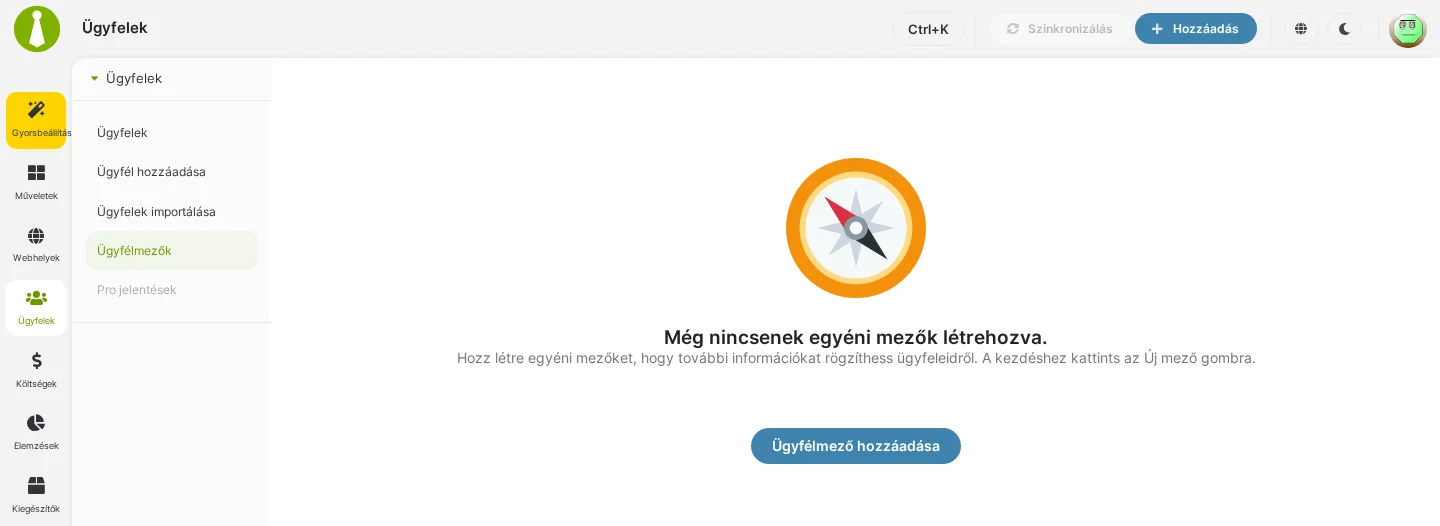
Az üres oldalon az Ügyfélmező hozzáadása gomb látszik.
Mező létrehozása
Szekció neve “Mező létrehozása”- Nyisd meg az Ügyfelek → Ügyfélmezők oldalt.
- Kattints az Ügyfélmező hozzáadása gombra.
- Add meg a mező nevét (ez lesz a token neve a Pro jelentésekben) és a leírását.
- Kattints a mező mentésére szolgáló gombra.
Szerkesztés és törlés
Szekció neve “Szerkesztés és törlés”A mező sorának műveleti menüjében válaszd a szerkesztést, módosíts, majd mentsd. A törlés ugyanott érhető el.
Mező használata
Szekció neve “Mező használata”A mező létrehozása után minden ügyfél szerkesztőoldalán megadhatod hozzá az értéket. A Pro jelentésekben a mező tokenje ezt az adatot jeleníti meg.
Ellenőrző lista
Szekció neve “Ellenőrző lista”- Az ügyfelek a kötelező adatokkal létrejöttek.
- A webhelyek a megfelelő ügyfélhez vannak rendelve.
- A CSV-importálás létrehozta az ügyfeleket, és hozzárendelte a webhelyeket.
- Az ügyféllap a helyes webhelyadatokat mutatja.
- Az egyéni mezők létrejöttek és ki vannak töltve, ha szükség van rájuk.
- A táblázat beállításai mentve vannak.
Készült: