

 Magyarmagyar
MCP-szerver: áttekintés és gyorsindítás
Mi a MainWP MCP-szerver, hogyan működik, és hogyan csatlakoztatsz AI-asszisztenst a vezérlőpulthoz.
A MainWP MCP-szerver összekapcsolja az AI-asszisztenseket (Claude, Cursor és más MCP-képes eszközök) a MainWP vezérlőpulttal. Beállítás után egyszerű mondatokkal kezelheted a hálózatodat: az asszisztens kiolvassa a webhelyeket, ellenőrzi a frissítéseket, és ugyanazokat a műveleteket végzi el, amelyeket a vezérlőpult is.
A szerver egy kisebb program, amely a saját gépeden fut az AI-eszközöd mellett. A vezérlőpultra és a gyermekwebhelyekre semmi újat nem kell telepíteni: a szerver ugyanúgy, HTTPS-en keresztül, általad megadott és bármikor visszavonható hitelesítő adatokkal éri el a vezérlőpultot, mint a böngésződ.
Mit kérdezhetsz?
Szekció neve “Mit kérdezhetsz?”- „What sites need updates?” (Melyik webhelyeknek van szüksége frissítésre?)
- „Sync all my sites” (Szinkronizáld az összes webhelyemet.)
- „Which sites are running an outdated version of Elementor?” (Melyik webhelyeken fut elavult Elementor?)
- „Update all plugins on sites tagged ‚priority’” (Frissítsd a „priority” címkéjű webhelyek bővítményeit.)
- „Which sites belong to Acme Corp?” (Mely webhelyek tartoznak az Acme Corphoz?)
- „Show me sites that haven’t synced in the last 24 hours” (Mutasd a 24 órája nem szinkronizált webhelyeket.)
Az asszisztensnek magyarul is írhatsz. További ötleteket a promptgyűjtemény ad.
Hogyan működik?
Szekció neve “Hogyan működik?”Az AI javasolja a munkát, a MainWP dönti el, mi engedélyezett, elvégzi, és beszámol arról, mi történt valójában. Az MCP (Model Context Protocol) egy nyílt szabvány, amellyel az AI-asszisztensek külső szolgáltatásokhoz csatlakozhatnak. Az MCP-szerver az AI-eszköz és a vezérlőpult között áll, és mindegyik réteg másért felel:
- Az AI értelmezi a szándékodat, és eszközhívásokká alakítja a kérésedet.
- Az MCP-szerver meghúzza a határt: csak azokat az eszközöket mutatja, amelyeket megengedsz, és ezt minden hívásnál érvényesíti.
- A vezérlőpult a végső hatóság: nála vannak a webhelyek, az Abilities API-n át ő határozza meg az elérhető műveleteket, és ő végzi el a WordPress-munkát.
- Te hagyod jóvá a fontos lépéseket: a romboló műveletek egy megerősítési kapunál megállnak, mielőtt bármi lefutna.
Követelmények
Szekció neve “Követelmények”- MainWP vezérlőpult 6.0 vagy újabb, HTTPS-en elérhetően, WordPress 6.9 vagy újabb verzióval az Abilities API miatt. Azok a képességek, amelyeknek van kötelező, de
nullértékű bemenetük, a vezérlőpult 6.2-es vagy újabb verzióját kérik. A Knowledge-eszközökhöz, a vezérlőpult oldali frissítésmegerősítéshez és a vezérlőpultba épített AI-beállítóoldalakhoz a 6.3-as vagy újabb vezérlőpult kell. - Adminisztrátori hozzáférés ahhoz a WordPress-webhelyhez, amelyen a vezérlőpult fut.
- Node.js 20.19 vagy újabb azon a gépen, ahol az AI-eszközöd fut. A Node.js az ingyenes futtatókörnyezet, amelyen a szerver működik; ha nincs meg, elég a nodejs.org szokásos telepítője.
- Claude Desktop vagy más, MCP-t támogató AI-eszköz.
Vezetett beállítás a vezérlőpulton
Szekció neve “Vezetett beállítás a vezérlőpulton”A vezérlőpult 6.3-tól a MainWP → AI → MainWP MCP oldalon végigvezet a beállításon. Az oldal eléréséhez WordPress-adminisztrátori fiók kell (manage_options jogosultság).
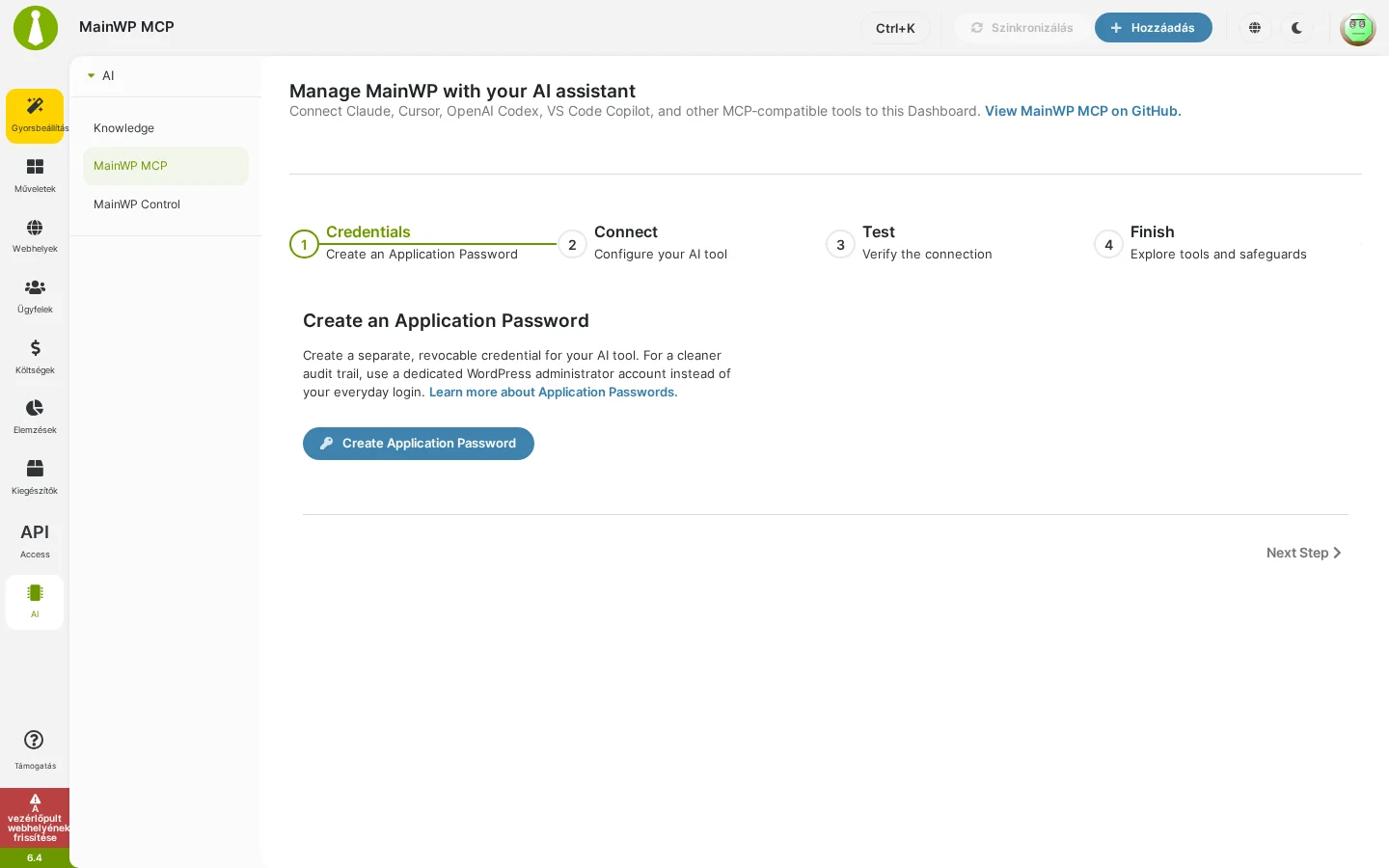
A képen a négy lépés látszik fent, alatta az első lépés a Create Application Password gombbal.
- A Credentials lépésben kattints a Create Application Password gombra. Nézd át az előre kitöltött nevet, majd kattints a Create gombra. Mentsd el a jelszót, amíg a sikerüzenet nyitva van. A párbeszédablak Connect an AI tool paneljében a Claude Code, a Cursor és a VS Code konfigurációja is megtalálható. A Claude Code és a Cursor konfigurációja már tartalmazza az új jelszót, a VS Code indításkor kéri be.
- A Connect lépésben szerkeszthető konfiguráció jelenik meg a vezérlőpult címével és a jelenlegi WordPress-felhasználóneveddel. Az oldalon létrehozott jelszó a
paste-application-password-herehelyőrző helyére kerül, amíg az oldal nyitva marad. Ha meglévő jelszót használsz, vagy újratöltöd az oldalt, a helyőrzőt magad cseréld ki. Kattints a Copy to clipboard gombra, és az AI-kliensed szerinti módon használd (lásd AI-kliensek csatlakoztatása). Az általánosmcpServersJSON-t át kell alakítani azoknál a klienseknél, amelyek másik formátumot használnak, például a VS Code-nál vagy az OpenAI Codexnél. - A Test lépés a List all my sites próbaparancsot javasolja. Állítsd be a klienst, indítsd újra, és ott futtasd. A vezérlőpult-oldal maga nem futtatja a próbát, és nem hozza létre a kapcsolatot.
- A Finish lépés áttekintést ad az elérhető eszközökről és a biztonsági megoldásokról: webhelykezelés, frissítések, Knowledge, megerősítés, biztonságos mód és eszközkorlátozás.
Az Application Password létrehozása nem telepíti az MCP-szervert és az AI-klienst. A szerver akkor indul el a gépeden, amikor a beállított kliens elindítja.
Kézi beállítás Claude Desktophoz
Szekció neve “Kézi beállítás Claude Desktophoz”-
Hozz létre Application Passwordöt. Ez egy külön jelszó, amelyet a WordPress az ilyen eszközöknek ad; sosem változtatja meg a belépési jelszavadat, és bármikor visszavonhatod. A vezérlőpulton nyisd meg az API Access → Application Passwords oldalt, vagy a WordPress-adminban a Felhasználók → Profil oldalon görgess az Application Passwords részhez. Írj be egy felismerhető nevet (például „MainWP MCP”), és kattints az Add Application Password gombra. A WordPress a jelszót csak egyszer mutatja meg, ezért azonnal másold ki; ha elveszik, újat hozhatsz létre.
-
Add hozzá a szervert a Claude Desktophoz. Szerkeszd a konfigurációs fájlt (ha nincs, hozd létre):
- macOS:
~/Library/Application Support/Claude/claude_desktop_config.json - Windows:
%APPDATA%\Claude\claude_desktop_config.json
A
mcpServersblokkba írd:{"mcpServers": {"mainwp": {"command": "npx","args": ["-y", "@mainwp/mcp"],"env": {"MAINWP_URL": "https://a-te-vezerlopultod.hu","MAINWP_USER": "admin","MAINWP_APP_PASSWORD": "xxxx xxxx xxxx xxxx xxxx xxxx"}}}}A címet cseréld a vezérlőpultod címére, a felhasználónevet arra a WordPress-felhasználóra, akié az Application Password, a jelszót pedig a WordPress által generáltra. A jelszó szóközökkel és anélkül is jó.
- macOS:
-
Indítsd újra a Claude Desktopot. Lépj ki, és nyisd meg újra. A MainWP eszközei induláskor automatikusan betöltődnek.
-
Futtasd az első promptot: „List all my sites”. Működő beállításnál az asszisztens név és webcím szerint felsorolja a gyermekwebhelyeket. Ezután próbáld a „What sites need updates?” kérdést.
Érdemes külön WordPress-felhasználót létrehozni az AI-hozzáféréshez a fő adminfiókod helyett: így tiszta marad a naplózás, és könnyű visszavonni.
Ha valami nem működik
Szekció neve “Ha valami nem működik”- Nem történik semmi, vagy hiányoznak az eszközök: ellenőrizd a konfigurációs fájl helyét és a JSON szintaxisát, majd indítsd újra az alkalmazást.
- 401-es vagy hitelesítési hiba: a felhasználónévnek pontosan egyeznie kell az Application Password tulajdonosával.
- Egyéb hibáknál nézd meg a hibaelhárítást és az AI-kliensek csatlakoztatása fejezet Claude Desktop hibaelhárítási részét.
Készült: