

 Magyarmagyar
Negatív keresés (kizárás a találatokból)
Bővítmények és sablonok listázása úgy, hogy egy kulcsszóra illeszkedő elemek kimaradnak, tömeges műveletekhez.
A negatív keresés megfordítja a keresést: nem azokat az elemeket mutatja, amelyek tartalmazzák a keresett szót, hanem azokat, amelyek nem. Tömeges műveletnél hasznos, amikor az elemek többségén akarsz dolgozni, és csak egy kisebb csoportot hagysz ki, például az összes WooCommerce-hez kapcsolódó bővítményt.
A funkció a Bővítmények kezelése és a Sablonok kezelése oldalon a Keresési beállítások között van. Bővítményeknél Bővítmény kizárása, sablonoknál Sablon kizárása a kapcsoló felirata.
| Mód | Mit mutat |
|---|---|
| Normál keresés | Azokat az elemeket, amelyek illeszkednek a kulcsszóra |
| Negatív keresés | Azokat az elemeket, amelyek nem illeszkednek a kulcsszóra |
A kapcsoló a megjelenő listát szűri, így a találatokat egyszerűen kijelölheted és tömegesen kezelheted.
Hol találod
Szekció neve “Hol találod”| Oldal | Menüút |
|---|---|
| Bővítmények | Webhelyek → Bővítmények → Bővítmények kezelése |
| Sablonok | Webhelyek → Sablonok → Sablonok kezelése |
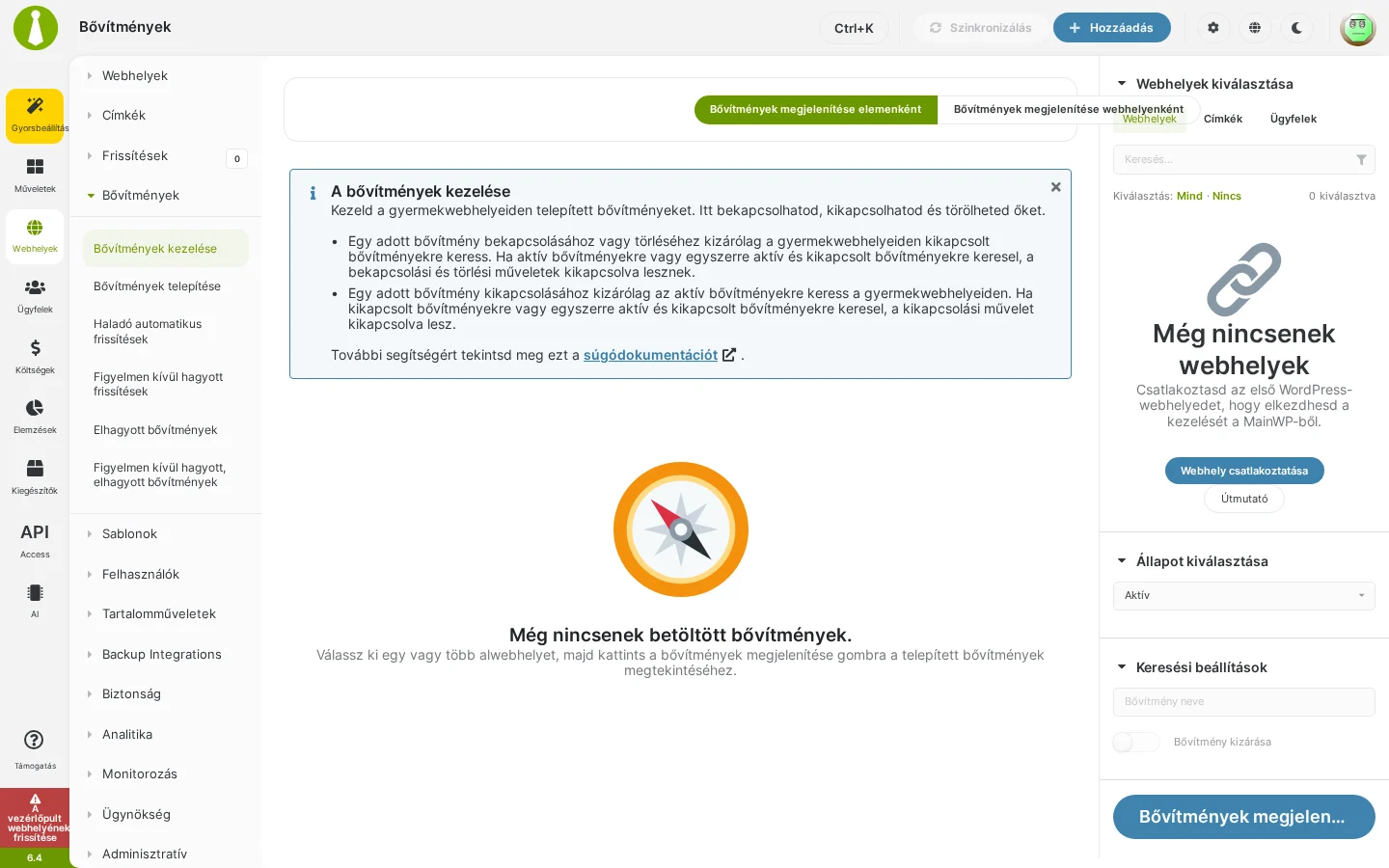
A képen a jobb oldali Keresési beállítások között látszik a Bővítmény neve mező és alatta a Bővítmény kizárása kapcsoló.
Használat
Szekció neve “Használat”- Nyisd meg a Bővítmények kezelése vagy a Sablonok kezelése oldalt.
- A Keresési beállítások között add meg a kizárandó kulcsszót a név mezőben.
- Kapcsold be a Bővítmény kizárása (sablonoknál Sablon kizárása) kapcsolót.
- Válaszd ki a webhelyeket, és kattints a Bővítmények megjelenítése (sablonoknál Sablonok megjelenítése) gombra.
- A lista csak azokat az elemeket mutatja, amelyek nevében nincs benne a kulcsszó.
- Jelöld ki a találatokat, és hajtsd végre a kívánt tömeges műveletet.
Gyakori használati esetek
Szekció neve “Gyakori használati esetek”WooCommerce-bővítmények kihagyása frissítéskor
Szekció neve “WooCommerce-bővítmények kihagyása frissítéskor”Ha mindent frissítenél, kivéve az éles boltokat érintő WooCommerce-bővítményeket:
- Kapcsold be a kizárást.
- Keress a „WooCommerce” szóra.
- Jelöld ki az összes többi bővítményt.
- Hajtsd végre a frissítést.
Fejlesztői bővítmények megtartása takarításkor
Szekció neve “Fejlesztői bővítmények megtartása takarításkor”Ha minden bővítményt ki akarsz kapcsolni, kivéve a fejlesztői eszközöket:
- Kapcsold be a kizárást.
- Keress például a „debug” vagy a „developer” szóra.
- Jelöld ki az összes többi bővítményt.
- Hajtsd végre a kikapcsolást.
Egy gyártó sablonjainak megkímélése
Szekció neve “Egy gyártó sablonjainak megkímélése”Ha a fölösleges sablonokat törlöd, de a fő sablongyártód termékeit megtartod:
- Kapcsold be a kizárást.
- Keress a gyártó nevére.
- Jelöld ki a megmaradó sablonokat.
- Hajtsd végre a törlést.
Önellenőrzés
Szekció neve “Önellenőrzés”- Megtalálod a kizárás kapcsolót.
- A bekapcsolt kapcsoló megfordítja a találatokat.
- A szűrt listán tömeges műveletet tudsz végrehajtani.
Készült: