

 Magyarmagyar
Beépített biztonsági mentések
Gyermekwebhelyek mentése és visszaállítása közvetlenül a vezérlőpultról: feladatok, tárolók, titkosítás, megőrzés, visszaállítás, állapot.
A beépített mentések a gyermekwebhelyeket közvetlenül a vezérlőpultról mentik és állítják vissza, mentési kiegészítő vagy külső mentési bővítmény nélkül. A mentési archívumot a MainWP Child készíti el. A vezérlőpult letölti, helyben eltárolja, majd feltölti a kiválasztott tárolókra. A gyermekwebhely nem tölt fel közvetlenül felhőtárhelyre.
Tartsd frissen a vezérlőpultot és a Childot is, és a mentést meg a visszaállítást előbb próbáld ki egy teszt webhelyen. A hosting-szolgáltató saját mentéseiről az API-alapú mentések fejezet szól.
Követelmények
Szekció neve “Követelmények”- MainWP vezérlőpult PHP 8.3 vagy újabb rendszeren.
- A vezérlőpulttal egyező kiadású (vagy újabb) MainWP Child, PHP 7.4 vagy újabb rendszeren.
- Csatlakoztatott webhely, amely hibátlanul szinkronizál.
- Adminisztrátori fiók a mentési beállítások módosításához.
- Elég szabad lemezterület a gyermekwebhelyen és a vezérlőpulton is a mentési és visszaállítási fájloknak.
- Működő WordPress-cron a vezérlőpulton, mert az ütemezések és a háttérfeladatok erre épülnek.
- Tárhely-hozzáférési adatok, ha a vezérlőpulton kívül is akarsz másolatot.
Tarts külön mentést magáról a vezérlőpultról is: az adatbázisáról és a mentési titkosítás kulcsairól.
A mentési képernyők
Szekció neve “A mentési képernyők”A mentések a Webhelyek → Biztonsági mentések menüpont alatt vannak, miután bekapcsoltad a beépített mentéseket.
| Képernyő | Mire jó |
|---|---|
| A jobb felső felhasználói menü → MainWP beállításai → Biztonsági mentés beállításai | A beépített mentések bekapcsolása, titkosítás, diagnosztika, igény szerinti mentések megőrzése |
| Biztonsági mentések → Biztonsági mentések kezelése | Ütemezett feladatok, futtatás, hibák |
| Biztonsági mentések → Új hozzáadása | Új ütemezett mentési feladat |
| Biztonsági mentések → Storage | Tárolók felvétele és tesztelése |
| Biztonsági mentések → Snapshots & Restore | Azonnali mentés, letöltés, visszaállítás, takarítás |
A feladat azt határozza meg, mit mentsen a rendszer, mely webhelyeket, és mikor. A pillanatkép (snapshot) egy webhely egy adott időpontbeli mentése. Egy feladat több webhelyről is készíthet pillanatképet.
Az első mentés elkészítése
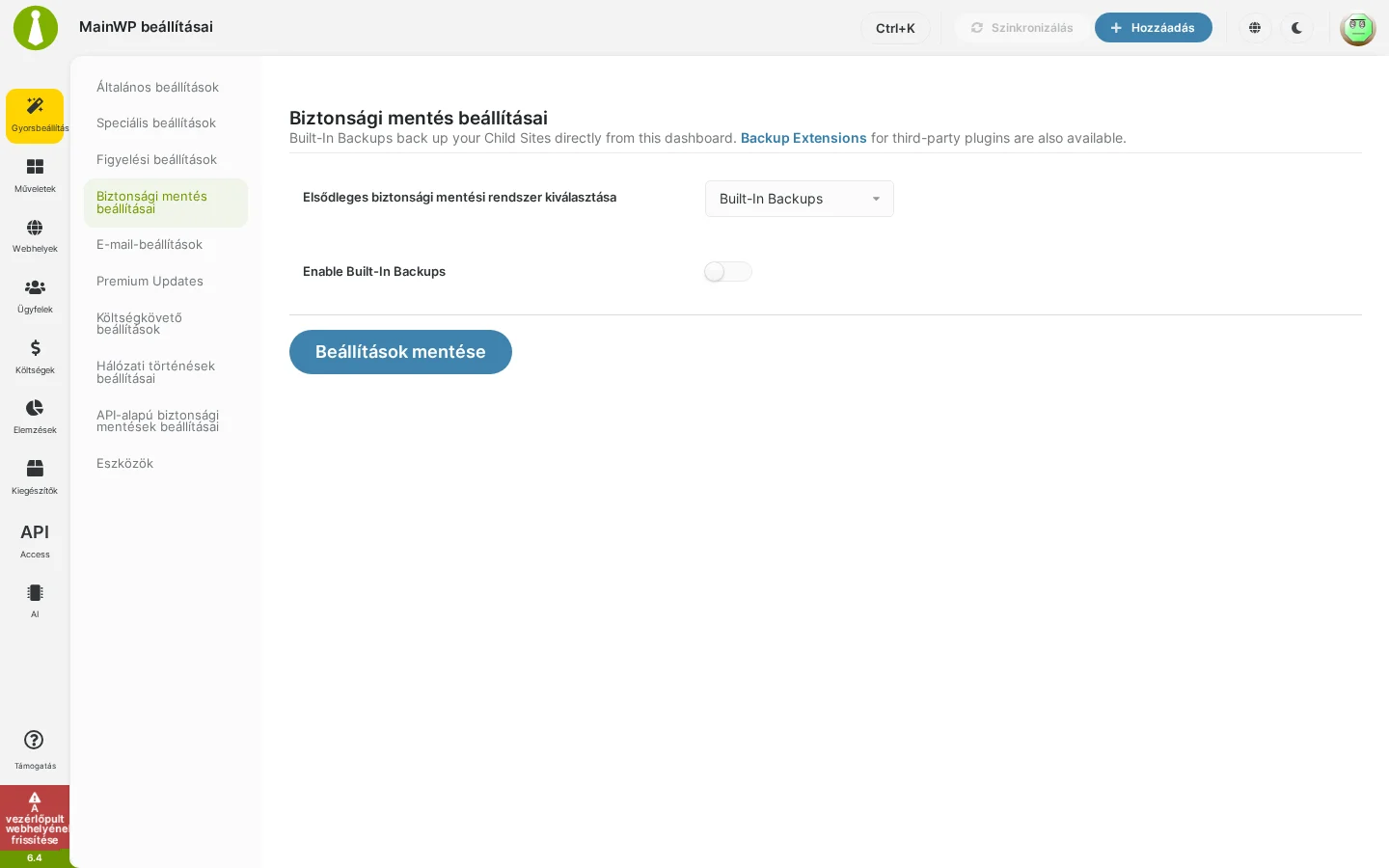
Szekció neve “Az első mentés elkészítése”- Nyisd meg a jobb felső felhasználói menü → MainWP beállításai → Biztonsági mentés beállításai oldalt. Ha megjelenik az Elsődleges biztonsági mentési rendszer kiválasztása mező, válaszd a Built-In Backups értéket. Kapcsold be az Enable Built-In Backups kapcsolót, és kattints a Beállítások mentése gombra.
- Döntsd el, hol legyen a mentés. Alapból a vezérlőpult kiszolgálóján marad. További példányhoz nyisd meg a Biztonsági mentések → Storage oldalt, vegyél fel és tesztelj egy tárolót, és jelöld meg alapértelmezettnek.
- Nyisd meg a Biztonsági mentések → Snapshots & Restore oldalt, válaszd ki a teszt webhelyet, olvasd el a tároló üzenetét, és kattints a Back Up Now gombra. Ez teljes mentést készít. Más típushoz hozz létre feladatot, és használd a Run Now műveletet.
- Várd meg, amíg a mentés befejeződik, és ellenőrizd, hogy megjelent az új pillanatkép a várt dátummal, típussal és mérettel. Nézd át a „files not backed up” (nem mentett fájlok) figyelmeztetést is. Távoli tárolónál várd meg a feltöltés végét.
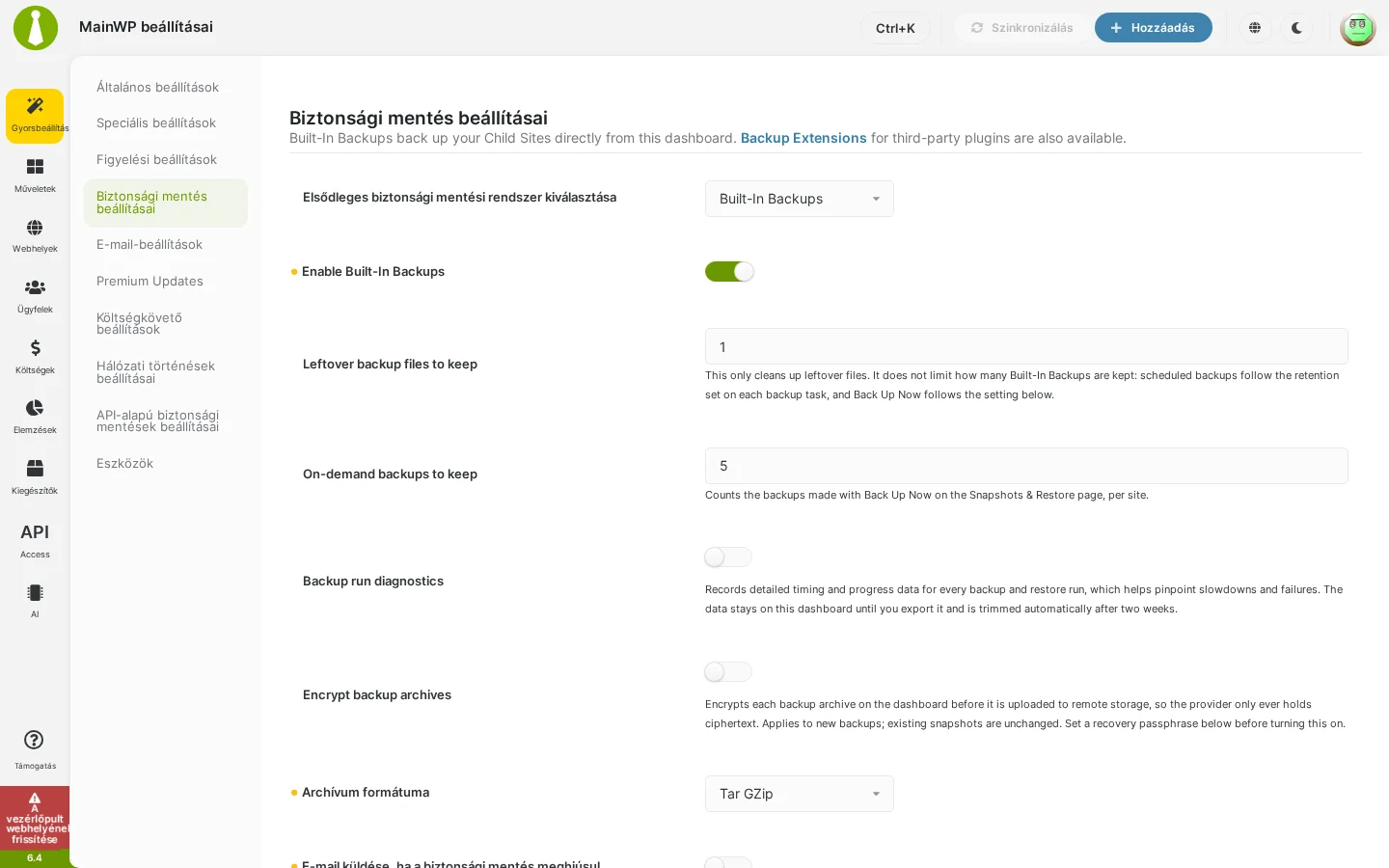
A képen a bekapcsolt Enable Built-In Backups kapcsoló és a hozzá tartozó mezők láthatók. Kikapcsolt állapotban csak a rendszer kiválasztása és a kapcsoló látszik:
A Back Up Now a webhely ütemezett feladatain kijelölt tárolókat használja. Ha azokon nincs tároló, a mentés a vezérlőpulton marad. Az alapértelmezett tároló csak azokra a webhelyekre vonatkozik, amelyeknek nincs ütemezett feladatuk.
A beállítások oldal mezői
Szekció neve “A beállítások oldal mezői”| Beállítás | Mit csinál | Alapérték |
|---|---|---|
| Enable Built-In Backups | Bekapcsolja a beépített mentéseket | kikapcsolva |
| Leftover backup files to keep | A vezérlőpulton a webhelyek mentési mappáiban maradt, nem védett régi fájlok száma. Nem korlátozza a kész pillanatképeket és a tárolók másolatait. A 0 mindent megtart. | 1 |
| On-demand backups to keep | A Back Up Now mentések száma webhelyenként | 5 (legalább 1) |
| Backup run diagnostics | Részletes futási adatok rögzítése hibakereséshez | kikapcsolva |
| Encrypt backup archives | A mentési archívumok titkosítása | kikapcsolva |
| Archívum formátuma | Az archívum típusa | Tar GZip |
Az oldalon az e-mailes értesítések is beállíthatók (lásd lent, Értesítő e-mailek).
Tárolók beállítása
Szekció neve “Tárolók beállítása”A kész mentések a vezérlőpult privát mentési könyvtárában vannak, webhelyenként rendezve. A tárolók azt a másolatot kapják, amelyet a vezérlőpult tölt fel. A Local Path tároló is a vezérlőpult kiszolgálóján lévő útvonal. Akkor is hagyj elég szabad helyet a vezérlőpulton és a gyermekwebhelyen, ha használod a Remove local archives after upload beállítást. A vezérlőpult költöztetésekor a privát mentési könyvtárat is vidd át.
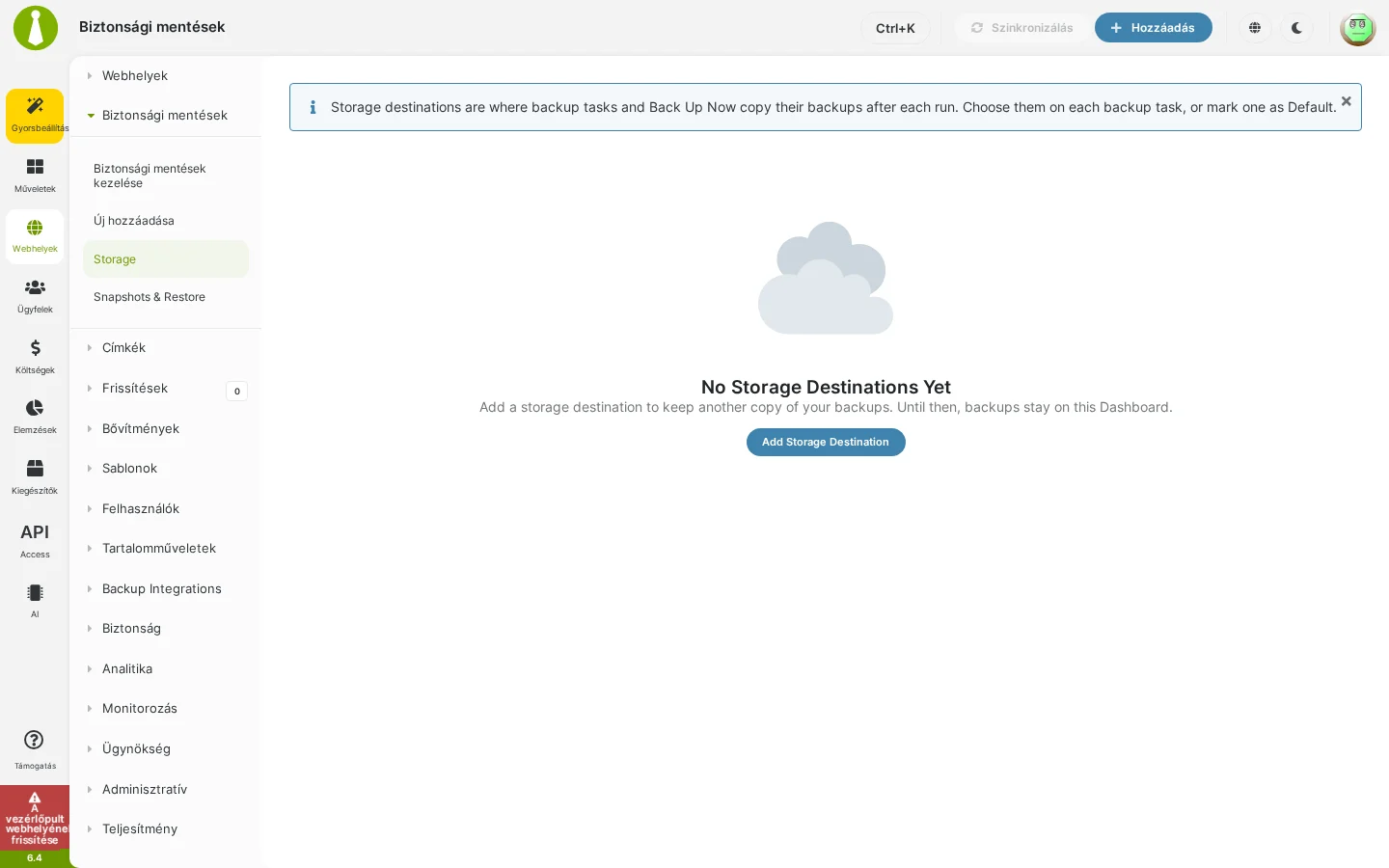
A képen az üres Storage oldal látszik az Add Storage Destination gombbal.
- Nyisd meg a Biztonsági mentések → Storage oldalt, és kattints az Add Storage Destination gombra. Adj leíró Destination name nevet, és válassz Provider szolgáltatót.
- Add meg a szolgáltató adatait (lásd a táblázatot). A fióknak tölthet fel, olvashat és törölhet mentési fájlokat azon a helyen.
- Kattints a Test Connection & Save gombra. Javítsd a kapcsolati hibákat, mielőtt feladathoz rendeled. Dropboxnál a Connect Dropbox gombbal hagyd jóvá a kapcsolatot; a sikeres kapcsolat tesztel és ment.
- Minden mentési feladatnál az Upload to storage alatt jelölj ki egy vagy több tárolót. A Use as default destination vagy a Make Default az új feladatoknál előre kijelöli a tárolót. A meglévő feladatokat külön kell átállítani.
| Szolgáltató | Megadandó adatok |
|---|---|
| S3 Compatible Storage | Bucket, Region, Access key, Secret key. Az Endpoint mezőt hagyd üresen Amazon S3-nál, más S3-kompatibilis szolgáltatásnál add meg a végpontot. Ha a szolgáltatás igényli, kapcsold be a Path style addressing beállítást. |
| Google Cloud Storage | Bucket, HMAC access key, HMAC secret (a tárhely együttműködési beállításaiból). |
| Dropbox | App key, App secret, opcionális Folder. A MainWP-ben megjelenő Redirect URI-t pontosan regisztráld a Dropbox-alkalmazásban. Az alkalmazásnak files.content.write, files.content.read és files.metadata.read jogosultság kell. |
| SFTP | Host, Port, Username és egy létező, abszolút Directory útvonal. Jelszót vagy PEM privát kulcsot használj. Ha privát kulcsot adsz meg, a jelszó a kulcs jelmondata. |
| Local Path | Abszolút könyvtárútvonal a vezérlőpult kiszolgálóján (például csatolt tárhely), amelybe a vezérlőpult írhat. |
SFTP-nél megadhatod a szerver Host key fingerprint ujjlenyomatát a szerver azonosításához. Ha üresen hagyod, az első kapott kulcsot fogadja el és rögzíti a rendszer, ezért lehetőleg kérd el a szerver üzemeltetőjétől. A Local Path nem számít külső (offsite) tárolónak még csatolt meghajtón sem, és nem teljesíti a Require an offsite-verified backup feltételt. A Minimum retention (days) mezővel védheted a tároló másolatait az automatikus takarítástól egy minimális ideig (alapérték 0, vagyis nincs védelem).
S3-vödrök neve ponttal
Szekció neve “S3-vödrök neve ponttal”Alapból a vödör (bucket) neve a végpont előtt kerül a kérés gazdanevébe. Ha a név pontot tartalmaz (például example.com), a HTTPS-kérés SSL-tanúsítvány gazdanév-eltérés miatt hibázhat. Amazon S3 vagy Wasabi esetén kapcsold be a Path style addressing beállítást, így a vödör neve az URL útvonalába kerül. Más S3-kompatibilis szolgáltatás eltérő címzést igényelhet, ilyenkor a szolgáltató útmutatóját kövesd. Kapcsold be a beállítást a tárolónál, majd kattints a Test Connection & Save gombra.
Példa egy eu-central-1 régióbeli Wasabi-vödörhöz:
| Mező | Érték |
|---|---|
| Endpoint | https://s3.eu-central-1.wasabisys.com |
| Region | eu-central-1 |
| Bucket | example.com |
| Path style addressing | bekapcsolva |
Az Endpointnak a vödör régiójához kell tartoznia. A vödör nevét a külön Bucket mezőbe írd, ne a végpontba.
Egy vödör több webhelyhez
Szekció neve “Egy vödör több webhelyhez”Egy privát Amazon S3 vagy Backblaze B2 vödröt használhatsz több, ugyanahhoz a vezérlőpulthoz csatlakozó gyermekwebhelyhez. B2-nél válaszd az S3 Compatible Storage szolgáltatót, és add meg a vödör S3-kompatibilis végpontját. A MainWP minden webhely pillanatképeit külön útvonalon tárolja. A vezérlőpult tölt fel és ő őrzi a tároló hitelesítő adatait, a gyermekwebhelyeknek nem küldi el.
Az osztott tároló nem ad egy gyermekwebhelynek jogot más webhely mentéseinek böngészéséhez vagy letöltéséhez. A titkosítatlan mentések jogosult visszaállításához a vezérlőpult átadhat a gyermekwebhelynek ideiglenes letöltési linkeket a szükséges fájlokhoz. Ezek egy óráig érvényesek, és csak a megadott fájlokhoz adnak hozzáférést. A titkosított mentéseket a vezérlőpult tölti le és fejti vissza, és csak utána viszi át a gyermekwebhelyre. Tartsd a vödröt privátnak, és ne oszd meg a hitelesítő adatait a gyermekwebhelyekkel. Az útvonalak csak rendszerezik a mentéseket, nem hoznak létre független jogosultságot: akinek a teljes vödörhöz van hozzáférése, az minden mentést elér, és aki érvényes ideiglenes linkkel rendelkezik, az a lejáratig használhatja.
A felhőbeli tárolás szerkezete
Szekció neve “A felhőbeli tárolás szerkezete”A MainWP a felhős másolatokat a gyermekwebhely azonosítója és a pillanatkép azonosítója szerint rendezi, nem a webhely neve szerint. Például a 12/34/ mappa a 12-es azonosítójú webhely 34-es pillanatképe. Egy pillanatképmappában ezek lehetnek:
| Elem | Mire való |
|---|---|
chunks/ |
Hash nevű .bin fájlokra darabolt mentési adat. Az alapértelmezett darabméret 4 MiB (kb. 4,2 MB). |
files/ |
Kis fájlok, amelyeket egészben töltött fel a rendszer. |
manifest.json |
Az archívumok nevei, a webhely és a pillanatkép adatai, és a darabokból való összeállításhoz szükséges információ. |
A darabolás miatt a megszakadt feltöltés folytatható. Egy nagy mentés sok darabfájlt adhat, ezért a ZIP vagy Tar GZip archívum helyett .bin fájlokat látsz, ez normális. A Backup file name helyettesítő jelek nem változtatják a számozott felhős mappákat és a hash nevű darabokat. A mentéseket webhely és dátum szerint a Snapshots & Restore oldalon találod, és onnan állíthatod vissza a kész távoli másolatot. Letölthető archívumhoz lásd a Mentés letöltése részt.
Archívumok titkosítása
Szekció neve “Archívumok titkosítása”Nyisd meg a jobb felső felhasználói menü → MainWP beállításai → Biztonsági mentés beállításai oldalt.
- Kapcsold be az Encrypt backup archives beállítást, így megjelennek a Backup recovery passphrase mezők.
- Adj meg helyreállítási jelmondatot. Az első beállításnál a WordPress-jelszavadat is kéri. Legalább 12 karakteres legyen, javasolt a 20 vagy hosszabb, egyedi jelmondat. Tárold a vezérlőpulttól külön.
- Kattints a Beállítások mentése gombra, és ellenőrizd, hogy a titkosítás bekapcsolva maradt.
A MainWP a feltöltés előtt titkosítja az új archívumokat. A meglévő pillanatképek nem változnak. A jelmondat cseréjéhez add meg a régit és az újat, a mezők üresen hagyása megtartja a jelenlegit. A jelmondat helyreállíthatja az elveszett titkosítási kulcsot, de a vezérlőpult adatbázisáról és a mentési fájlokról továbbra is kell mentés. Az S3 szerveroldali titkosítása (Server-side encryption) a szolgáltatónál titkosítja a tárolt másolatot, és használható a MainWP archívum-titkosítása mellett.
Ütemezett mentés létrehozása
Szekció neve “Ütemezett mentés létrehozása”Nyisd meg a Biztonsági mentések → Új hozzáadása oldalt.
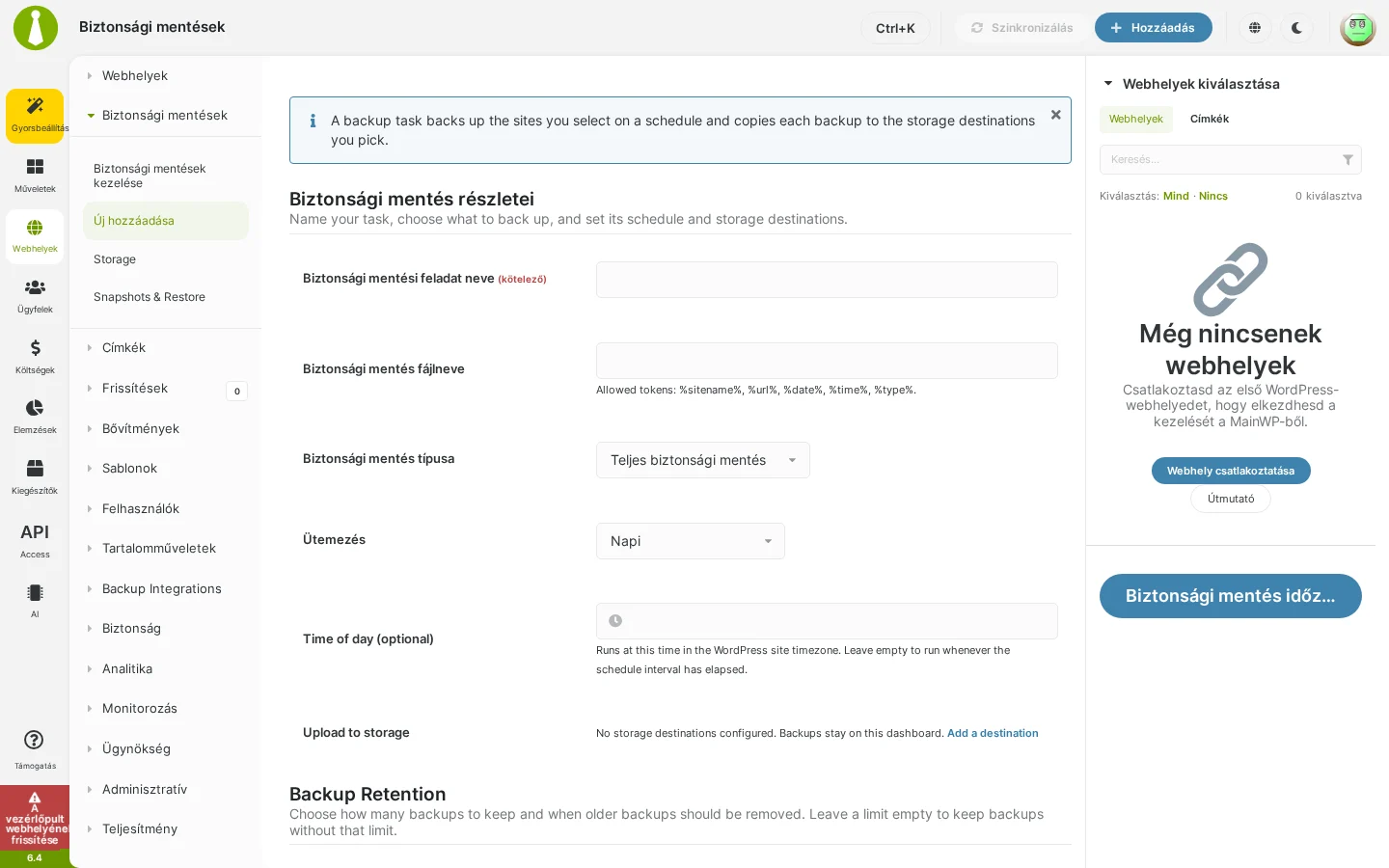
A képen a feladat neve, a fájlnév sablonja, a mentés típusa és az ütemezés mezői látszanak, jobbra a webhelyválasztóval.
- Add meg a Biztonsági mentési feladat neve mezőt (például „Napi ügyfélwebhelyek”), és jelöld ki a mentendő webhelyeket.
- Válassz Biztonsági mentés típusa értéket (lásd lent) és ütemezést: Napi, Heti, Havi vagy Minden N órában. Az idő a vezérlőpult WordPress-webhelyének időzónáját követi. A havi ütemezés 1 és 28 közötti napot fogad el. Az opcionális időpontot (Time of day) üresen hagyva a feladat az ütemező következő ellenőrzésekor fut, amint az intervallum letelt.
- Jelölj ki tárolókat az Upload to storage alatt, nézd át a Backup Excludes részt, és állítsd be a Backup Retention értékeket. Ha nem jelölsz ki tárolót, a mentés csak a vezérlőpulton marad.
- Kattints az Schedule Backup gombra. A Biztonsági mentések kezelése oldalon a feladat Run Now műveletével próbáld ki a beállított típust és tárolókat. Nézd meg webhelyenként az eredményt, és ellenőrizd a Next Run időpontot.
A Biztonsági mentés fájlneve mezőben ezek a helyettesítő jelek használhatók: %sitename%, %url%, %date%, %time%, %type%.
A mentés típusa
Szekció neve “A mentés típusa”| Típus | Mit tartalmaz | Visszaállításkor |
|---|---|---|
| Teljes biztonsági mentés (Full Backup) | A webhely fájljai és adatbázisa, a kizárásokkal | Fájlokat és adatbázist állít vissza |
| Database Backup | Az adatbázis tartalma (bejegyzések, beállítások, felhasználók) | Csak az adatbázist állítja vissza, a fájlokat nem cseréli |
| Files Only Backup | A webhely fájljai adatbázis nélkül, a kizárásokkal | A fájlokat állítja vissza, az adatbázis marad, ha a Child támogatja |
| Incremental Backup | Az első teljes mentés, utána minden futáskor a megváltozott fájlok és friss adatbázis-mentés | A kiválasztott időpontot a mentési láncból állítja össze |
Az inkrementális lánc az első teljes mentésből és a rá épülő későbbi inkrementális mentésekből áll. Tartsd együtt a láncot, hogy a kiválasztott pillanatkép visszaállítható legyen. Az első inkrementális futás mindig teljes, még a Run Now esetén is. Ha a gyermekwebhely nem támogatja az inkrementális mentést, a MainWP teljes mentést készít, és megjegyzést rögzít a feladatnál. Frissítsd a MainWP Childot, és frissítés után szinkronizáld a webhelyet.
Adatbázis- és lemezhasználat
Szekció neve “Adatbázis- és lemezhasználat”A beépített mentés adatbázishelyet használ a feladat- és pillanatkép-rekordokhoz, lemezhelyet a mentési fájlokhoz és a fájlleltárakhoz. Az inkrementális követés nem hoz létre adatbázissort minden webhelyfájlhoz.
| Hely | Mi van ott |
|---|---|
| Gyermekwebhely adatbázisa | A mentési és visszaállítási feladatok állapota, haladása, és a megszakadt munka folytatásához szükséges adatok |
| Gyermekwebhely lemeze | Mentési archívumok, munkafájlok és az inkrementális összehasonlítás fájlleltára (útvonal, méret, módosítási idő) |
| Vezérlőpult adatbázisa | Pillanatkép-rekordok, az inkrementális pillanatképek kapcsolatai, archívumadatok, tárolóbeállítások, feltöltési és visszaállítási haladás, feltöltési darabok adatai, futási előzmények |
| Vezérlőpult lemeze | Letöltött archívumok és fájlleltárak, az átvitel és a visszaállítás munkafájljai |
Az adatbázishasználat függ a mentések gyakoriságától, a pillanatképek és tárolók számától, az archívum- és feltöltésidarab-számtól és a visszaállításoktól. Nincs fix érték webhelyenként vagy mentésenként. A megőrzési szabály törli a mentési fájlokat és a hozzájuk tartozó feltöltési rekordokat, de a pillanatkép-rekordokat megtartja, hogy az eltávolított mentések megjelenjenek az eltávolítási előzményekben. A háttértakarítás a 90 napnál régebbi futási előzményeket törli. A Storage cap (MB) a mentési fájlokra vonatkozik, nem adatbázis-méretkorlát.
Archívumformátum és kizárások
Szekció neve “Archívumformátum és kizárások”Az archívum típusa lehet a webhely beállítása, a globális beállítás vagy kifejezetten választott formátum. Elérhető formátumok: Zip, Tar, Tar GZip és Tar BZip2. Nagy webhelyekhez a Tar GZip ajánlott. A MainWP a nagy Zip mentéseket Tar GZip formátumra válthatja, kivéve ha bekapcsolod a Keep Zip even when the site is large beállítást.
Nézd át a kizáró kapcsolókat: ismert mentési helyek, ismert gyorsítótárak, nem WordPress-mappák és ZIP-archívumok. A régi mentési archívumok kizárásával elkerülöd, hogy a rendszer a korábbi mentéseket is újra mentse. Ne zárd ki azt, amit vissza akarsz állítani. Az egyéni kizárásokat (Custom excludes) a gyermekwebhely WordPress-könyvtárához viszonyított útvonalként add meg, újsorral vagy vesszővel elválasztva, például wp-content/cache. A szabványos feltöltési mappa kizárásához használd a wp-content/uploads útvonalat. Csak egy űrlap-feltöltési mappát úgy zárhatsz ki, ha annak tényleges relatív útvonalát írod be. A kizárt fájlok a visszaállításkor nem érhetők el abból a mentésből.
Adatbázis-dump és a clone mappa
Szekció neve “Adatbázis-dump és a clone mappa”A mentés adatbázis-része táblánként külön .sql.php fájl. Minden fájl a <?php exit(); ?> sorral kezdődik, utána jön az SQL. A .php kiterjesztés miatt egy PHP-t futtató webszerver az ilyen fájl HTTP-n való kérésekor a védősornál leáll, és nem jeleníti meg az adatbázis tartalmát. A MainWP visszaállításkor ezt a formátumot automatikusan olvassa. Teljes mentési archívumban a dump fájlok a wp-content alatt vannak. Ez a MainWP archívumformátumának része, nem helyezhető át a gyökérbe vagy másik almappába. A clone mappa config.txt fájlja a mentési és klónozási formátum metaadatait tartalmazza: az eredeti webhely-URL-eket, a WordPress útvonalát, az adatbázis-tábla előtagját, a bővítmények és sablonok listáját. A beépített fájl-visszaállítás ezt a fájlt kihagyja.
Teljesítmény nagyobb környezetben
Szekció neve “Teljesítmény nagyobb környezetben”A mentés a gyermekwebhely kiszolgálóját és a vezérlőpultot is terheli. A Child készíti az adatbázis-dumpot és az archívumot. A vezérlőpult letölti és tárolja a mentést, titkosítja, ha be van kapcsolva, és feltölti a tárolókra. A távoli tárolóhoz is kell lemezhely és sávszélesség a vezérlőpulton. A befejezési idő az adatbázis méretétől, a fájlok számától, az archívum méretétől, a kiszolgáló erőforrásaitól és az átviteli sebességtől függ. A webhelyek száma önmagában nem dönti el a szükséges erőforrást.
- Készíts külön ütemezett feladatot webhelycsoportonként, eltérő kezdési időkkel. Oszd el a mentéseket a napon belül, főleg az azonos kiszolgálón lévő webhelyeknél.
- Kezdd egy kis, jellemző csoporttal, amelyben van egy nagyobb webhely is. Nézd meg a mentési és feltöltési időket, a terhelést, a szabad lemezt és a sávszélességet, mielőtt bővítesz.
- Fontold meg az inkrementális mentést: az első teljes mentés után kevesebb fájladatot ment, de minden futás friss adatbázis-dumpot tartalmaz.
- Nézd át az archívumformátumot és a kizárásokat, hogy ne archiváld újra a gyorsítótárakat és a régi mentéseket. A megőrzési korlátokkal szabályozd a tárhelyhasználatot.
Tartsd működésben a vezérlőpult cronját, hogy az ütemezett mentések és a háttérfeltöltések folytatódhassanak. Ügyelj arra, hogy a mentés és a feltöltés is befejeződjön a következő futás előtt.
A mentések állapota
Szekció neve “A mentések állapota”Backup Health (mentési állapot)
Szekció neve “Backup Health (mentési állapot)”A Backup Health összesítő a Webhelyek → Webhelyek kezelése vagy a Műveletek oldalon látszik, ha a beépített mentések be vannak kapcsolva, és a fiókodnak van joga mentést futtatni. Minden webhelyet a legutóbbi kész beépített pillanatképe alapján sorol be:
| Állapot | Jelentés |
|---|---|
| Protected | A pillanatkép legfeljebb 24 órás, és a külső másolatai ellenőrzöttek. |
| At Risk | A pillanatkép 24 óránál régebbi, de legfeljebb 7 napos, vagy legfeljebb 24 órás, de nincs ellenőrzött külső másolata. |
| Critical | A legutóbbi kész pillanatkép több mint 7 napos. |
| No Backup | Nincs rögzített kész beépített pillanatkép. |
Egy állapotra kattintva a Webhelyek kezelése lista a megfelelő webhelyekre szűrődik. At Risk esetén nézd meg az ütemezést és a tároló-feltöltéseket. Critical vagy No Backup esetén futtass mentést, és ellenőrizd, hogy befejeződik. Egy friss, csak helyi mentés At Risk állapotú. A Protected a mentés korát és a külső ellenőrzést igazolja, a sikeres visszaállítási tesztet nem.
A feladatok állapota
Szekció neve “A feladatok állapota”A Biztonsági mentések kezelése oldalon látod az Last Run, Next Run, tárolók és hibák adatait. A Last run reported errors és Last run notes jelvényekre állva tooltipben olvashatod a részleteket, ezek nem nyitnak másolható naplót; ehhez használd az Export Diagnostics funkciót.
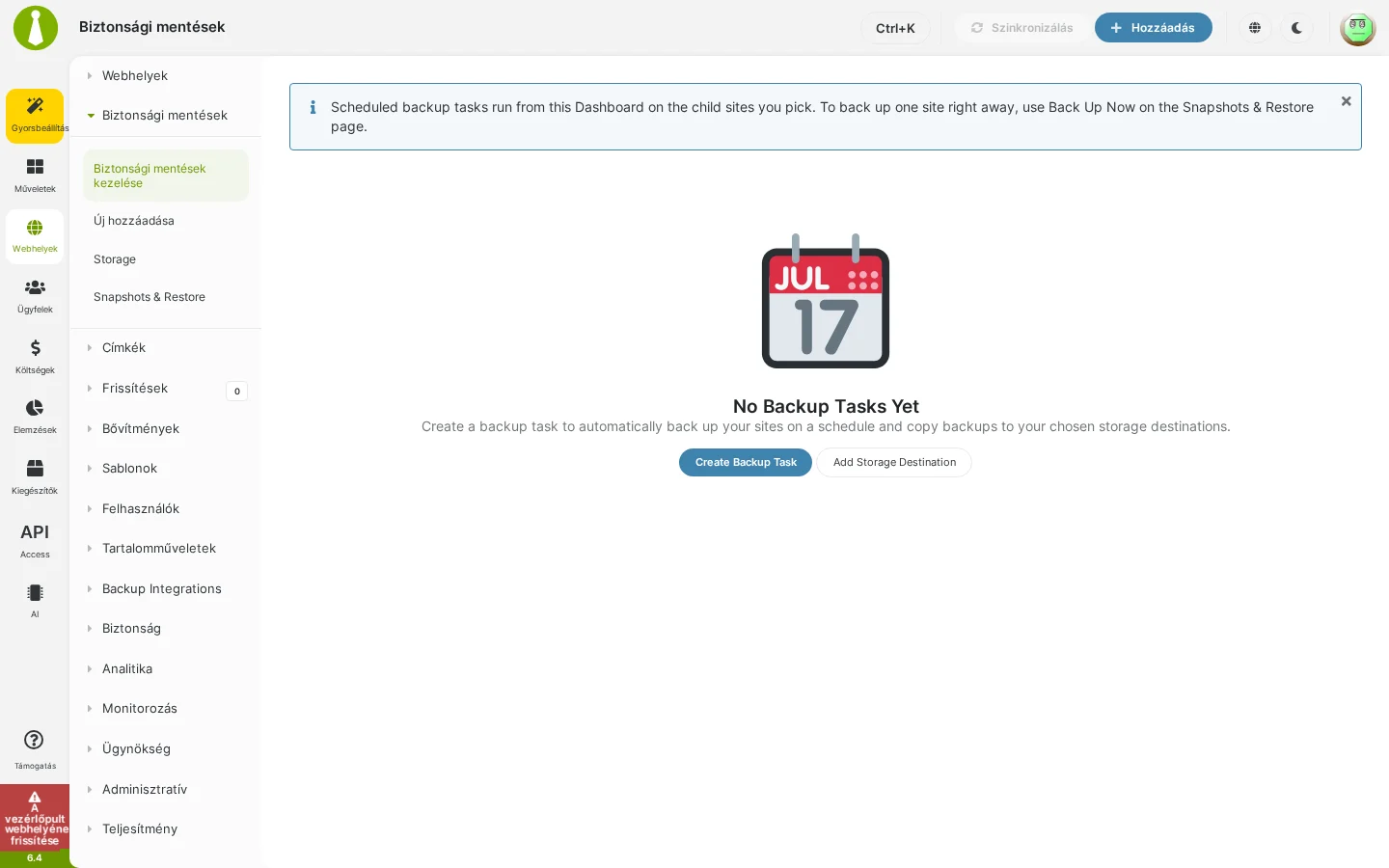
A képen a feladat nélküli oldal látszik a Create Backup Task és Add Storage Destination gombbal.
- A Run Now megnyit egy haladásablakot. A View Progress vagy View Result gombbal nézheted meg a futást. Az ablak bezárása nem állítja le a mentést.
- A Cancel Backup gomb a feladat haladásablakában leállítja az aktuális futást. A már elkészült webhelyek mentései megmaradnak, az ütemezés nem változik.
- Igény szerinti mentésnél a Snapshots & Restore oldalon a View progress újra megnyitja a haladásablakot, a Cancel backup leállítja a futást.
- A feladat műveleti menüjében van Edit, Pause, Resume és Delete. Törléskor töröld a jelölést az Also delete this task’s snapshots mellől, ha meg akarod tartani a mentéseket (alapból be van jelölve). A webhely későbbi Clean Up művelete ezeket a megtartott pillanatképeket és a felhős másolataikat is törli.
A Snapshots & Restore oldalon válassz webhelyet, és nézd meg az Available from és a feltöltési adatokat. Ha egy pillanatképnél „files not backed up” figyelmeztetés látszik, kattints rá a kihagyott útvonalak megnézéséhez. Egy kész mentés is kihagyhat fájlokat: ha váratlan a kihagyás, javítsd, és készíts új mentést, mielőtt megbíznál benne.
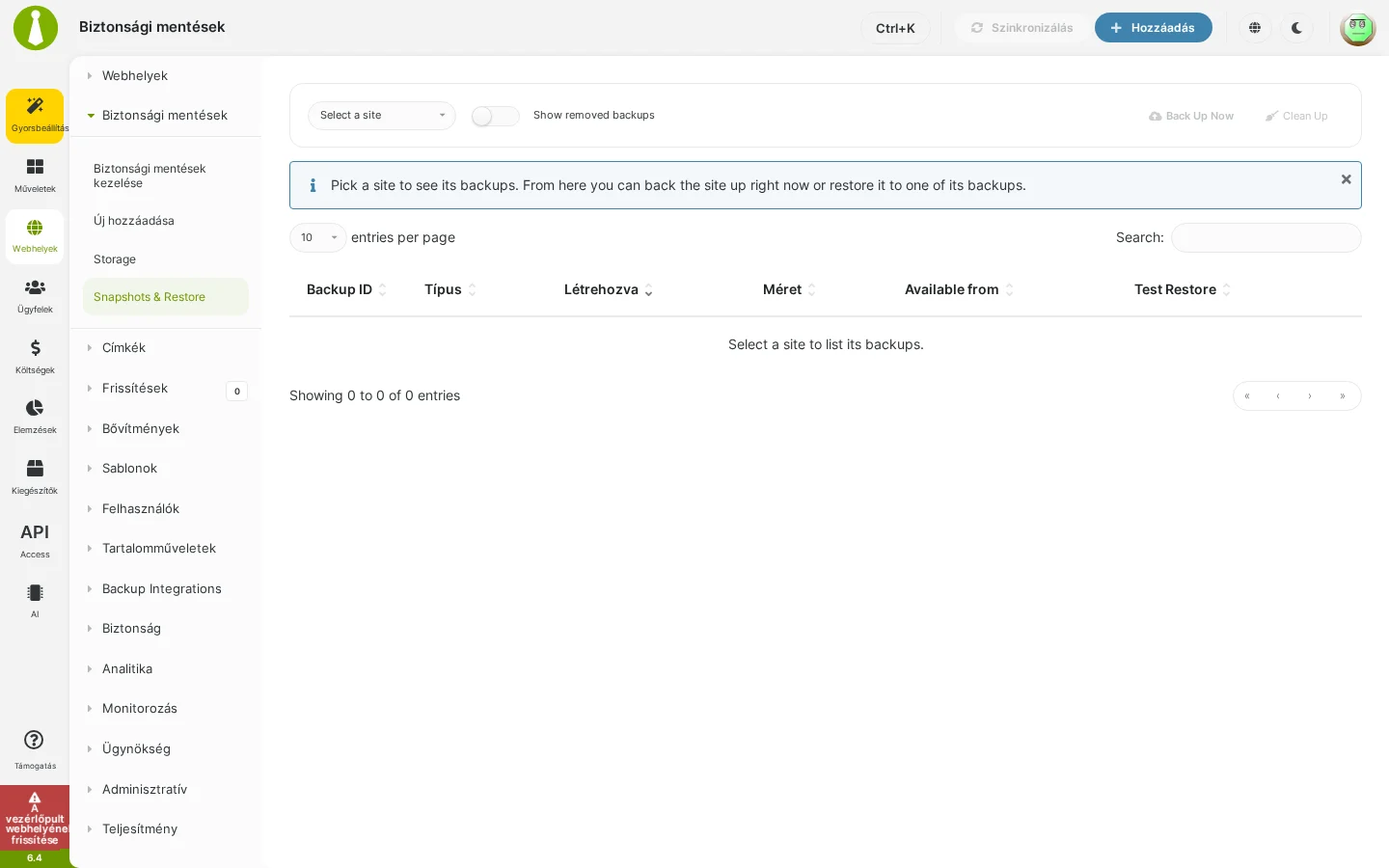
A képen a webhelyválasztó, a Show removed backups kapcsoló, a Back Up Now és a Clean Up gomb, és a pillanatképek táblázata látszik (Backup ID, Típus, Létrehozva, Méret, Available from, Test Restore).
| Állapot | Jelentés |
|---|---|
| Uploading / Waiting to Upload | A másolat még nem ért el a tárolóba |
| Partially Uploaded | Néhány beállított távoli másolat kész, mások nem |
| Upload Failed / Re-enter Credentials | Nézd meg a hibát, és teszteld vagy frissítsd az érintett tárolókapcsolatot |
| Offsite Verified | A pillanatkép minden távoli feltöltése befejeződött és ellenőrzött |
| Damaged Archive | Az archívum sértetlenségi ellenőrzése hibát jelzett. Nézd meg a hibát, és készíts új teljes mentést. |
Az Offsite Verified a távoli fájlméret-ellenőrzést is tartalmazza, de nem igazolja, hogy a mentésből vissza lehet állítani a webhelyet. A Test Restore oszlop az automatikus visszaállítási tesztek eredményét mutatja: a MainWP időnként kiválasztott mentéseket tesztel a vezérlőpulton egy ideiglenes környezetben, az éles gyermekwebhelyet nem érintve. A Couldn’t test here üzenet jelezheti, hogy hiányzik az adatbázis-jogosultság a vezérlőpult kiszolgálóján. Teszteld a visszaállítást egy staging webhelyen is.
Értesítő e-mailek
Szekció neve “Értesítő e-mailek”A jobb felső felhasználói menü → MainWP beállításai → Biztonsági mentés beállításai oldalon van a Send email when backup starts és a Send email when backup fails beállítás. Győződj meg róla, hogy a vezérlőpult tud e-mailt küldeni, mielőtt az értesítésekre támaszkodsz.
Az ütemezett mentések értesítései általában annak a fióknak a WordPress-profil e-mail-címére mennek, amelyik utoljára mentette a feladatot. A cím módosításához lépj be az adott felhasználóval, és nyisd meg a Felhasználók → Profil oldalt (/wp-admin/profile.php). Egy régebbi beállításból mentett MainWP-értesítési cím elsőbbséget kaphat. A mentési értesítéseknek nincs külön címzettlistája a Biztonsági mentés beállításai oldalon, és az E-mail-beállítások címzettlistái sem vezérlik őket. A hibaértesítés a mentési feladat futtatása közbeni hibákra vonatkozik; a későbbi, távoli feltöltés közbeni hiba nem váltja ki, ezért nézd meg a pillanatkép feltöltési állapotát is.
Mentés letöltése
Szekció neve “Mentés letöltése”A Download gomb a pillanatkép mellett akkor kattintható, ha az archívum elérhető a vezérlőpulton. Az inkrementális mentések nem tölthetők le egyetlen archívumként: használd a Restore gombot a lánc kiválasztott pontjának visszaállításához. A csak távoli tárolón lévő mentések visszaállíthatók, de a vezérlőpulton keresztül nem tölthetők le.
Megőrzés és takarítás
Szekció neve “Megőrzés és takarítás”Minden ütemezett feladatnak saját Backup Retention beállítása van, amely külön vonatkozik minden gyermekwebhelyre. Például ha a Keep last értéke 7, az webhelyenkénti darabszám, nem közös összeg a feladat összes webhelyére. Ugyanahhoz a webhelyhez tartozó másik feladatnak saját szabálya van.
| Beállítás | Hatása |
|---|---|
| Keep last | Megtartja a megadott számú mentést vagy teljes inkrementális láncot |
| Remove backups older than (days) | A régebbi mentések vagy láncok eltávolíthatók lesznek |
| Storage cap (MB) | Eltávolítja a régebbi mentéseket vagy láncokat, ha az együttes méretük meghaladja a korlátot |
| Remove local archives after upload | Az új mentések vezérlőpulton lévő archívumait eltávolítja, miután minden kijelölt tárolón ellenőrzött feltöltés van; legalább egy távoli tároló kell hozzá |
| Start a new chain after (backups) | Új teljes alapot kezd, ha az inkrementális lánc eléri ezt a hosszt (az első teljes mentéssel együtt) |
| Remove cloud copies too | A megőrzési szabály által eltávolított mentés távoli másolatait is törli |
Amikor a megőrzési szabály töröl egy mentést, a vezérlőpult mentési fájljait távolítja el. Ha azt akarod, hogy a távoli másolatok is törlődjenek, kapcsold be a Remove cloud copies too beállítást; kikapcsolva a távoli másolatok megmaradnak. A Remove local archives after upload a vezérlőpult lemezhelyét spórolja, a feladat új mentéseire vonatkozik (a Run Now futásokra is), a meglévő archívumokat nem érinti. A MainWP megtartja az inkrementális mentéshez szükséges fájlleltárakat. A csak távolról elérhető pillanatképeken Remote only felirat látszik: visszaállíthatók, de a vezérlőpulton át nem tölthetők le. A feladat szokásos megőrzése továbbra is érvényes.
Az üres vagy 0 érték nem jelent korlátot. Minden bekapcsolt korlát eltávolíthatóvá teheti a régebbi mentéseket: például a 7-re állított Keep last a 30 napos korhatár előtt is törölhet egy régebbi mentést. Ha csak kor szerint akarsz takarítani, hagyd üresen a Keep last és a Storage cap (MB) mezőt. A korhatár takarítási küszöb, nem garantált minimális tárolási idő. Az ütemezett megőrzés feladatonként és webhelyenként mindig megtartja a legújabb teljes, visszaállítható mentést vagy láncot, akkor is, ha az meghaladja a tárhelykorlátot. Az inkrementális láncot együtt tartja meg vagy törli a rendszer, ezért a Keep last láncokat számol, nem egyes pillanatképeket.
A Back Up Now mentések számát a Biztonsági mentés beállításai oldalon az On-demand backups to keep mezőben állíthatod (alapérték 5 webhelyenként, legalább 1).
A Snapshots & Restore oldalon:
- A Delete törli a mentést. Az Also delete cloud copies jelölőnégyzettel a tárolók másolatait is törlöd.
- A Clean Up eltávolítja a megszakadt mentések maradék fájljait, a megőrzési számon felüli igény szerinti mentéseket, és azon pillanatképeket, amelyek feladatát törölték.
- A Show removed backups kapcsolóval az eltávolítási előzményeket és okokat láthatod.
A Clean Up a törölt feladatok pillanatképeinek felhős másolatait is törli, még ha a feladat törlésekor meg is tartottad a pillanatképeket. A törölt mentések nem állíthatók vissza. A takarításhoz a vezérlőpult gombjait használd. Ne törölj egyes inkrementális lánc fájlokat, és ne töröld a gyermekwebhely teljes wp-content/uploads/mainwp könyvtárát, mert abban más MainWP-adat és titkosítási anyag is lehet.
Minimális megőrzés egy tárolón
Szekció neve “Minimális megőrzés egy tárolón”A Biztonsági mentések → Storage oldalon vegyél fel vagy szerkessz egy tárolót, és állítsd be a Minimum retention (days) mezőt: ennyi ideig maradnak meg a másolatok az automatikus takarítás előtt. A 0 kikapcsolja a védelmet. Az időszak az ellenőrzött feltöltéstől számít, a rögzített feltöltési idő nélküli régi mentéseknél a pillanatkép létrehozási idejétől. A feladat darab-, kor- és méretkorlátja nem írja felül ezt a minimumot. Egy védett pillanatkép az inkrementális láncát is megvédheti az automatikus eltávolítástól. A kézi törlés felülírhatja a minimumot, ezért olvasd el a megerősítést, mielőtt töröl egy pillanatképet vagy a felhős másolatait.
Visszaállítás
Szekció neve “Visszaállítás”Egy pillanatképet az eredeti gyermekwebhelyre állíthatsz vissza. A webhelynek csatlakoztatottnak kell lennie, és a futó mentésnek vagy visszaállításnak be kell fejeződnie, mielőtt elindítod.
- Nyisd meg a Biztonsági mentések → Snapshots & Restore oldalt, válaszd ki a webhelyet, ellenőrizd a pillanatkép dátumát és típusát, és kattints a Restore gombra. A MainWP elérhető helyi vagy kész távoli másolatot használhat. Inkrementális mentésnél a szükséges láncnak elérhetőnek kell lennie.
- Nézd át, mi lesz lecserélve. A teljes vagy inkrementális visszaállítás a fájlokat és az adatbázist is cseréli. Az adatbázis-visszaállítás csak az adatbázist módosítja, a fájlokat nem érinti. A pillanatkép után történt változások elveszhetnek. Olvasd el a figyelmeztetéseket, mielőtt folytatod.
- Hagyd bejelölve a Create a safety backup first beállítást. Ez a biztonsági mentés a gyermekwebhelyen marad, és lehetővé teszi a visszalépést, ha a visszaállítás hibázik vagy vissza akarod vonni. Jelöld be az I understand this replaces the current site content megerősítést, majd kattints a Start Restore gombra.
- Várd meg a Restore completed üzenetet, kattints a Visit site gombra, és ellenőrizd a fő oldalakat, a bejelentkezést és a többi funkciót. Nézd át a figyelmeztetéseket és a Recent restores listát.
Hogyan áll vissza a fájl és az adatbázis-tábla
Szekció neve “Hogyan áll vissza a fájl és az adatbázis-tábla”A MainWP a pillanatképet a helyén állítja vissza: nem törli előbb a teljes webhelyet és adatbázist.
Fájlok: a MainWP visszaállítja a mentett fájlokat, majd összeveti a webhelyet a mentéssel automatikusan elmentett fájlleltárral, és törli azokat a fájlokat, amelyek a mentés hatókörében nincsenek a leltárban. Kivételek:
wp-config.phpéswp-content/object-cache.php- a MainWP Child, valamint a MainWP adat- és mentési könyvtárai
- a mentésben nem szereplő meglévő
mu-pluginsfájlok - a mentésből kizárt útvonalak, a szimbolikus linkek és a webhely beállításához szükséges egyes fájlok
- azok a fájlok, amelyeket a mentéskor nem lehetett archiválni
A csak fájlokat visszaállító művelet a feltöltési könyvtár további fájljait is megtartja, mert a jelenlegi adatbázis marad használatban. Ha a mentés fájlleltára nem érhető el vagy nem ellenőrizhető, a MainWP kihagyja a többletfájlok takarítását, és figyelmeztetést jelenít meg. Nézd át a visszaállítás figyelmeztetéseit akkor is, ha a művelet befejeződött.
Adatbázis-táblák: a MainWP a visszaállított táblákat a mentés változatára cseréli, nem összefésüli a jelenlegi sorokkal. A mentésben nem szereplő meglévő táblákat nem törli automatikusan.
A beépített visszaállítás nem teljes webhelytörlés és nem garantált kártevőmentesítés. Kártékony fájlok vagy adatbázis-táblák megmaradhatnak a megőrzött vagy kizárt területeken.
Visszaállítás megszakítása és visszagörgetése
Szekció neve “Visszaállítás megszakítása és visszagörgetése”A Cancel Restore leállítja a további feldolgozást, de a már lecserélt fájlokat nem állítja vissza. Ha van biztonsági mentés, a Roll Back művelettel visszatérhetsz a visszaállítás előtti állapothoz. Ha a visszaállítás befejeződött a gyermekwebhelyen, de a vezérlőpult nem tud újracsatlakozni, a Stop Checking gombbal leállíthatod a kapcsolat ellenőrzését. Ez a visszaállítást sikertelennek jelöli, de nem görgeti vissza. Nézd meg a webhelyet, milyen állapotban van. Sikertelen adatbázis-visszaállítás után oldd meg a jelzett adatbázis-problémát, mielőtt kikapcsolod a karbantartási módot.
WooCommerce-bolt visszaállítása
Szekció neve “WooCommerce-bolt visszaállítása”Az adatbázis visszaállítása általában a rendeléseket, vásárlókat és más adatokat a pillanatkép változatára cseréli. Ha elérhető, jelöld be a Preserve orders placed since the backup lehetőséget: ilyenkor a rendeléstáblák élő tartalma megmarad, és a friss vásárlói és készletadatok újra érvényesülnek. Ennek feltétele a High-Performance Order Storage (HPOS), a rendeléstáblák szinkronizálásának kikapcsolása, HPOS-t tartalmazó mentés és egyező WooCommerce-adatbázisverzió. A mentés régebbi rendeléstábla-tartalma nem áll vissza. Ha a feltételek nem teljesülnek, a visszaállítás magyarázattal leáll. Bármilyen bolt-visszaállítás után ellenőrizd a rendelés-, vásárló- és készletadatokat.
Mentés megkövetelése frissítés előtt
Szekció neve “Mentés megkövetelése frissítés előtt”A jobb felső felhasználói menü → MainWP beállításai → Általános beállítások → frissítési beállításoknál (/wp-admin/admin.php?page=Settings) kapcsold be a Require a backup before an update beállítást, és add meg a teljes mentés megengedett korát napokban. Így a Webhelyek kezelése oldalról csak friss mentés után lehet frissíteni. A beépített mentések közül a kész teljes, csak adatbázis- vagy inkrementális mentés számít a megengedett időn belül, a csak fájlokat tartalmazó nem. A Require an offsite-verified backup a távoli tárolón ellenőrzött másolatot is megköveteli, a Local Path tároló erre nem számít. A frissítés újrapróbálása előtt várd meg a távoli feltöltések végét. A sikertelen frissítés utáni helyreállításról lásd a Biztonságos frissítés és visszagörgetés fejezetet.
Automatizálás
Szekció neve “Automatizálás”A MainWP vezérlőpult 32 mentési képességet (ability) tartalmaz az állapot olvasásához, a feladatok és tárolók kezeléséhez, mentések futtatásához és pillanatképek visszaállításához. Használhatod őket közvetlenül a WordPress Abilities API-n át, vagy a MainWP MCP-kiszolgálón keresztül csatlakoztathatsz hozzájuk egy AI-asszisztenst (lásd Az AI menü). A műveleteknél megerősítés előtt előnézet kérhető. A mentési és visszaállítási feladatok a háttérben futnak, ezért kövesd a haladásukat a befejezésig.
Hibaelhárítás és korlátok
Szekció neve “Hibaelhárítás és korlátok”| Tünet | Mit nézz meg |
|---|---|
| Hiányoznak a mentési képernyők | Kapcsold be a beépített mentéseket, ellenőrizd az elsődleges mentési rendszert, és a fiókod jogosultságait |
| A mentés a vezérlőpulton marad | Nézd meg a feladat Upload to storage mezőjét, vagy a Back Up Now előtti tárolóüzenetet |
| A feltöltés hibázik | Használd a tároló Test műveletét, és ellenőrizd a hitelesítő adatokat, a szabad helyet és a vödör vagy könyvtár elérését |
Az S3-teszt cURL error 60 hibát ad („no alternative certificate subject name matches target hostname”) |
Nézd meg, van-e pont a vödör nevében. Ha igen, lásd: S3-vödrök neve ponttal. Más cURL error 60 üzenet más okú lehet. |
| Az ütemezett munkák vagy háttérfeltöltések elakadnak | Nézd meg a vezérlőpult cronját, a kiszolgáló loopback-kéréseit és a feladat hibáját |
| A visszaállítás nem érhető el | Ellenőrizd, hogy a webhely csatlakoztatott és a mentési fájlok elérhetők. Ha kéri, frissítsd a MainWP Childot, és szinkronizálj újra. |
| A nagy mentés lassú vagy időtúllép | Nézd meg a szabad lemezt, használj Tar GZip formátumot, és nézd át a gyorsítótár- és régimentés-kizárásokat |
| A fájlmentést elutasítja, mert a tartalom a WordPress-mappán kívül van | A beépített mentés ilyen elrendezésnél nem támogatja a fájlmentést és -visszaállítást. Használj csak adatbázis-feladatot és a tárhely saját fájlmentését. |
Azokon a webhelyeken, ahol a wp-content vagy a feltöltések a WordPress-mag könyvtárán kívül vannak (szimbolikusan linkelt mappákkal együtt), a fájlmentés és -visszaállítás nem használható. Ilyenkor hozz létre Database Backup feladatot; a Back Up Now mindig teljes mentést készít. A csak adatbázis-mentés és -visszaállítás továbbra is támogatott. Egy csak adatbázist visszaállító művelet a módosítások előtt leállhat, ha a Create a safety backup first be van kapcsolva, mert az a biztonsági mentés fájlokat is tartalmaz. Tarts külön adatbázis-mentést, és indítsd újra a visszaállítást kikapcsolt Create a safety backup first beállítással.
Diagnosztika exportálása
Szekció neve “Diagnosztika exportálása”A jobb felső felhasználói menü → MainWP beállításai → Biztonsági mentés beállításai oldalon:
- Kapcsold be a Backup run diagnostics beállítást, és kattints a Beállítások mentése gombra. Mentés után megjelenik az Export diagnostics data gomb.
- Ha a hiba idején a diagnosztika ki volt kapcsolva, futtasd újra az érintett mentési feladatot a rögzítéshez. Ha már be volt kapcsolva, exportálhatod a meglévő adatokat.
- Az Export diagnostics data gombbal töltsd le a jelentést. Csatold a támogatási kérésedhez a feladat nevével, a mentés típusával, a tároló szolgáltatójával és a sikertelen futás idejével.
A jelentés általában ZIP. Csomagold ki, és nyisd meg a tasks.json fájlt szövegszerkesztőben: a feladathibák a backup_errors, a megjegyzések a backup_notices alatt vannak. A részletes futási események az events/ mappában vannak .jsonl fájlokban. Ha a vezérlőpulton nincs ZIP-támogatás, a jelentés JSON-fájlként töltődik le. Ez hibaelhárítási csomag, nem képernyős naplónéző. A részletes futási naplók csak bekapcsolt diagnosztika mellett készülnek, és legfeljebb két hétig maradnak a vezérlőpulton.
Ellenőrző lista
Szekció neve “Ellenőrző lista”- A beépített mentések be vannak kapcsolva, és a teszt webhely hibátlanul szinkronizál.
- Az első mentés elkészült, és megjelenik a Snapshots & Restore oldalon.
- A várt tárolómásolatok elkészültek, szükség esetén Offsite Verified állapottal.
- Az ütemezett feladatoknál a webhelyek, tárolók, kizárások és megőrzés a szándékod szerinti.
- Titkosításnál a helyreállítási jelmondat külön van tárolva.
- A visszaállítást kipróbáltad egy teszt webhelyen.
- Magáról a vezérlőpultról külön mentés van.
Készült: