

 Magyarmagyar
Bővítmények kezelése a gyermekwebhelyeken
Bővítmények telepítése, aktiválása, kikapcsolása, törlése, frissítése, előzményei és automatikus frissítése több webhelyen egyszerre.
A Webhelyek → Bővítmények menüből egy helyről kezelheted az összes csatlakoztatott webhely bővítményeit. Egyszerre több webhelyre is telepíthetsz, tömegesen kapcsolhatsz be és ki, frissíthetsz, és beállíthatod az automatikus frissítést a megbízható bővítményekre.
Hozzá kell, hogy legyen legalább egy csatlakoztatott webhely, és a felhasználódnak jogosultsága kell legyen a bővítmények kezelésére.
Bővítmények telepítése
Szekció neve “Bővítmények telepítése”A Webhelyek → Bővítmények → Bővítmények telepítése oldalon három módon telepíthetsz:
| Mód | Mire jó |
|---|---|
| Telepítés a WordPress.org-ról | Ingyenes bővítmények a hivatalos tárból |
| Tölts fel .zip fájlt | Prémium vagy saját fejlesztésű bővítmények |
| Telepítés a kedvencekből | Gyakran használt bővítmények gyors telepítése (a Kedvencek kiegészítővel) |
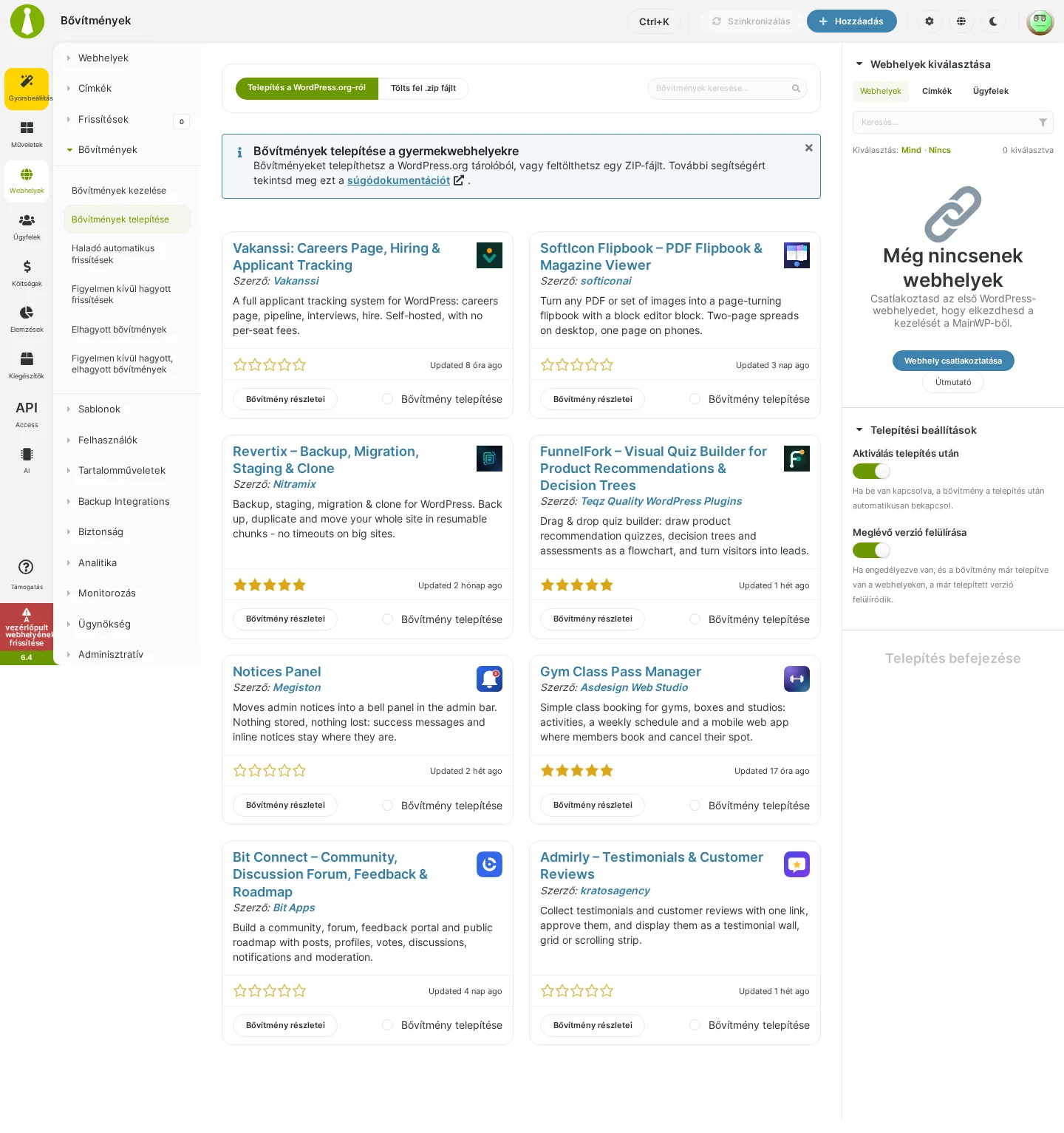
A képen fent a két fül és a keresőmező látszik, alatta a találatok kártyái. Jobbra a Webhelyek kiválasztása doboz és a Telepítési beállítások vannak.
Telepítés a WordPress.org-ról
Szekció neve “Telepítés a WordPress.org-ról”- Nyisd meg a Webhelyek → Bővítmények → Bővítmények telepítése oldalt.
- A Telepítés a WordPress.org-ról fülön a Bővítmények keresése mezőben keresd meg a bővítményt.
- A találatnál válaszd a Bővítmény telepítése lehetőséget.
- A Webhelyek kiválasztása dobozban jelöld ki a webhelyeket, ahová telepíteni szeretnéd.
- Állítsd be a Telepítési beállításokat.
- Kattints a Telepítés befejezése gombra.
| Beállítás | Mit csinál |
|---|---|
| Aktiválás telepítés után | A bővítményt telepítés után azonnal bekapcsolja |
| Meglévő verzió felülírása | Ha a bővítmény már fent van a webhelyen, a telepített verziót lecseréli |
Telepítés feltöltéssel
Szekció neve “Telepítés feltöltéssel”- Nyisd meg a Bővítmények telepítése oldalt, és válaszd a Tölts fel .zip fájlt fület.
- Kattints a feltöltés gombra, és válaszd ki a bővítmény ZIP-fájlját a gépedről.
- Jelöld ki a webhelyeket a Webhelyek kiválasztása dobozban.
- Állítsd be ugyanazokat a Telepítési beállításokat: Aktiválás telepítés után, Meglévő verzió felülírása.
- Kattints a Telepítés befejezése gombra.
A szervered engedélyezze akkora fájl feltöltését, mint a bővítmény ZIP-je. Ellenőrizd a PHP feltöltési méretkorlátját és a POST-méretkorlátot a Szerverinformációk oldalon.
Telepítés a kedvencekből
Szekció neve “Telepítés a kedvencekből”Ha telepítve van a Kedvencek kiegészítő, a mentett kedvenc bővítményekből is telepíthetsz. Ez a leggyorsabb mód új webhelyek felállításához.
Bővítmények aktiválása, kikapcsolása és törlése
Szekció neve “Bővítmények aktiválása, kikapcsolása és törlése”Mindhárom művelet a Webhelyek → Bővítmények → Bővítmények kezelése oldalon megy.
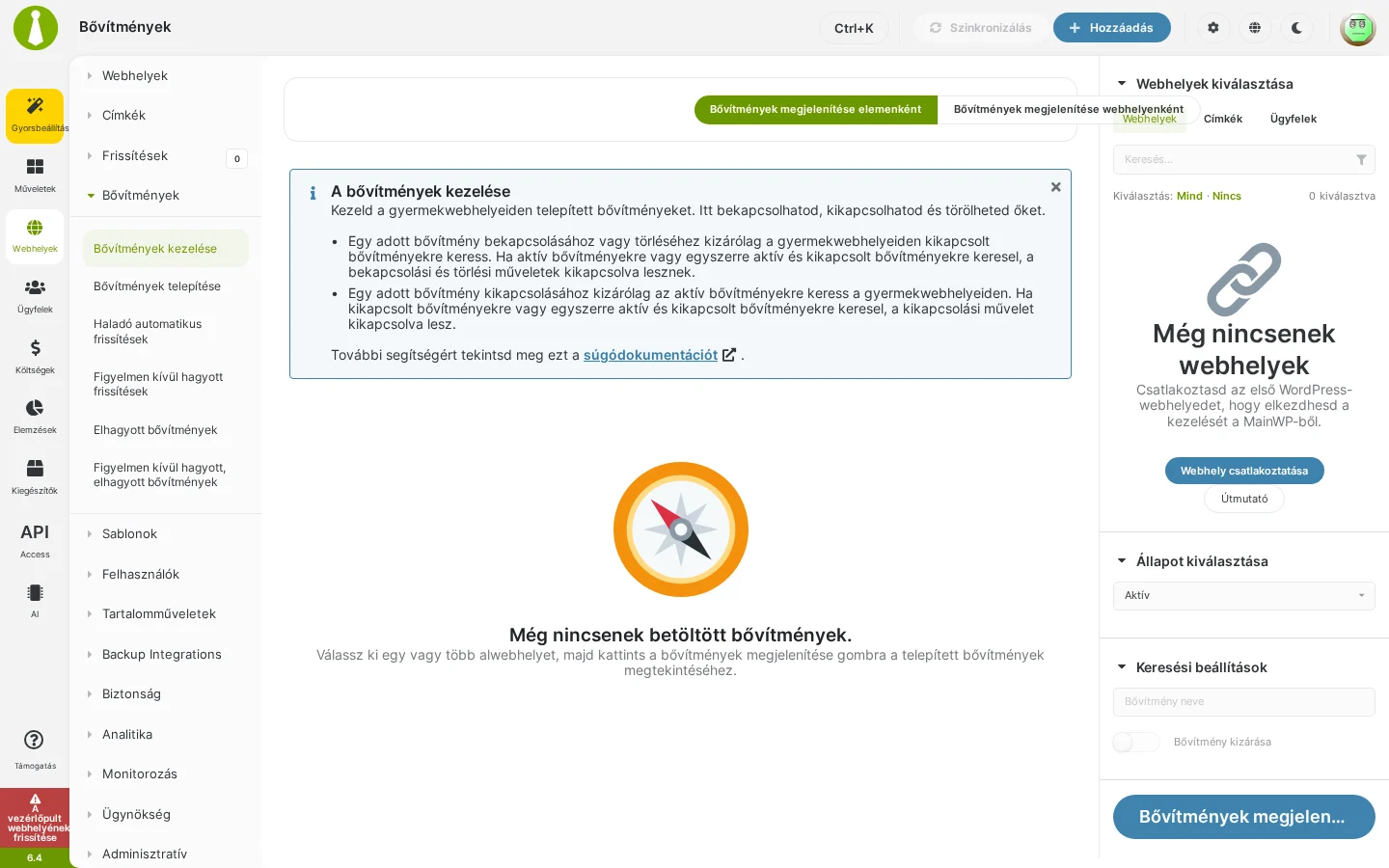
A képen fent a két nézet kapcsolója látszik (Bővítmények megjelenítése elemenként és Bővítmények megjelenítése webhelyenként), jobbra az Állapot kiválasztása és a Keresési beállítások. A lista addig üres, amíg nem kattintasz a Bővítmények megjelenítése gombra.
- Nyisd meg a Bővítmények kezelése oldalt.
- Válaszd ki a nézetet: elemenként vagy webhelyenként.
- Az Állapot kiválasztása résznél szűrj az állapotra: Aktív, Inaktív, vagy aktív és inaktív együtt. Ha akarsz, a Keresési beállítások között add meg a bővítmény nevét.
- A Webhelyek kiválasztása dobozban jelöld ki a vizsgálandó webhelyeket.
- Kattints a Bővítmények megjelenítése gombra.
- Jelöld be a kívánt bővítményeket.
- A tömeges műveletek közül válaszd az Aktiválás, Kikapcsolás vagy Törlés műveletet, és hajtsd végre.
Az állapotszűrő a művelethez igazodik:
| Művelet | Melyik állapotra szűrj |
|---|---|
| Aktiválás | Inaktív |
| Kikapcsolás | Aktív |
| Törlés | Aktív, Inaktív vagy Aktív és inaktív |
Aktív és inaktív bővítményt is törölhetsz. Ha a kijelölt bővítmény aktív, a MainWP törlés közben kikapcsolja.
Ha sok bővítményt kell egyszerre kezelni, de néhányat ki akarsz hagyni, használd a Bővítmény kizárása kapcsolót.
Bővítmények frissítése
Szekció neve “Bővítmények frissítése”Frissítés előtt szinkronizáld a gyermekwebhelyeket, hogy minden elérhető frissítés látsszon. A frissítéseket a Webhelyek → Frissítések → Bővítmények oldalon futtatod négyféleképpen:
| Cél | Hogyan |
|---|---|
| Minden bővítmény minden webhelyen | A Minden bővítmény frissítése gomb, majd megerősítés |
| Egy bővítmény minden webhelyen | Elem szerinti nézetben a bővítmény sorában az Összes frissítése |
| Minden bővítmény egy webhelyen | Webhely szerinti nézetben a webhely sorában a Frissítés |
| Egy bővítmény egy webhelyen | Webhely szerinti nézetben nyisd ki a webhely sorát, és a bővítménynél kattints a Frissítés gombra |
A frissítések részletes leírása, a figyelmen kívül hagyás és az ütemezés a Frissítések futtatása fejezetben van.
Bővítmény előzményei
Szekció neve “Bővítmény előzményei”A Előzmények művelettel napokra és webhelyekre bontva megnézheted, mi történt egy bővítménnyel. A művelet a bővítmények sorában érhető el a Bővítmények kezelése és a Frissítések → Bővítmények oldalon, valamint egy-egy webhely Műveletek oldalán.
- Nyisd meg a bővítmény sorát az említett oldalak valamelyikén.
- Kattints az Előzmények műveletre.
- Nézd át a bejegyzéseket időrendben. Mindegyik mutatja a műveletet, a felhasználót, a forrást (vezérlőpult vagy WP-admin), az időpontot, és ha van, a verzióváltást.
- A Napi előzmények a műveleteket dátum szerint csoportosítja. Ugyanazon a napon belül a Bővítmény előzményei nézetre váltva bővítmények szerint látod őket.
- A régebbi bejegyzésekhez kattints a Továbbiak betöltése gombra.
Ha nincs naplóbejegyzés, a bővítménynél az látszik, hogy nincs rögzített tevékenysége az Elemzésekben. Ilyenkor nézd meg a Hálózati történések és az Elemzések beállításait: be van-e kapcsolva a naplózás, és mennyi ideig őrzi a rendszer az adatokat.
Automatikus frissítés megbízható bővítményekre
Szekció neve “Automatikus frissítés megbízható bővítményekre”A MainWP automatikus frissítése független a WordPress saját automatikus frissítésétől. A gyermekwebhelyeken nem kell bekapcsolnod a WordPress beépített funkcióját. Két lépés kell: be kell kapcsolni a funkciót, és meg kell jelölni a megbízható bővítményeket.
1. A funkció bekapcsolása
Szekció neve “1. A funkció bekapcsolása”- A jobb felső felhasználói menüből nyisd meg a MainWP beállításai → Általános beállítások oldalt.
- A Frissítési beállítások szakaszban állítsd a Bővítmények haladó automatikus frissítése mezőt a megbízható frissítések telepítésére.
- Kattints a Beállítások mentése gombra.
2. Megbízható bővítmények kijelölése
Szekció neve “2. Megbízható bővítmények kijelölése”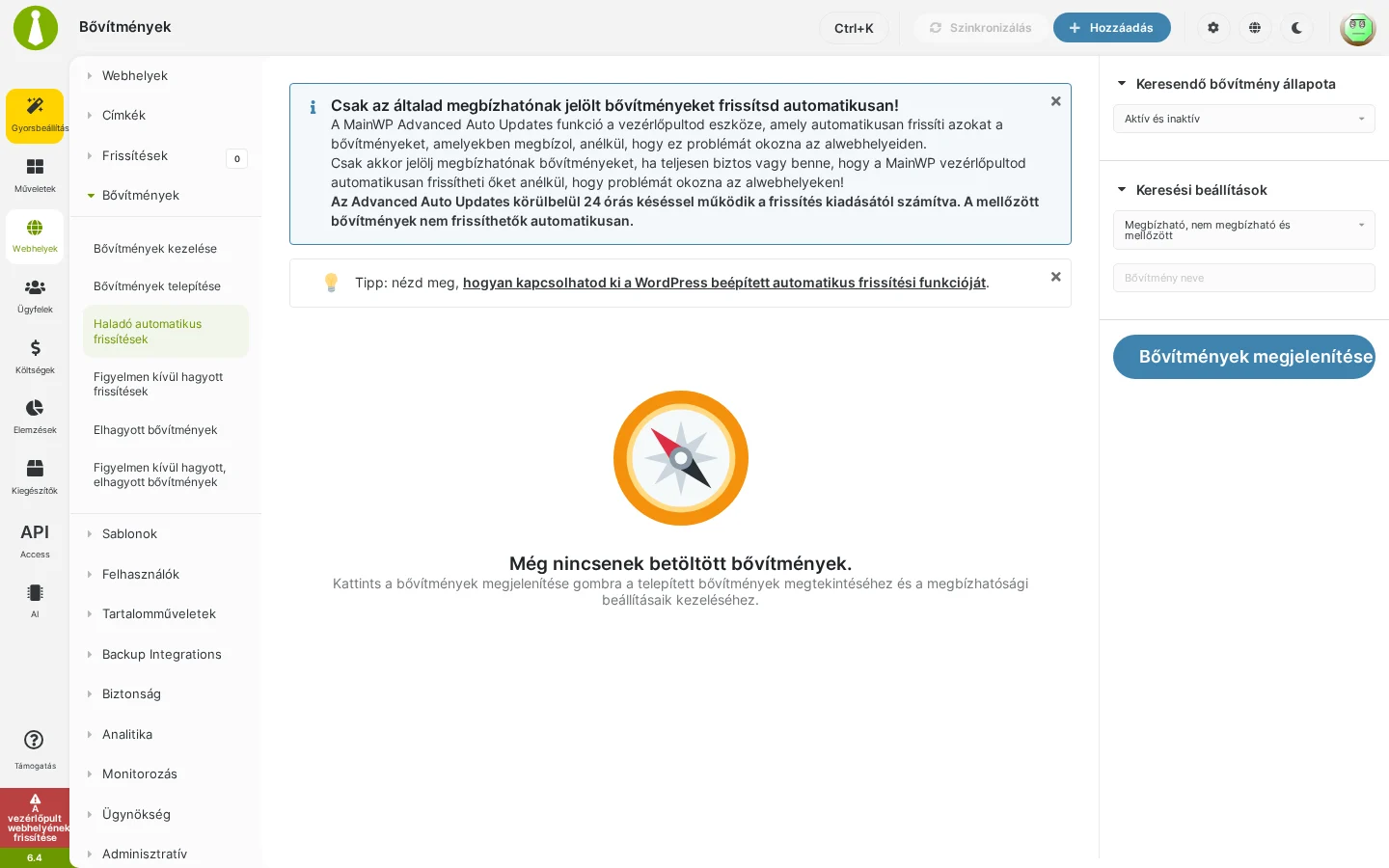
A képen a Haladó automatikus frissítések oldal látszik: fent a figyelmeztetés, hogy csak olyan bővítményt jelölj megbízhatónak, amelyben biztos vagy, jobbra a Keresendő bővítmény állapota és a Keresési beállítások.
- Nyisd meg a Webhelyek → Bővítmények → Haladó automatikus frissítések oldalt.
- Szűrj az állapotra, a megbízhatósági állapotra (Megbízható, nem megbízható és mellőzött) és a bővítmény nevére.
- Kattints a Bővítmények megjelenítése gombra.
- Jelöld be a megbízhatónak szánt bővítményeket.
- A tömeges műveletek közül válaszd a megbízhatónak jelölést, és hajtsd végre.
A megbízhatónak jelölt bővítményeket a vezérlőpult magától frissíti, ha a bővítmények haladó automatikus frissítése be van kapcsolva. Az oldalon ugyanígy visszavonhatod a megbízhatóságot, ha egy bővítményt újra kézzel akarsz frissíteni. A figyelmen kívül hagyott bővítmények nem frissülnek automatikusan.
Időzítés
Szekció neve “Időzítés”- A Haladó automatikus frissítések késleltetése megadja, hány napot vár a vezérlőpult az észlelt frissítés telepítésével. Az alapérték 1 nap, a választható érték a kikapcsolt késleltetéstől 30 napig terjed. A frissítés a kiadástól számítva legalább 24 órás késéssel fut.
- Az Automatikus frissítések gyakorisága dönt arról, hogy naponta, hetente vagy havonta fusson a folyamat, és megadja a napot és az időpontot.
- A folyamat elindulásához és folytatásához a WP Cron működése kell.
A részletes ütemezési beállítások az Automatikus frissítések fejezetben vannak.
Önellenőrzés
Szekció neve “Önellenőrzés”- A bővítmények települnek a kijelölt webhelyekre.
- Az aktiválás és a kikapcsolás működik több webhelyen.
- A frissítések hiba nélkül lefutnak.
- A megbízható bővítmények automatikus frissítése be van állítva.
- A törölt bővítmények eltűntek a gyermekwebhelyekről.
Készült: