

 Magyarmagyar
MainWP-feladatok futtatása szerveroldali cronnal
A WP Cron használata beállítás és a DISABLE_WP_CRON különbsége, az ajánlott beállítás kevés forgalmú vezérlőpultra, és a közvetlenül hívható MainWP-munkafájlok.
Ez a fejezet haladó téma. A MainWP ütemezett feladatai (szinkronizálás, frissítés-ellenőrzés, üzemidő-figyelés, mentések, jelentések) a WordPress WP-Cron rendszerére épülnek. Kevés látogatású vezérlőpultnál a WP-Cron késve fut, mert csak oldallátogatásra indul. Ez a fejezet azt mutatja meg, hogyan kezelheted ezt szerveroldali cronnal, és mikor nem érdemes az egyes MainWP-munkafájlokat külön ütemezni.
A közvetlen munkafájlos módszer nem a javasolt megoldás kevés forgalmú vezérlőpultra. A munkafájlok csak az adott MainWP-feladatot hívják meg, a WordPress teljes cron- és háttéresemény-feldolgozását nem váltják ki.
A három külön mechanizmus
Szekció neve “A három külön mechanizmus”A cron-események regisztrálása, a cron indítása és a munkafájlok közvetlen futtatása három különböző dolog.
- WP Cron használata (a MainWP saját beállítása): azt szabályozza, hogy a vezérlőpult és a kompatibilis kiegészítők beregisztrálják-e az ismétlődő eseményeiket a WordPress cron-sorába. Kikapcsolva az ezt figyelembe vevő MainWP-események törlődnek. A WordPress WP-Cron-ját az egész webhelyre nem kapcsolja ki. A beállítás a MainWP beállításai → Speciális beállítások oldalon van.
DISABLE_WP_CRON: WordPress-szintű beállítás. Adefine( 'DISABLE_WP_CRON', true );megakadályozza, hogy a normál oldallátogatások elindítsák a WP-Cron-t, de a regisztrált eseményeket nem törli.- Közvetlen
wp-cron.php-kérés: a szerver kérése awp-cron.phpfájlra akkor is feldolgozza az esedékes eseményeket, ha aDISABLE_WP_CRONértéketrue. Azokat a MainWP-eseményeket viszont nem hozza létre újra, amelyeket a WP Cron használata kikapcsolása törölt. - WP-CLI: a
wp cron event run --due-nowparancs az esedékes eseményeket futtatja, szintén aDISABLE_WP_CRONértékétől függetlenül. - Közvetlen MainWP-munkafájl: csak a saját feladatát hívja meg, a WordPress általános cron-sorát nem.
Cron-figyelmeztetések értelmezése
Szekció neve “Cron-figyelmeztetések értelmezése”A cron-figyelmeztetések figyelése magától fut, nem kell hozzá külön bekapcsolni a Custom Event Monitor kiegészítőt. A Child-webhelyek jelentéseihez tartsd frissen a MainWP vezérlőpultot és a MainWP Childot. A késési figyelmeztetés akkor jelenik meg, ha az ütemezett figyelőellenőrzés több mint 15 perce nem futott. Azt jelzi, hogy az ütemezett munka késhet, de nem azt vizsgálja, hogy minden egyes feladat sikerült-e.
| Üzenet | Jelentése és helye |
|---|---|
| Scheduled tasks have not run recently. | A vezérlőpult ütemezett figyelőellenőrzése késik. A Műveletek oldalon a widgetek fölött jelenik meg. |
| Child site scheduled tasks have not run recently. | Egy Child-webhely késést jelentett. A webhely Áttekintés oldalán a widgetek fölött látszik, és a webhely szinkronizálásakor frissül. |
| A „WP Cron használata” beállítás ki van kapcsolva. | A MainWP WP Cron használata beállítása ki van kapcsolva. Emlékeztető a Műveletek oldalon, hogy állítsd be a külső feladatokat. Nem bizonyítja, hogy azok hibásak. |
Az üzenetek a felületen jelenleg angolul jelennek meg.
Késési figyelmeztetés esetén
Szekció neve “Késési figyelmeztetés esetén”- Állapítsd meg, melyik webhelyről szól. A Műveletek oldali figyelmeztetés a vezérlőpult webhelyére vonatkozik. A Child-webhely ütemezett feladatairól szóló figyelmeztetés annak a Child-webhelynek az Áttekintés oldalán látszik. Az ütemezést az érintett webhely tárhelyén ellenőrizd.
- Nézd meg a cron indítóját. Ha az üzenet szerint a WP-Cron ki van kapcsolva, ellenőrizd, hogy a webhely külső cron-feladata fut-e. A WordPress oldallátogatással induló cronjának kikapcsolása akkor rendben van, ha megbízható külső futtató dolgozik. Ha nincs ilyen, nézd meg, hogy az alacsony forgalom, egy hibás külső indító vagy hozzáférési korlátozás akadályozza-e a futást.
- Ellenőrizd a helyreállást. A javítás után hagyd, hogy az ütemezett figyelés újra lefusson, és frissítsd az oldalt. A vezérlőpult feladatait a Információ → Cron-időzítések oldalon nézheted. Child-webhelynél szinkronizáld újra a webhelyet, miután a figyelése helyreállt, hogy a vezérlőpult megkapja a friss jelentést.
A vezérlőpult figyelmeztetését a bezáró ikonnal elrejtheted: ez csak a te felhasználódnál rejti el az aktuális esetet, a hibát nem javítja. A helyreállás után a következő előfordulás új figyelmeztetést hozhat. A Child-webhelyek figyelmeztetésén nincs bezárás, a következő szinkronizálás törli, ha a webhely helyreállt. Ha a WP Cron használata szándékosan ki van kapcsolva (közvetlen munkafájlos mód), a vezérlőpult kihagyja a WP-Cron késési ellenőrzést, és helyette az emlékeztetőt mutatja.
Melyik beállítást válaszd
Szekció neve “Melyik beállítást válaszd”| Beállítás | WP Cron használata | DISABLE_WP_CRON |
Szerver | Lefedettség |
|---|---|---|---|---|
| Hagyományos, forgalomfüggő | Be | Nincs megadva vagy false |
Nem kell külső indító | Az oldallátogatás indítja az eseményeket, kevés forgalomnál késve |
| Ajánlott kevés forgalomhoz | Be | false (oldallátogatásos indításnál) vagy true (ellenőrzött közvetlen wp-cron.php vagy WP-CLI futtatónál) |
A WP-Cron-sor indítása percenként | A WordPress, a vezérlőpult és a kiegészítők minden esedékes eseménye |
| Haladó, közvetlen munkafájlos | Ki | Független | Minden szükséges munkafájl saját cron-feladata a pontos időzítéssel | Csak a kifejezetten hívott feladatok, nem teljes WP-Cron-pótlás |
Az ajánlott beállítás kevés forgalmú vezérlőpulthoz
Szekció neve “Az ajánlott beállítás kevés forgalmú vezérlőpulthoz”Hagyd bekapcsolva a WP Cron használata beállítást, ne állíts be egyedi MainWP-munkafájlokat, és kérd a szervert, hogy percenként hívja meg a wp-cron.php-t:
* * * * * curl -fsS 'https://example.com/wp-cron.php?doing_wp_cron' > /dev/null 2>&1Ha meggyőződtél arról, hogy a közvetlen wp-cron.php-hívás megbízhatóan fut, megakadályozhatod, hogy az oldallátogatások is indítsák a WP-Cron-t, a wp-config.php-ban:
define( 'DISABLE_WP_CRON', true );Ha a figyelőszolgáltatásod (például üzemidő-figyelő) csak a vezérlőpult főoldalát vagy más normál oldalt kér le, hagyd a DISABLE_WP_CRON értékét megadatlanul vagy false-on: az ilyen kérések nem tudják elindítani a WP-Cron-t. A true értéket csak akkor állítsd be, ha egy közvetlen külső futtató igazoltan megbízható; külső futtató nélkül az ütemezett WordPress-események leállhatnak. A DISABLE_WP_CRON nem függ össze a MainWP WP Cron használata kapcsolójával.
Kerüld a vegyes vagy hiányos beállításokat:
| Hibás beállítás | Következmény |
|---|---|
| WP Cron használata bekapcsolva és ugyanazokra a munkafájlokra külön cron-feladat | Ugyanaz a feladat kétszer is lefuthat |
WP Cron használata kikapcsolva, csak wp-cron.php kérése |
A törölt MainWP-események nem léteznek, nincs mit futtatni |
DISABLE_WP_CRON bekapcsolva külső futtató nélkül |
A WordPress cron-sora leállhat |
DISABLE_WP_CRON bekapcsolva, de csak főoldal-kérések |
Azok nem indítanak WP-Cron-t: közvetlenül a wp-cron.php-t vagy WP-CLI futtatót használj |
| Csak közvetlen munkafájlok | A fájl nélküli ismétlődő és a sorba állított követő események nem futnak |
Ha a vezérlőpult és a kiegészítők teljes működését akarod, az ajánlott beállítást használd.
A WP-Cron külső indítása részletesen
Szekció neve “A WP-Cron külső indítása részletesen”A WP Cron használata legyen bekapcsolva (MainWP beállításai → Speciális beállítások). A „figyelés” itt harmadik féltől származó külső szolgáltatást jelent, amely kéréseket küld a vezérlőpult webcímére. A MainWP saját üzemidő-figyelése a Child-webhelyekhez való, a vezérlőpult cronját nem indítja el.
A módszer: külső figyelőszolgáltatás (nem kell szerveroldali cron). Szolgáltatás például az Uptime Robot, a Better Uptime, a Pingdom vagy a StatusCake.
- Hozz létre egy új HTTP(S)-figyelőt a szolgáltatásban.
- Célcímnek add meg a vezérlőpult főoldalát:
https://example.com/. - A kérés módja
GET, az ellenőrzés gyakorisága percenként. - Mentsd, és kapcsold be a figyelőt.
- Ha a Cron-időzítések oldalon nem frissül az adat, cseréld a célcímet erre:
https://example.com/wp-cron.php?doing_wp_cron.
B módszer: szerveroldali cron (cPanel Cron Jobs, Plesk Scheduled Tasks vagy SSH crontab): a fent megadott curl parancsot állítsd be percenkénti futásra. Ügyelj rá, hogy a hitelesítés, a tűzfal vagy más védelem ne blokkolja a kérést.
Az indítást percenként állítsd be, mert a MainWP percenkénti cron-hookokat regisztrál, a lassabb ütemezés felesleges késést okoz.
A wp-config.php beállítása az indítás módjától függ:
| Külső indító | DISABLE_WP_CRON |
|---|---|
| Kérés a főoldalra vagy más normál oldalra | Maradjon megadatlan vagy false: az indításhoz normál oldalkérés kell |
Közvetlen kérés a wp-cron.php?doing_wp_cron címre |
true lehet, ha ellenőrizted, hogy az indító megbízhatóan fut |
Szerveroldali futtató, amely a wp cron event run --due-now parancsot hívja WP-CLI-vel |
true lehet, ha ellenőrizted, hogy a futtató megbízhatóan fut |
Hibaelhárítás
Szekció neve “Hibaelhárítás”Gyors ellenőrző lista:
- a WP Cron használata be van kapcsolva;
- a külső figyelő vagy a szerver cron aktív és percenként fut;
- a célcím elérhető (
https://example.com/vagyhttps://example.com/wp-cron.php?doing_wp_cron); - a
DISABLE_WP_CRONillik az indítás módjához; - nincs HTTP-hitelesítés, tűzfal, CDN vagy WAF-szabály, amely blokkolja a kéréseket;
- az Információ → Cron-időzítések oldalon frissül a tevékenység.
| Tünet | Valószínű ok | Teendő |
|---|---|---|
| Az Utolsó futás hosszú ideig nem változik | Az indító kérései nem érik el a WordPresst | Nézd meg a figyelő vagy a cron naplóját, és válts a közvetlen wp-cron.php címre |
| A Következő futás elavult vagy hiányzik | Az ütemezés ki van kapcsolva vagy hibás | Kapcsold be a WP Cron használata beállítást, mentsd, és ellenőrizd újra |
| A külső figyelő „fent van”, de a cron mégis áll | A főoldal gyorsítótárból jön, vagy nem fut le a WordPress | Állítsd a figyelőt a wp-cron.php?doing_wp_cron címre |
A főoldal-figyelő „fent van”, és a DISABLE_WP_CRON értéke true |
A normál oldalkérések nem indítják a WP-Cront | Állítsd a figyelőt a wp-cron.php?doing_wp_cron címre, vagy töröld a beállítást |
401 vagy 403 a wp-cron.php hívásakor |
Hitelesítés, tűzfal vagy WAF korlátozás | Engedélyezd a hozzáférést a cron-végponthoz |
| Ingadozó vagy kettős működés | Több cron-mód van egyszerre beállítva | Maradj egy módnál: külső indító és bekapcsolt WP Cron használata |
A legtöbb vezérlőpultnál ez az ajánlás: a WP Cron használata maradjon bekapcsolva, és percenként indítsd a WordPresst külső figyelővel vagy szerver cronnal. A szerveroldali, csak munkafájlos módra akkor válts, ha a teljes cron-beállítást karban tudod tartani.
Közvetlen munkafájlos mód bekapcsolása
Szekció neve “Közvetlen munkafájlos mód bekapcsolása”Ez a mód haladó felhasználóknak való, és nem egyenértékű a teljes WP-Cron-feldolgozással.
- Leltár. Írd össze, mely MainWP-funkciók és kiegészítők használnak ütemezett feldolgozást, a többlépcsős munkafolyamatokkal együtt. Ne futtass egy fájlt csak azért, mert ott van a bővítmény
/cronmappájában. - Kapcsold ki a WP Cron használata beállítást a MainWP beállításai → Speciális beállítások oldalon.
- Állíts be minden szükséges munkafájlhoz külön szerver-feladatot a lent megadott gyakorisággal.
- Ellenőrizd az eredményt. Nézd meg, hogy a várt adatok, állapotváltozások és értesítések tényleg létrejöttek-e. A sikeres parancsválasz önmagában nem elég.
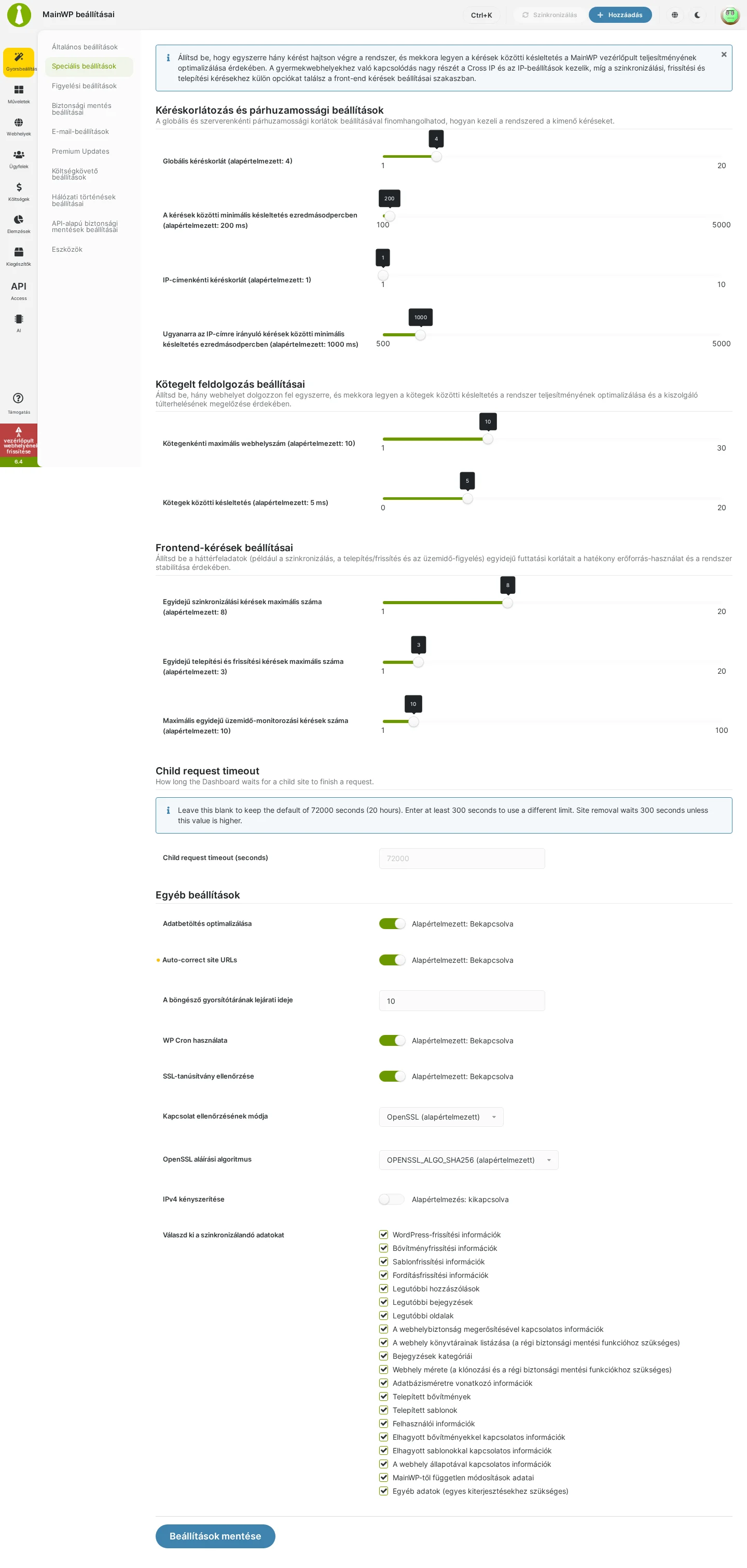
A képen a Speciális beállítások oldal látszik, az Egyéb beállítások között a WP Cron használata kapcsolóval.
A parancsok alakja
Szekció neve “A parancsok alakja”Az elsődleges forma a közvetlen PHP-hívás. Elkerüli a HTTP-utat, de a PHP-folyamat így is hibázhat vagy időtúllépést kaphat.
A vezérlőpult saját feladataihoz:
/usr/bin/php /path/to/public_html/wp-content/plugins/mainwp/cron/CRON-FAJL > /dev/null 2>&1A kiegészítők feladataihoz:
/usr/bin/php /path/to/public_html/wp-content/plugins/KIEGESZITO-MAPPA/cron/CRON-FAJL > /dev/null 2>&1Kiegészítőnél a mappát és a fájlnevet is az alábbi táblázatból vedd.
HTTP-s hívás, ha a közvetlen PHP-futtatás nem elérhető:
curl -fsS 'https://example.com/wp-content/plugins/BOVITMENY-MAPPA/cron/CRON-FAJL' > /dev/null 2>&1A /path/to/public_html helyére a vezérlőpult WordPress-telepítésének útvonalát írd, a /usr/bin/php helyére a szerveren lévő PHP-futtatható fájlt. A cron-feladatok felvételéről a tárhelyszolgáltatód (cPanel, Plesk) súgója szól.
A > /dev/null 2>&1 minden kimenetet, a hibákat is eldobja. Hibakereséskor ideiglenesen vedd ki, vagy irányítsd naplófájlba. A sikeres HTTP-válasz, a 0 kilépési kód vagy az OK naplósor csak azt bizonyítja, hogy a parancs visszatért: azt nem, hogy minden webhely feldolgozódott és az eredmény elmentődött.
Amit a közvetlen munkafájlok nem fednek le
Szekció neve “Amit a közvetlen munkafájlok nem fednek le”- A többlépcsős kiegészítőknek külön indító és folytató feladat kell, a megadott gyakorisággal.
- Ha egyszer meghívod az indítót, várakozol, és egyszer a folytatót, az nem üríti ki a sort: a folytató munkafájlt ismétlődően kell futtatni.
- A parancs visszatérése nem jelenti azt, hogy a sorban álló webhelyek feldolgozása sikeres volt, vagy hogy az eredmények el lettek tárolva.
- A munkafájlokra vonatkozó követelmények változhatnak a vezérlőpult és a kiegészítők frissítésekor: minden frissítés után ellenőrizd a listát.
Közvetlenül hívható munkafájlok
Szekció neve “Közvetlenül hívható munkafájlok”A vezérlőpult saját (core) munkafájljai, a bővítmény mainwp/cron/ mappájában:
| Feladat | Fájl | Gyakoriság | Mit csinál |
|---|---|---|---|
| Frissítés-ellenőrzés és automatikus frissítések | updatescheck.php |
percenként (* * * * *) |
A fokozatos frissítés-ellenőrzést és az automatikus frissítést futtatja, a folytatással és az értesítésekkel együtt |
| A Child-webhelyek pingelése | pingchilds.php |
naponta (0 0 * * *) |
Meghívja a kezelt webhelyek wp-cron.php fájlját, hogy az ottani esedékes események lefussanak |
| Beépített üzemidő-figyelés | checkstatuschilds.php |
percenként | Az üzemidő-figyelés futtatása |
| Letiltott licencek értesítése | deactivatedlicensesalert.php |
naponta | Értesít, ha a MainWP-kiegészítők licence letiltott, és a deactivated_license_alert értesítés be van kapcsolva |
| Általános ütemezések | generalschedules.php |
percenként | A MainWP regisztrált rendszeres feldolgozásait futtatja fokozatosan. Nem általános WP-Cron-kiszolgáló: tetszőleges esedékes WP-Cron-eseményt nem futtat |
| Mentési feladatok indítása | backups.php |
óránként (0 * * * *) |
Mentési feladatokat indít |
| Mentések és visszaállítások folytatása | backups_continue.php |
5 percenként (*/5 * * * *) |
A mentések és visszaállítások folytatása |
| Webhelyállapot-értesítések | sitehealthmonitoring.php |
óránként | Értesítéseket küld a tárolt adatokból, ha be van kapcsolva a webhelyállapot-figyelés |
| Webhelyek újracsatlakoztatása | stats.php |
óránként | Újracsatlakoztatási feladat |
A Mentési feladatok indítása és a Mentések és visszaállítások folytatása a beépített mentéseket futtatja (a korábbi változatokban a régi mentéseket). A mentési kiegészítőket nem. A folytató munkafájl a feltöltéseket, a felhőbeli törléseket, a megőrzést, a visszaállításokat és az automatikus visszaállítási teszteket is kezeli. A beépített mentések más ütemezett eseményeket is igényelnek (például a napi megőrzési takarítást), amelyeket ez a két munkafájl nem futtat. A beépített mentések esetén ezért hagyd bekapcsolva a WP Cron használata beállítást, és használd az ajánlott cron-beállítást.
A kiegészítők munkafájljai (wp-content/plugins/<mappa>/cron/):
| Kiegészítő | Mappa | Fájl | Gyakoriság |
|---|---|---|---|
| Advanced Uptime Monitor | advanced-uptime-monitor-extension |
advanced-uptime-monitor-uptimerobot-hourly-refresh.php |
óránként |
| Cost Tracker Assistant | mainwp-cost-tracker-assistant-extension |
cost-tracker-assistant-alert.php |
naponta |
| Domain Monitor (indítás) | mainwp-domain-monitor-extension |
domain_monitor_cron_start.php |
naponta |
| Domain Monitor (folytatás) | mainwp-domain-monitor-extension |
domain_monitor_cron_continue_run.php |
5 percenként |
| Maintenance (indítás) | mainwp-maintenance-extension |
cron_job_start.php |
óránként |
| Maintenance (folytatás) | mainwp-maintenance-extension |
cron_job_continue.php |
percenként |
| Patchstack (indítás) | mainwp-patchstack-extension |
cron_start.php |
naponta |
| Patchstack (folytatás) | mainwp-patchstack-extension |
cron_continue.php |
5 percenként |
| Patchstack (irányítópult-szinkron) | mainwp-patchstack-extension |
cron_sync_dashboard.php |
naponta |
| Post Dripper | mainwp-post-dripper-extension |
post_dripper.php |
óránként |
| Pro Reports (értesítések) | mainwp-pro-reports-extension |
notice_reports.php |
óránként |
| Pro Reports (küldés) | mainwp-pro-reports-extension |
send_reports.php |
5 percenként |
| Pro Reports (folytatás) | mainwp-pro-reports-extension |
continue_reports.php |
percenként |
| Regression Testing (indítás) | mainwp-regression-testing-extension |
html-regression-cron-start.php |
naponta |
| Regression Testing (folytatás) | mainwp-regression-testing-extension |
html-regression-cron-continue-run.php |
5 percenként |
| Sucuri | mainwp-sucuri-extension |
securityscan_notification.php |
naponta |
| SSL Monitor (indítás) | mainwp-ssl-monitor-extension |
ssl_monitor_cron_start.php |
naponta |
| SSL Monitor (folytatás) | mainwp-ssl-monitor-extension |
ssl_monitor_cron_continue_run.php |
5 percenként |
| Vulnerability Checker | mainwp-vulnerability-checker-extension |
vulnercheck.php |
10 percenként (*/10 * * * *) |
A naponta futó feladat cron-kifejezése 0 0 * * *, az óránkénti 0 * * * *, a percenkénti * * * * *, az 5 percenkénti */5 * * * *.
Megjegyzések kiegészítőnként
Szekció neve “Megjegyzések kiegészítőnként”- Advanced Uptime Monitor: csak az Uptime Robot-monitorokat dolgozza fel, és csak parancssorból fut. HTTP-kérésre
403-at ad, ezért acurl-os változat itt nem használható. Futásonként kisebb csomag frissül: a 24 órás üzemidő-arányt és a friss eseményeket szinkronizálja, és a következő futások sorra veszik az összes monitort. - Cost Tracker Assistant: csak akkor küld, ha a kiegészítő be van kapcsolva, és a
cost_tracker_notification_emailvalamint a kiegészítő értesítési beállítása is engedélyezve van. Az aktív előfizetéseket nézi, és megújítási értesítést küld, ha az előfizetés az értesítési időablakon belül van. - Domain Monitor és SSL Monitor: az indító és a folytató munkafájlhoz külön feladat kell. Az indító naponta futtatása nem jelenti, hogy minden domain vagy tanúsítvány naponta ellenőrzésre kerül: az ellenőrzési gyakoriságot a globális vagy a webhelyenkénti beállítás adja. A folytató az esedékes elemeket kötegekben dolgozza fel, utána kezeli a riasztásokat, és 5 percenként kell futnia, mert egy futás nem üríti ki a sort. Az új webhelyek automatikusan bekerülnek a figyelésbe (az SSL Monitorba csak a HTTPS-webhelyek, a HTTP-sek kimaradnak). Az első ellenőrzést nem kell kézzel indítani. A
domain_monitor_cron_alert.phpjelenleg nincs használatban, ne állítsd be. - Lighthouse: az auditokat és értesítéseket a core Általános ütemezések (
generalschedules.php, percenként) futtatja, külön Lighthouse-feladat nem kell. Alighthouse_cron_start.phpéslighthouse_cron_sync.phpugyanazt a kezelőt hívja meg, mint egy alternatív útvonal: ne állítsd be őket a core mellett. Alighthouse_cron.phpjelenleg nem csinál semmit. - Patchstack: a munkafájlok a Patchstack API szinkronizálási gyakorisági beállítását követik: a napi feladatokat akkor is futtasd, ha a kiegészítő heti vagy havi szinkronra van állítva, mert az addig kihagyja a munkát, amíg esedékes nem lesz. A munkafájlok csak a szinkronizálást fedik le. A Patchstack-értesítések sorba állított, egyszeri WordPress cron-események lehetnek, amelyeket ezek a fájlok nem futtatnak: teljes működéshez az ajánlott WP-Cron-beállítás kell.
- Regression Testing: az indító csak az ütemezett futás állapotát és időbélyegét állítja be, oldalakat nem vizsgál. A folytató kiválasztja a jogosult munkát, és egyszeri WordPress cron-eseményeket állít sorba az oldalak feldolgozásához, de maga nem végzi el az oldalvizsgálatot. A tényleges oldalfeldolgozás, a további kötegek, a CSS- és JavaScript-követés és az értesítések egyszeri WP-Cron-eseményekre épülnek, a napi pillanatkép-optimalizálásnak pedig nincs közvetlen PHP-belépési fájlja. A teljes automatikus működéshez hagyd bekapcsolva a WP Cron használata beállítást, és a
wp-cron.php-t kérd percenként. Ha a beállítás ki van kapcsolva, awp-cron.phpkérése sem állítja vissza az ismétlődő pillanatkép-optimalizáló eseményt. - Sucuri: a beállított értesítéseket és emlékeztetőket kezeli, biztonsági vizsgálatot nem indít.
Ellenőrző lista
Szekció neve “Ellenőrző lista”- tudod, hogy a közvetlen munkafájlos mód haladó, és nem egyenértékű a teljes WP-Cron-feldolgozással;
- a WP Cron használata csak akkor van kikapcsolva, ha tudatosan a közvetlen munkafájlos módot választottad;
- minden szükséges munkafájlnak saját szerver-feladata van a megadott gyakorisággal;
- az indító és a folytató munkafájlok külön vannak beállítva;
- a MainWP ismétlődő eseményei és a hozzájuk tartozó közvetlen munkafájlok nem futnak egyszerre;
- a
DISABLE_WP_CRONnincs bekapcsolva, ha nem működik általános külső WP-Cron-futtató; - a beépített mentések általános WP-Cron-futtatóval futnak;
- a Regression Testing az ajánlott WP-Cron-beállítást használja, ha teljes automatizálás kell;
- a ténylegesen mentett adatokat és a funkciók eredményét ellenőrizted, nem csak a parancs kilépési kódját.
Készült: