

 Magyarmagyar
API-alapú biztonsági mentések
A tárhelyszolgáltató mentéseinek létrehozása és visszaállítása a vezérlőpultról: cPanel, Plesk, Kinsta, Cloudways, GridPane, Vultr, Akamai (Linode) és DigitalOcean.
Az API-alapú biztonsági mentések a vezérlőpultot a tárhelyszolgáltatód mentési szolgáltatásához kapcsolják. Mentést készíthetsz és állíthatsz vissza anélkül, hogy a gyermekwebhelyekre mentési bővítményt telepítenél. A mentést a szolgáltató készíti és tárolja. Ha a mentést a MainWP-vel akarod elkészíteni, és magad választanád ki a tárolókat, használd a beépített biztonsági mentéseket.
Követelmények
Szekció neve “Követelmények”- Telepített MainWP vezérlőpult és csatlakoztatott gyermekwebhelyek.
- Bekapcsolt API-alapú mentési modul.
- API-hitelesítő adatok és mentési hozzáférés a tárhelyszolgáltatónál.
Támogatott szolgáltatók
Szekció neve “Támogatott szolgáltatók”| Szolgáltató | Megjegyzés |
|---|---|
| cPanel | Natív és WP Toolkit mentések |
| Plesk | WP Toolkit mentések |
| Kinsta | Teljes API-integráció |
| Cloudways | Automatikus webhelyhozzárendelés |
| GridPane | Owner fiók kell, Developer csomaggal vagy magasabbal |
| Vultr | Teljes API-integráció |
| Akamai (Linode) | Teljes API-integráció |
| DigitalOcean | Teljes API-integráció |
Csatlakozás
Szekció neve “Csatlakozás”Nyisd meg a jobb felső felhasználói menü → MainWP beállításai → API-alapú biztonsági mentések beállításai oldalt, válaszd ki a szolgáltató fülét, és add meg a szolgáltatónak szükséges adatokat.
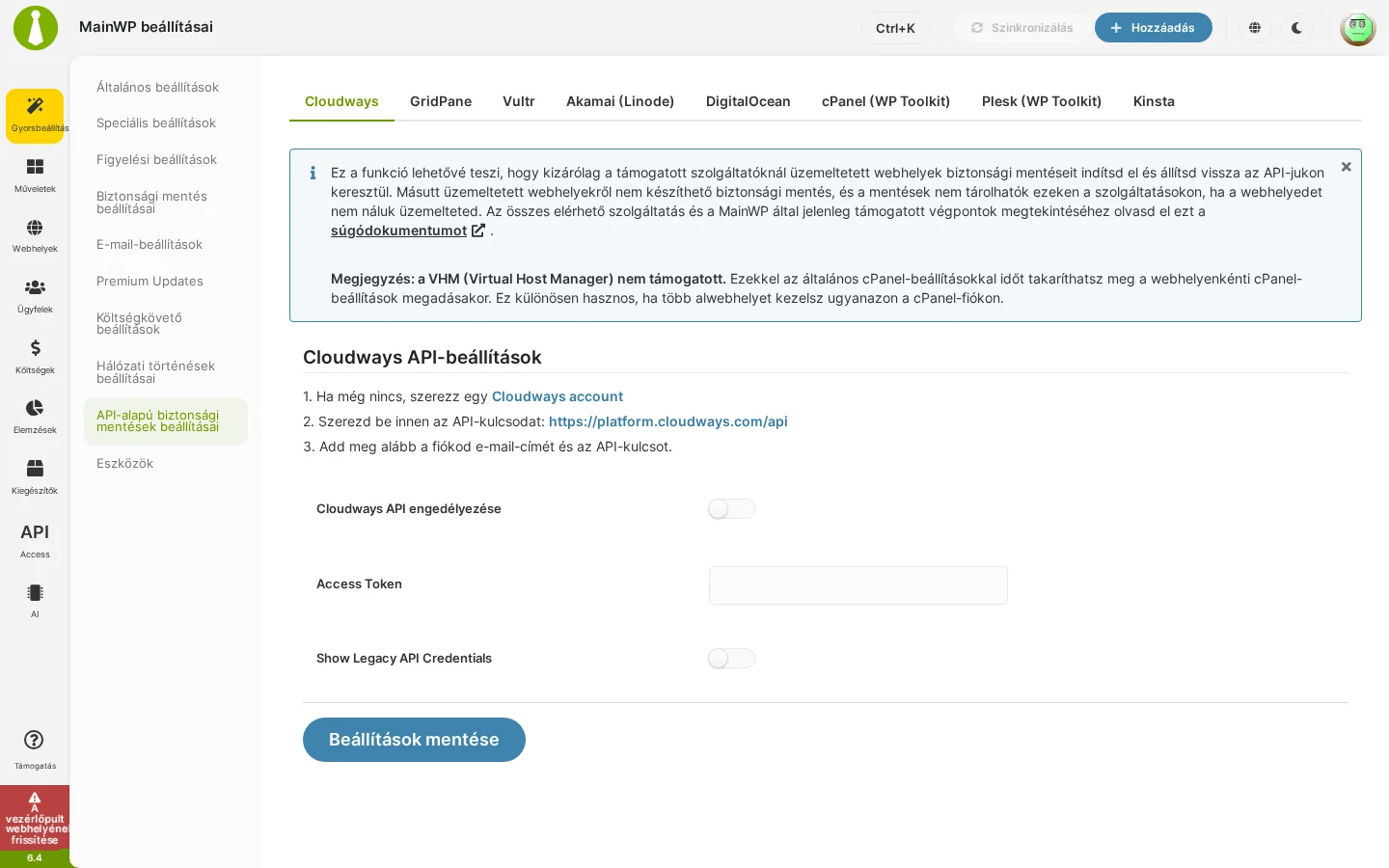
A képen a szolgáltatók fülei (Cloudways, GridPane, Vultr, Akamai (Linode), DigitalOcean, cPanel (WP Toolkit), Plesk (WP Toolkit), Kinsta) és a Cloudways beállításai látszanak.
- Cloudwaysnél Access Token kell. A meglévő kapcsolatok használhatják a régi e-mail és API-kulcs mezőket is (Show Legacy API Credentials).
- Ha a MainWP jelzi, hogy a csere hitelesítő adatokat nem tudta menteni, a korábbi értékek maradnak érvényben. Javítsd a mentési hibát, és próbáld újra, mielőtt úgy gondolnád, hogy a szolgáltatói kapcsolat megváltozott. Ez a globális beállításokra és a webhelyenkénti szolgáltatói adatokra is érvényes.
- Pleskhez a Plesk URL mezőbe csak a Plesk panel URL-jét írd, záró perjel nélkül, például
https://plesk-gepnev:8443(nemhttps://plesk-gepnev:8443/). Ne add meg az/api/részt, útvonalat, lekérdezési karakterláncot vagy töredéket.
Szolgáltató hozzárendelése a webhelyekhez
Szekció neve “Szolgáltató hozzárendelése a webhelyekhez”A Cloudways és a GridPane felismeri a webhelyeket. Minden más szolgáltatónál a VPS-szolgáltatót kézzel kell hozzárendelni minden gyermekwebhelyhez.
- Nyisd meg a gyermekwebhely Áttekintés → Szerkesztés oldalát.
- Keresd meg a Backup API Provider Settings részt, válaszd ki a VPS-szolgáltatót a legördülő listából, és add meg a példány azonosítóját (Instance ID).
- Kattints a Beállítások mentése gombra.
A Cloudways és a GridPane kivételével a tárhely adatait webhelyenként is megadhatod. Így ugyanannak a szolgáltatónak több fiókját is használhatod a gyermekwebhelyeken.
cPanel mentések
Szekció neve “cPanel mentések”Az új cPanel-telepítéseknél a mentések alapból ki vannak kapcsolva. Kérd meg a tárhelytámogatást, hogy kapcsolja be, vagy kövesd az alábbi lépéseket, ha van WHM-hozzáférésed.
A mentések állapotának ellenőrzése
Szekció neve “A mentések állapotának ellenőrzése”Ha a mentés nem érhető el, a rendszer piros értesítést mutat a File and Directory Restoration (fájl- és könyvtár-visszaállítás) felületen:
- cPanel: Home → Files → File and Directory Restoration
- WHM: Home → Backups → File and Directory Restoration
Mentések bekapcsolása terminálból
Szekció neve “Mentések bekapcsolása terminálból”Ha a piros értesítés látszik, futtasd ezeket a parancsokat:
| Lépés | Parancs |
|---|---|
| Az első mentés kikényszerítése | backup --force |
| Metaadatok előállítása | backups_create_metadata |
A cPanel automatikus mentései cron-ütemezéssel futnak. Ha még nincs automatikus mentés, lehet, hogy az elsőt kézzel kell elindítanod terminálból.
Több webhelyes környezet
Szekció neve “Több webhelyes környezet”Több WordPress-webhelyet tartalmazó cPanel-fióknál minden webhelyet külön mappába telepíts. Az útvonalak kis- és nagybetű-érzékenyek. Több webhelyes példa:
| URL | Webhely útvonala |
|---|---|
https://your-site.com/Child-1/ |
/public_html/Child-1/ |
https://child-2.your-site.com/ |
/public_html/child-2/ |
Egy webhelyes példa:
| URL | Webhely útvonala |
|---|---|
https://your-site.com |
/public_html/ |
DigitalOcean csatlakoztatása
Szekció neve “DigitalOcean csatlakoztatása”- Hozz létre DigitalOcean-fiókot, ha még nincs.
- A DigitalOcean vezérlőpultján az Apps & API → Tokens oldalon generálj személyes hozzáférési tokent (Personal Access Token): adj nevet, a lejáratot állítsd No expire értékre, és válaszd a Full Access jogosultságot.
- Illeszd be a tokent az API-alapú biztonsági mentések beállításai oldal DigitalOcean fülére, és kattints a Beállítások mentése gombra.
- A gyermekwebhelyek szerkesztőoldalán állítsd be a megfelelő szolgáltatót és Instance ID értéket. Az azonosítót a droplet URL-jében vagy a droplet metaadataiban találod.
Kinsta csatlakoztatása
Szekció neve “Kinsta csatlakoztatása”A Kinsta hitelesítő adatai
Szekció neve “A Kinsta hitelesítő adatai”| Adat | Hol található |
|---|---|
| Account Email | A Kinstába belépéshez használt e-mail-cím (általában a fő fiók) |
| API Key | Company Settings → API Keys → Create API Key |
| Environment ID | A böngésző címsorában, a webhely Info oldalán |
| Company ID | A böngésző címsorában, a webhely Info oldalán |
- A Company Settings → API Keys oldalon kattints a Create API Key gombra.
- Kattints egy webhelyre, nyisd meg az Info oldalt, és olvasd le mindkét azonosítót a böngésző címsorából.
Globális beállítás
Szekció neve “Globális beállítás”- Nyisd meg az API-alapú biztonsági mentések beállításai oldalt, és válaszd a Kinsta fület.
- Kapcsold be az Enable Kinsta API beállítást, add meg az API-kulcsot, és mentsd.
Webhelyenkénti beállítás
Szekció neve “Webhelyenkénti beállítás”Nyisd meg a gyermekwebhely szerkesztőoldalát, és görgess az aljára. Válaszd a Kinsta szolgáltatót, és add meg az Account Email, Company ID és Environment ID értékeket. Más Kinsta-fiókot használó webhelynél kapcsold be az Overwrite Global Settings beállítást, és add meg az eltérő API-kulcsot.
A Kinsta-mentések használata
Szekció neve “A Kinsta-mentések használata”A beállítás után az API-mentések lapon megjelennek a Kinsta visszaállítási pontjai, például az automatikus napi és a kézi mentések. Ezeket vissza lehet állítani és törölni, de nem letölthető ZIP-fájlok. A Refresh Available Backups frissíti a listákat, a Backup Now új kézi visszaállítási pontot hoz létre a Kinstában.
A Kinsta letölthető mentése külön ZIP-export a webhely fájljaival és adatbázisával. A MainWP nem tud ilyet létrehozni. Hozd létre a MyKinstában: Sites → a webhelyed → Backups → Download, majd Create backup now. Amikor a Kinsta elkészült az archívummal, térj vissza a MainWP-be, és kattints a Refresh Available Backups gombra. A MainWP a meglévő letölthető mentéseket külön kéri le, és a Kinsta által adott aktív letöltési linket a Downloadable Backups alatt jeleníti meg.
Mentés készítése
Szekció neve “Mentés készítése”Az API-mentések listája a Webhelyek → Backup Integrations → API biztonsági mentések oldalon van.
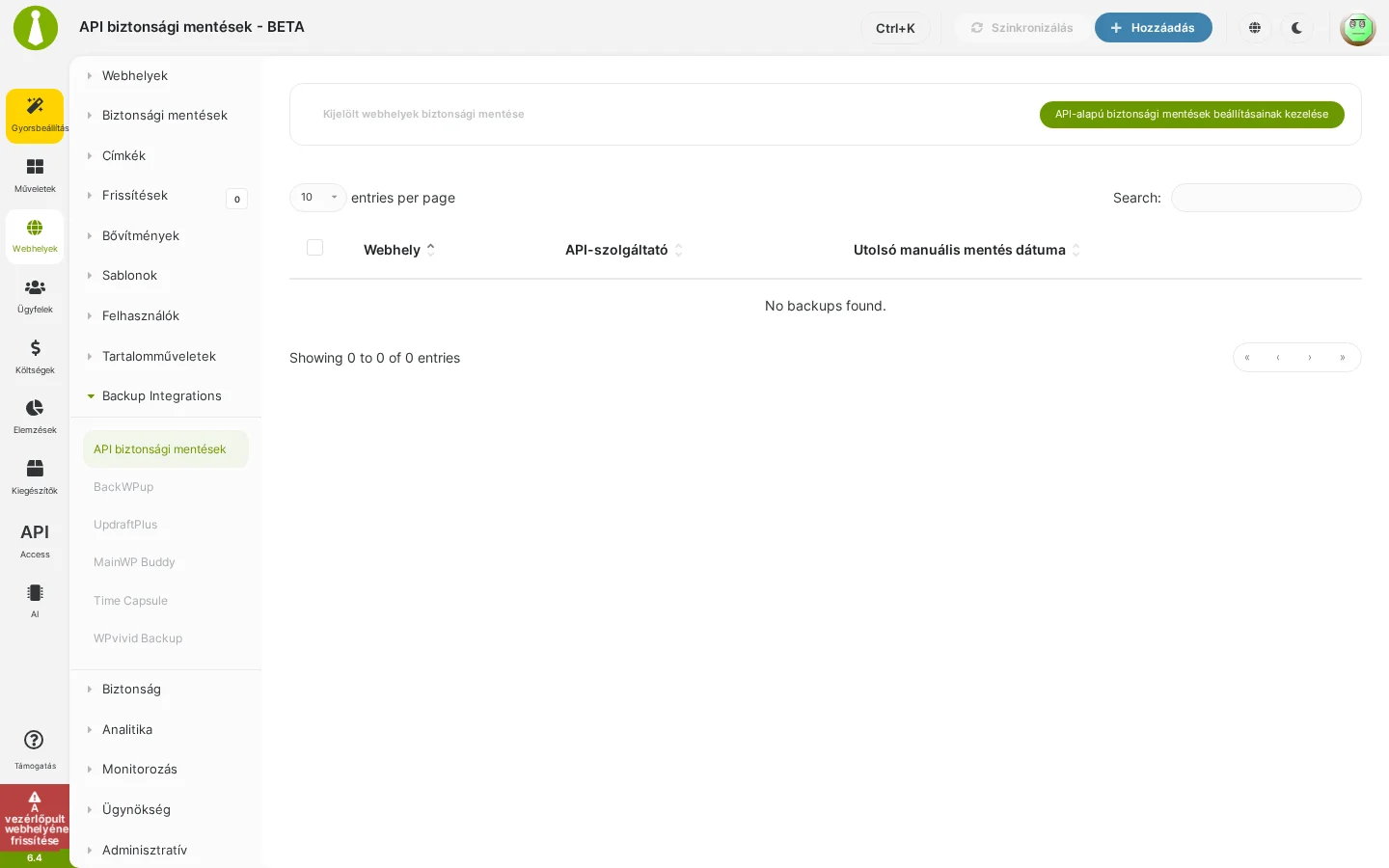
A képen az üres lista látszik a Webhely, API-szolgáltató és Utolsó manuális mentés dátuma oszlopokkal, és az API-alapú biztonsági mentések beállításainak kezelése gombbal.
Egy webhely mentése
Szekció neve “Egy webhely mentése”- Nyisd meg az API biztonsági mentések oldalt.
- Keresd meg a webhelyet, és a három pontos menüben kattints a Backup műveletre.
A mentés időtartama a webhely méretétől és a tárhely sebességétől függ.
Több webhely mentése
Szekció neve “Több webhely mentése”- Nyisd meg az API biztonsági mentések oldalt.
- Jelöld ki a webhelyeket, és kattints a Backup Selected Sites (kijelölt webhelyek mentése) gombra.
Visszaállítás
Szekció neve “Visszaállítás”- Nyisd meg az API biztonsági mentések oldalt.
- A webhely három pontos menüjében kattints a Manage Backups műveletre.
- Keresd meg a mentést, és a menüjében kattints a Restore Backup műveletre.
A visszaállítás időtartama a webhely méretétől és a tárhely sebességétől függ.
Hol tárolódnak a mentések?
Szekció neve “Hol tárolódnak a mentések?”Az API-alapú mentések a tárhelyszolgáltató tárolási beállításait használják, ezért a tárolást a szolgáltatónál kell beállítani. Az alábbi szolgáltatóknál a következő a tárolás helye:
| Szolgáltató | Mentési tárolás |
|---|---|
| GridPane | A GridPane mentési beállításai (hely, tisztítás, exportálás) |
| Cloudways | Az alkalmazás mentésének letöltése a Cloudways felületén |
| Vultr | Vultr automatikus mentések |
| DigitalOcean | DigitalOcean mentési szolgáltatás (Backups) |
| Akamai (Linode) | Linode mentési szolgáltatás (Backups) |
| cPanel | cPanel rendszermentések |
| Plesk | Plesk WP Toolkit mentések |
cPanel adatbázis-mentések: a kézi adatbázis-mentéseket a MySQLdump készíti a gyermekwebhely kiszolgálóján, és a /wp-content/uploads/mainwp/api_db_backups/ mappába kerülnek.
Hibaelhárítás
Szekció neve “Hibaelhárítás”Kinsta 404-es hibák
Szekció neve “Kinsta 404-es hibák”Ha a Kinsta API-mentések nem töltődnek be, vagy 404-es hibát mutatnak, az ok általában hibás Environment ID vagy átmeneti API-hiba. Példa a hibára az Egyéni eseményfigyelőben:
API Backups :: [Status] 404 :: [Action] kinsta_action_refresh_available_backupsAPI Backups :: [Response] {"status":404,"message":"The requested environment was not found!"}- Ellenőrizd az Environment ID-t: az a konténercsomag URL-jében szerepel, máshol a felületen nem.
- Nézd át az Account Email, Company ID és API Key értékeket.
- Mentsd a beállításokat, és kattints a Refresh Available Backups gombra.
Ha helyes adatokkal is marad a hiba, próbáld később, mert átmeneti Kinsta API-hiba is lehet.
Plesk azonosítók összekeverése
Szekció neve “Plesk azonosítók összekeverése”A Plesk API-mentés hibázhat, ha a beállításkor rossz azonosítót használsz. A Plesk WP Toolkitben minden WordPress-telepítésnek három azonosítója van:
| Azonosító | Leírás |
|---|---|
| Site ID | A WordPress-telepítés fő azonosítója |
| Domain ID | A Plesk URL-ben jelenik meg (a mentéshez nem ez a helyes) |
| Owner ID | A fiók tulajdonosának azonosítója |
Megoldás: a Plesk-kapcsolat beállításakor a Domain ID helyett a fő Site ID-t add meg a MainWP-ben. Mentsd újra a beállításokat, és próbáld újra a mentést.
Ellenőrző lista
Szekció neve “Ellenőrző lista”- Az API-hitelesítő adatok meg vannak adva és el vannak mentve.
- A gyermekwebhelyek a megfelelő szolgáltatóhoz vannak rendelve.
- A próbamentés sikeresen lefut.
- A mentések megjelennek a Manage Backups listában.
- A próbavisszaállítás működik (lehetőleg staging webhelyen).
Készült: