

 Magyarmagyar
A MainWP vezérlőpult beállításai
Szinkronizálás, automatikus frissítések, kérések, biztonsági mentések, e-mailek, költségkövető, hálózati történések és eszközök.
A MainWP beállításai oldal azt szabályozza, hogyan beszélget a vezérlőpult a webhelyekkel, mikor fut a szinkronizálás és az automatikus frissítés, hogyan megy ki az értesítés, és milyen teljesítményhangolások érvényesek.
Az oldalt a jobb felső sarokban lévő felhasználói menüből éred el (a profilkép vagy egy felhasználó ikon). Alapból az Általános beállítások fül nyílik meg, a többi a bal oldali fülsorból érhető el:
- Általános beállítások
- Speciális beállítások
- Figyelési beállítások (üzemidő, webhelyállapot, HTTP-válasz ellenőrzése)
- Biztonsági mentés beállításai
- E-mail-beállítások
- Premium Updates
- Költségkövető beállításai
- Hálózati történések beállításai
- API-alapú biztonsági mentések beállításai
- Eszközök
Általános beállítások
Szekció neve “Általános beállítások”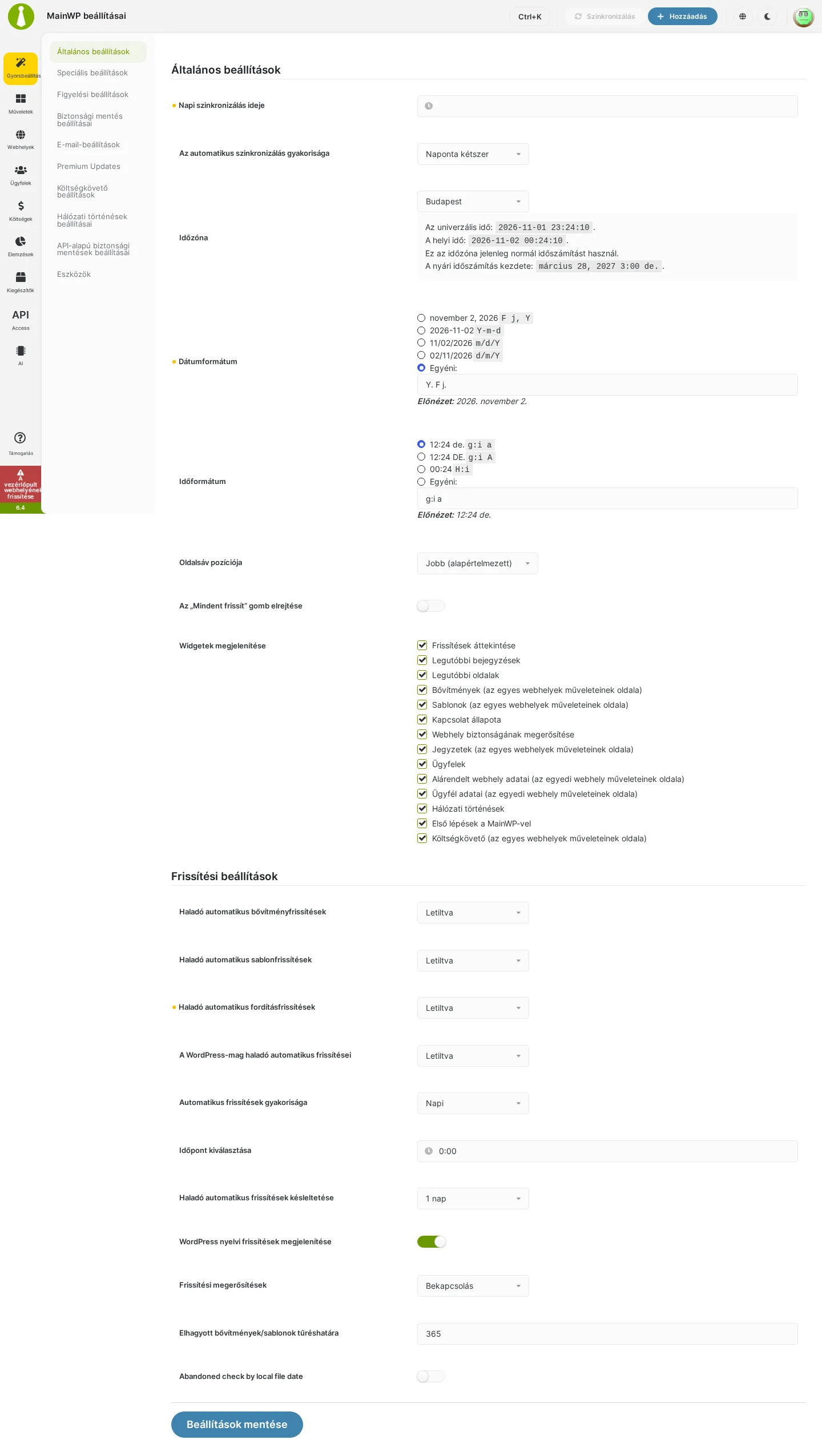
A képen az oldal két szakasza látszik: fent az általános, lent a frissítési beállítások.
| Beállítás | Mit csinál | Alapérték |
|---|---|---|
| Napi szinkronizálás ideje | Az első napi automatikus szinkronizálás kezdete (ó:pp) |
|
| Az automatikus szinkronizálás gyakorisága | Hány automatikus szinkronizálás fut naponta (1 és 12 között) | Naponta kétszer |
| Időzóna | Az ütemezett feladatok és az idő-kijelzések időzónája | |
| Dátumformátum, Időformátum | A dátumok és időpontok megjelenítése a felületen | |
| Oldalsáv pozíciója | A oldalsáv vagy címkemenü a jobb vagy a bal oldalon van | Jobb |
| Az „Mindent frissít” gomb elrejtése | Elrejti a gombot a frissítések áttekintése widgetből | Ki |
| Widgetek megjelenítése | Mely widgetek látszanak a Műveletek és az egyes webhelyek műveleti oldalain |
Frissítési beállítások
Szekció neve “Frissítési beállítások”| Beállítás | Mit csinál | Alapérték |
|---|---|---|
| Haladó automatikus bővítményfrissítések | A megbízható bővítmények automatikus frissítése | Letiltva |
| Haladó automatikus sablonfrissítések | A megbízható sablonok automatikus frissítése | Letiltva |
| Haladó automatikus fordításfrissítések | A fordítási csomagok automatikus frissítése | Letiltva |
| A WordPress-mag haladó automatikus frissítései | A WordPress-mag automatikus frissítése | Letiltva |
| Automatikus frissítések gyakorisága | Naponta, hetente vagy havonta fut a frissítés | Napi |
| Nap kiválasztása | Heti vagy havi ütemnél a nap | |
| Időpont kiválasztása | Mikor indul a frissítés | 0:00 |
| Haladó automatikus frissítések késleltetése | Az új frissítés ennyi napot vár a telepítés előtt | 1 nap |
| WordPress nyelvi frissítések megjelenítése | A fordításfrissítések megjelennek a kezelőnézetekben | Be |
| Frissítési megerősítések | A frissítések előtti megerősítés: bekapcsolás, kikapcsolás, vagy kikapcsolás az egyedi frissítéseknél | Bekapcsolás |
| Biztonsági mentés megkövetelése frissítés előtt | Frissítés előtt friss mentést kér a Webhelyek kezelése oldalról indított frissítéseknél (akkor látszik, ha van elsődleges mentési rendszer). A beépített mentések a teljes, csak adatbázis- és növekményes mentést is elfogadják | Ki |
| Mentés nélküli napok tűrése | A mentés megengedett kora a frissítés előtti ellenőrzésnél | 7 |
| Külső tárhelyen ellenőrzött mentés megkövetelése | A beépített mentéseknél a távoli tárhelyre ellenőrizve feltöltött másolatot is kér. A helyi útvonal nem számít külső tárhelynek | Ki |
| Elhagyott bővítmények/sablonok tűréshatára | Ennyi napnál régebben nem frissített bővítményt vagy sablont a rendszer „valószínűleg elhagyott”-ként jelöl | 365 nap |
| Abandoned check by local file date | Ha a WordPress.org-on nincs használható utolsó frissítési dátum, a telepített bővítmény főfájljának vagy a sablon style.css fájljának módosítási dátumát használja. A beállítás után szinkronizáld az érintett webhelyeket, hogy a Child megkapja |
Ki |
Speciális beállítások
Szekció neve “Speciális beállítások”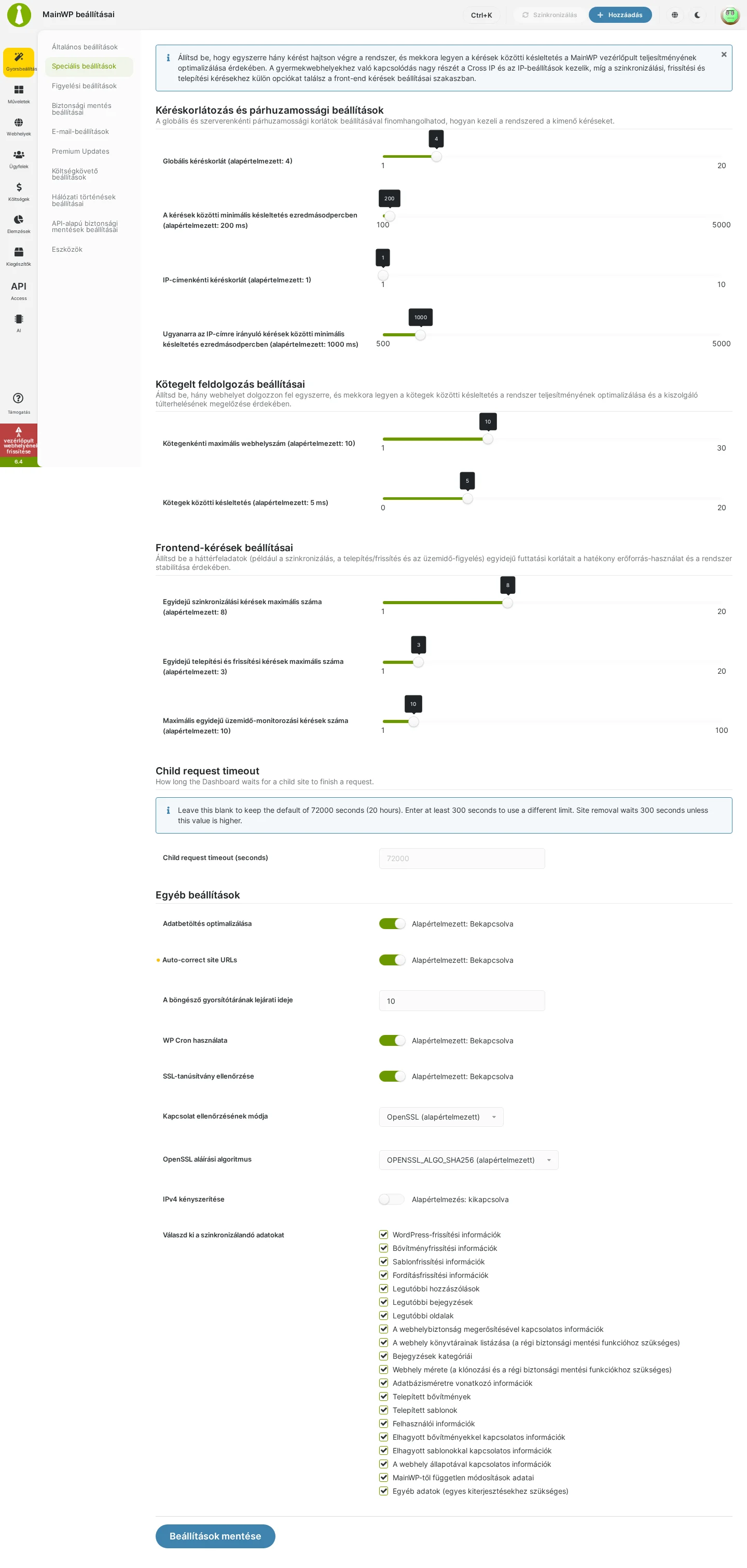
A képen a kérések korlátozásának csúszkái és az egyéb kapcsolók látszanak.
A MainWP több webhelyet szinkronizál párhuzamosan. A korlátok azt szabályozzák, hogy a sebesség és a szerver terhelése hogyan viszonyul egymáshoz.
Kéréskorlátozás és párhuzamossági beállítások
Szekció neve “Kéréskorlátozás és párhuzamossági beállítások”| Beállítás | Alapérték | Mit csinál |
|---|---|---|
| Globális kéréskorlát | 4 | Az összes webhelyre egyszerre menő kérések száma |
| A kérések közötti minimális késleltetés ezredmásodpercben | 200 ms | Szünet két egymás utáni kérés között |
| IP-címenkénti kéréskorlát | 1 | Ugyanazon a kiszolgálón/IP-címen lévő webhelyek egyidejű kérései |
| Ugyanarra az IP-címre irányuló kérések közötti minimális késleltetés ezredmásodpercben | 1000 ms | Szünet az azonos IP-címre menő kérések között |
Kötegelt feldolgozás
Szekció neve “Kötegelt feldolgozás”| Beállítás | Alapérték | Mit csinál |
|---|---|---|
| Kötegenkénti maximális webhelyszám | 10 | Egy köteg mérete |
| Kötegek közötti késleltetés | 5 ms | Szünet a kötegek között |
Frontend-kérések
Szekció neve “Frontend-kérések”| Beállítás | Alapérték | Mit csinál |
|---|---|---|
| Egyidejű szinkronizálási kérések maximális száma | 8 | Egyszerre szinkronizált webhelyek |
| Egyidejű telepítési és frissítési kérések maximális száma | 3 | Egyidejű telepítések és frissítések |
| Maximális egyidejű üzemidő-monitorozási kérések száma | 10 | Egyidejű üzemidő-ellenőrzések |
Child request timeout
Szekció neve “Child request timeout”A Child request timeout (seconds) azt adja meg, meddig vár a vezérlőpult egy webhely válaszára. Ha üresen hagyod, az alapérték 72 000 másodperc (20 óra); egyedi érték legalább 300 másodperc lehet, egész számként. A 72 000 megadása törli a felülírást. Érvénytelen érték esetén a mentett érték marad és hibaüzenet jelenik meg, a többi beállítás mentődik. A webhely eltávolítása alapból 300 másodpercet vár, a 300-nál nagyobb mentett érték ezt is megemeli. A beállítás nem módosítja a tárhelyszolgáltató végrehajtási korlátait, és nem garantálja, hogy egy hosszú kérés befejeződik.
Egyéb beállítások
Szekció neve “Egyéb beállítások”| Beállítás | Alapérték | Mit csinál |
|---|---|---|
| Adatbetöltés optimalizálása | Be | A kereséseknél a már szinkronizált bővítmény-, sablon- és felhasználói adatokat használja ahelyett, hogy minden kereséskor lekérné a webhelyektől |
| Auto-correct site URLs | Be | A tárolt webhelycímeket automatikusan javítja www eltérés és HTTP-ről HTTPS-re váltás esetén, a javított cím ellenőrzése után. HTTPS-ről HTTP-re, domainre, portra vagy útvonalra nem vált. A zárolt URL-ű webhelyeket nem módosítja |
| A böngésző gyorsítótárának lejárati ideje | 10 perc | A böngészőben tárolt MainWP-oldalak érvényessége |
| WP Cron használata | Be | A MainWP WP-Cron feladatait használja. Csak akkor kapcsold ki, ha az ütemezett feladatokat más módon indítod |
| SSL-tanúsítvány ellenőrzése | Be | Csatlakozáskor ellenőrzi a webhely SSL-tanúsítványát |
| Kapcsolat ellenőrzésének módja | OpenSSL | OpenSSL vagy PHPSecLib |
| OpenSSL aláírási algoritmus | OPENSSL_ALGO_SHA256 | Az OpenSSL-ellenőrzés aláírási algoritmusa |
| IPv4 kényszerítése | Ki | A webhelyekhez IPv4-en csatlakozik, ha az IPv6 gondot okoz |
| Válaszd ki a szinkronizálandó adatokat | Mind | A Child-októl szinkronizált adatkörök |
| OpenSSL.cnf helye | Csak akkor jelenik meg, ha az automatikus felismerés téves; kézzel megadható |
Az automatikus URL-javítás kikapcsolása leállítja a háttérben történő címmódosítást, de a „Jump to WP Admin” használhatja a Child jelentette címet. Egy webhely tárolt címének megtartásához mindkét esetben kapcsold be a webhely beállításaiban a címzárolást.
Figyelési beállítások
Szekció neve “Figyelési beállítások”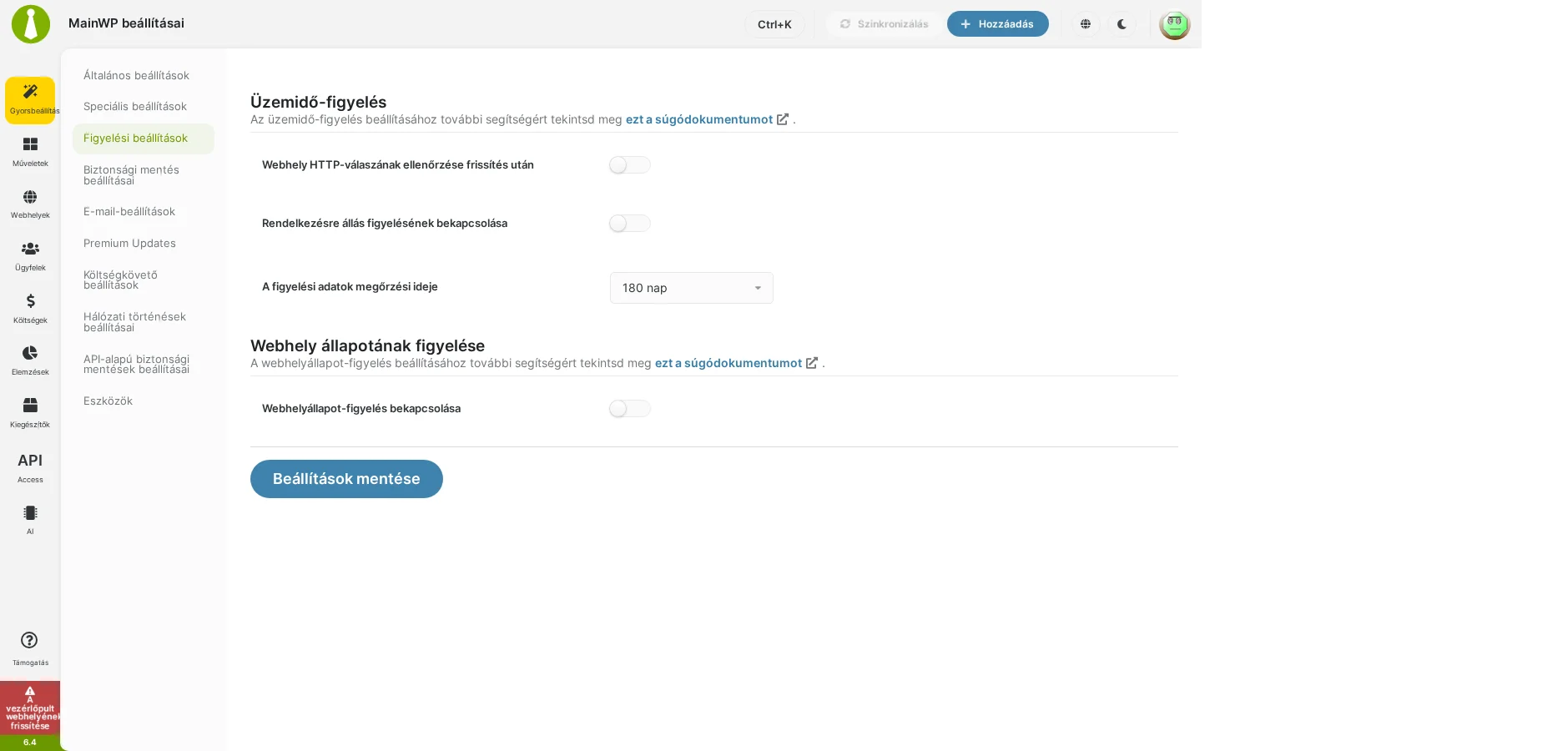
Az oldal a HTTP-válasz ellenőrzését, az üzemidő-figyelést és a webhelyállapot-figyelést tartalmazza. A részletes leírás az Üzemidő- és webhelyállapot-figyelés fejezetben van.
Biztonsági mentés beállításai
Szekció neve “Biztonsági mentés beállításai”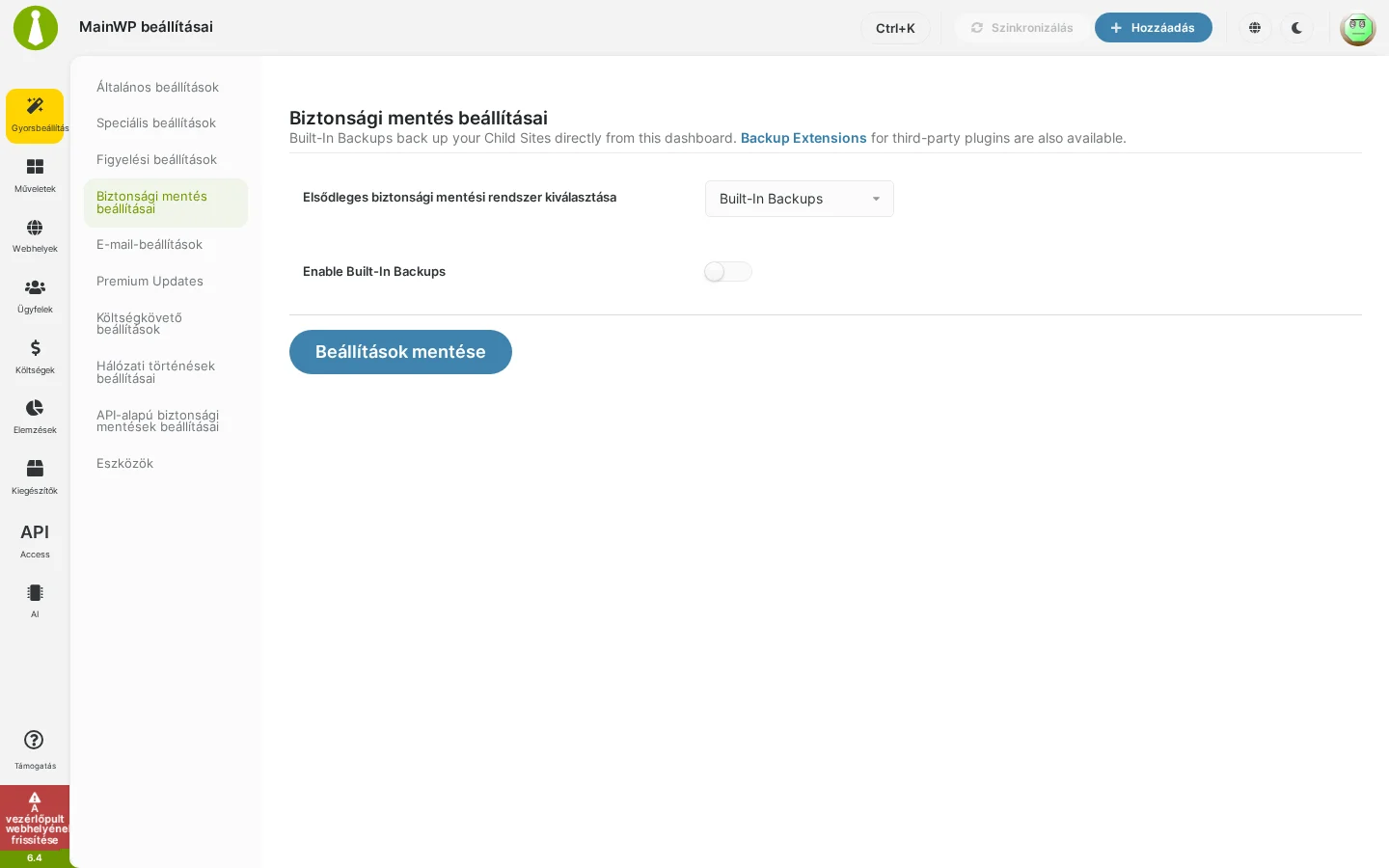
A beépített mentések a csatlakoztatott webhelyek mentését, ütemezését és visszaállítását végzik. Az oldal akkor mutat több beállítást, ha bekapcsolod a beépített mentéseket.
| Beállítás | Mit csinál |
|---|---|
| Elsődleges biztonsági mentési rendszer kiválasztása | A beépített mentés vagy egy integrált mentési módszer kiválasztása (akkor látszik, ha több módszer elérhető) |
| Enable Built-In Backups | Bekapcsolja a mentések létrehozását, ütemezését és visszaállítását. Ha más rendszer az elsődleges, válts át a beépítettre |
| Megmaradó régi mentési fájlok | Hány régebbi letöltött fájlt őrizzen meg a vezérlőpult a webhelyek mentési mappájában, ha nem védi őket kész pillanatkép vagy futó mentés. Alap: 1; 0 mindent megtart |
| Igény szerinti mentések megőrzése | Hány „Back Up Now” pillanatképet tartson webhelyenként. Alap: 5, legalább 1 |
| Mentési archívumok titkosítása | Feltöltés előtt titkosítja az új archívumokat. Bekapcsolás után jelszavas helyreállítási kulcs adható meg |
| Mentés helyreállítási jelszava | A titkosítási kulcs visszaállításához. Legalább 12 karakter, 20 vagy több ajánlott. Első beállításkor a WordPress-jelszavadat kéri, módosításkor a jelenlegi jelszót. Tárold a vezérlőpulttól külön |
| Mentési futás diagnosztikája | Helyben részletesen naplózza a mentés és visszaállítás folyamatát. Mentés után a diagnosztikai adatok exportálhatók |
| Archívum formátuma | A globális formátum, alapból Tar GZip; webhelyenként és feladatonként felülírható |
| Maximális fájlleírók automatikus felismerése (csak Zip) | Felismeri, hány fájlt nyithat meg egyszerre a MainWP ZIP-mentés közben |
| Maximális fájlleírók tartalékértéke (csak Zip) | Kézi korlát, ha az automatikus felismerés nem elérhető |
| Fájlok memóriába töltése tömörítés előtt (csak Zip) | A fájlokat a memóriába olvassa, mielőtt az archívumba teszi |
| E-mail küldése, ha a mentés sikertelen | Hibaértesítés |
| E-mail küldése, ha a mentés elindul | Indulási értesítés |
| Mentési feladatok futtatása részletekben | A többwebhelyes feladatokat kisebb csomagokban dolgozza fel. Nem darabolja kisebb fájlokra az archívumot |
Az igény szerinti mentések megőrzése a „Back Up Now” mentésekre vonatkozik, az ütemezett mentéseknél a feladat saját megőrzési beállítása érvényes, webhelyenként külön. A megmaradó régi fájlok csak a vezérlőpulton lévő maradék fájlokat szabályozzák. A feladatok Remove local archives after upload beállítása a sikeres feltöltés után törölheti az új archívumokat a vezérlőpultról; a tárolási célokon pedig a Minimum retention (days) védi a másolatokat az automatikus törléstől.
E-mail-beállítások
Szekció neve “E-mail-beállítások”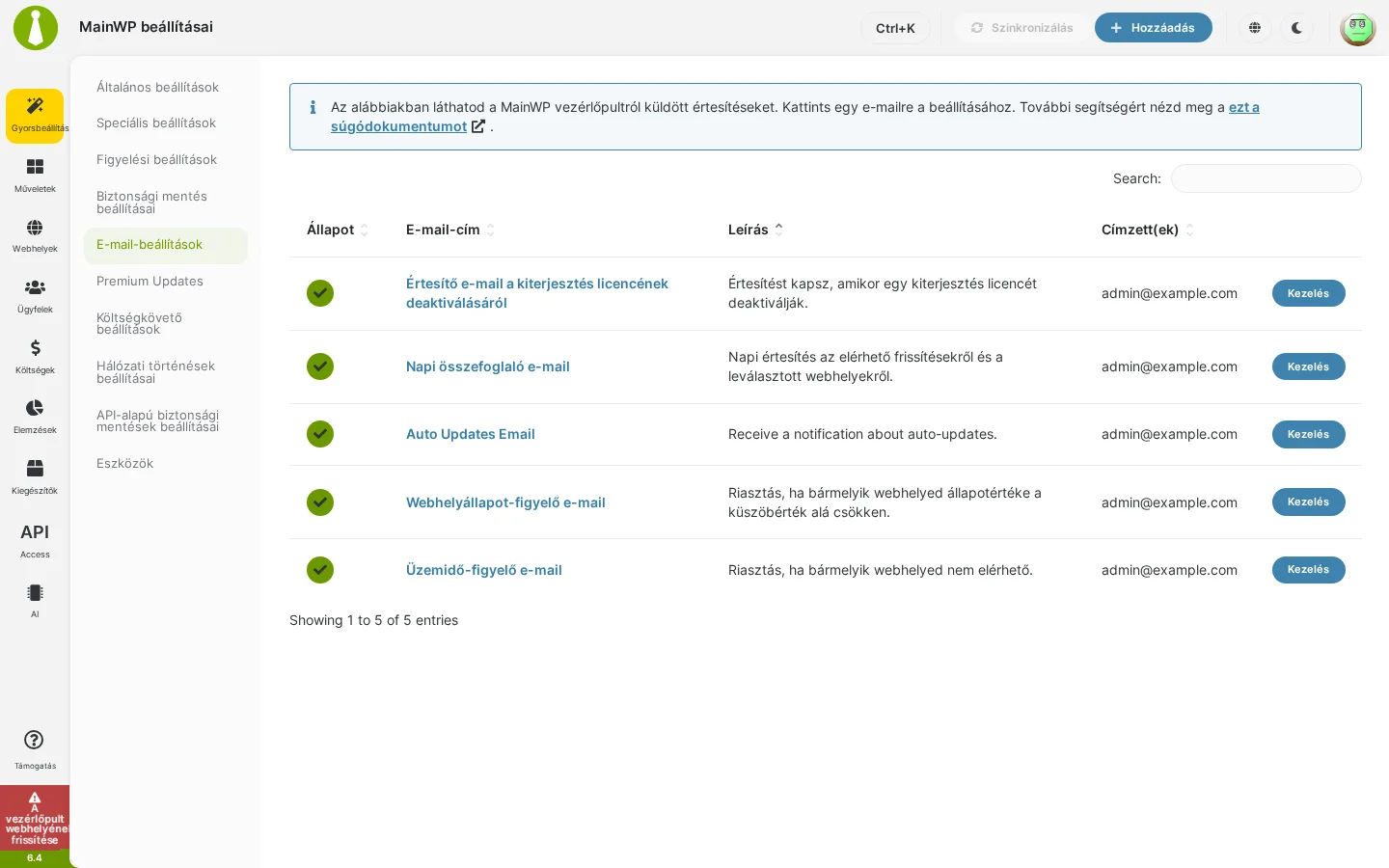
A képen a vezérlőpult által küldött értesítések listája látszik: állapot, cím, leírás és címzettek. Minden sor végén a Kezelés gombbal nyílik a beállítás.
Értesítésenként beállítható:
- be- vagy kikapcsolható;
- a címzettek (több is lehet);
- az e-mail tárgya és címsora;
- a HTML-sablon: átmásolható a feltöltések mappájába testreszabásra, vagy visszaállítható az alapértelmezettre.
Értesítés kikapcsolása:
- Nyisd meg a MainWP beállításai → E-mail-beállítások oldalt.
- Kattints a Kezelés gombra az értesítés mellett.
- Kapcsold ki az Enable kapcsolót, és mentsd a beállításokat.
Az egyes webhelyek szerkesztőoldalán, az e-mail-beállításoknál webhelyenként is felülírhatók a címzettek és a viselkedés. Az Auto Updates Email a sikeres automatikus frissítések összegzése webhelyenként csoportosítva.
Premium Updates
Szekció neve “Premium Updates”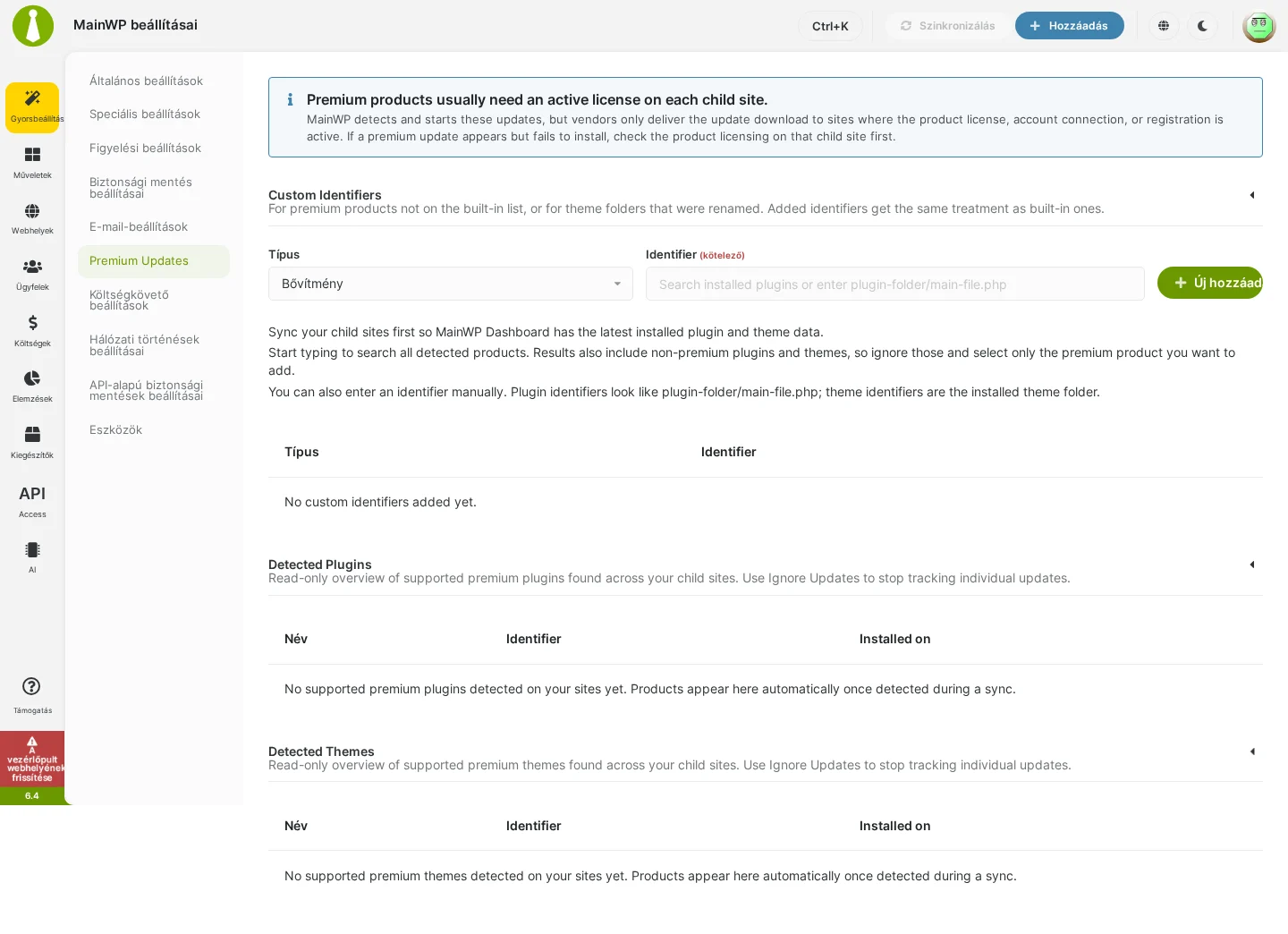
A vezérlőpult 6.2-es változata automatikusan biztosítja a támogatott prémium bővítmények és sablonok frissítési kompatibilitását. A Detected Plugins és Detected Themes táblázat mutatja az észlelt termékeket. Ha egy termékhez további kompatibilitás kell, vagy a sablon mappáját átnevezték, használd a Custom Identifiers részt:
- Szinkronizáld a webhelyeket, hogy a vezérlőpult a legfrissebb adatokat ismerje.
- Válaszd ki a Típus értékét (bővítmény vagy sablon).
- Keress a telepített termékek között, vagy írd be kézzel az azonosítót: bővítménynél a
mappa/fo-fajl.php, sablonnál a telepített sablon mappájának neve. - Kattints az Új hozzáadása gombra.
A gyártók licenckövetelményei továbbra is érvényesek az egyes webhelyeken: a prémium frissítés csak ott töltődik le, ahol a termék licence, fiókja vagy regisztrációja aktív.
Költségkövető beállításai
Szekció neve “Költségkövető beállításai”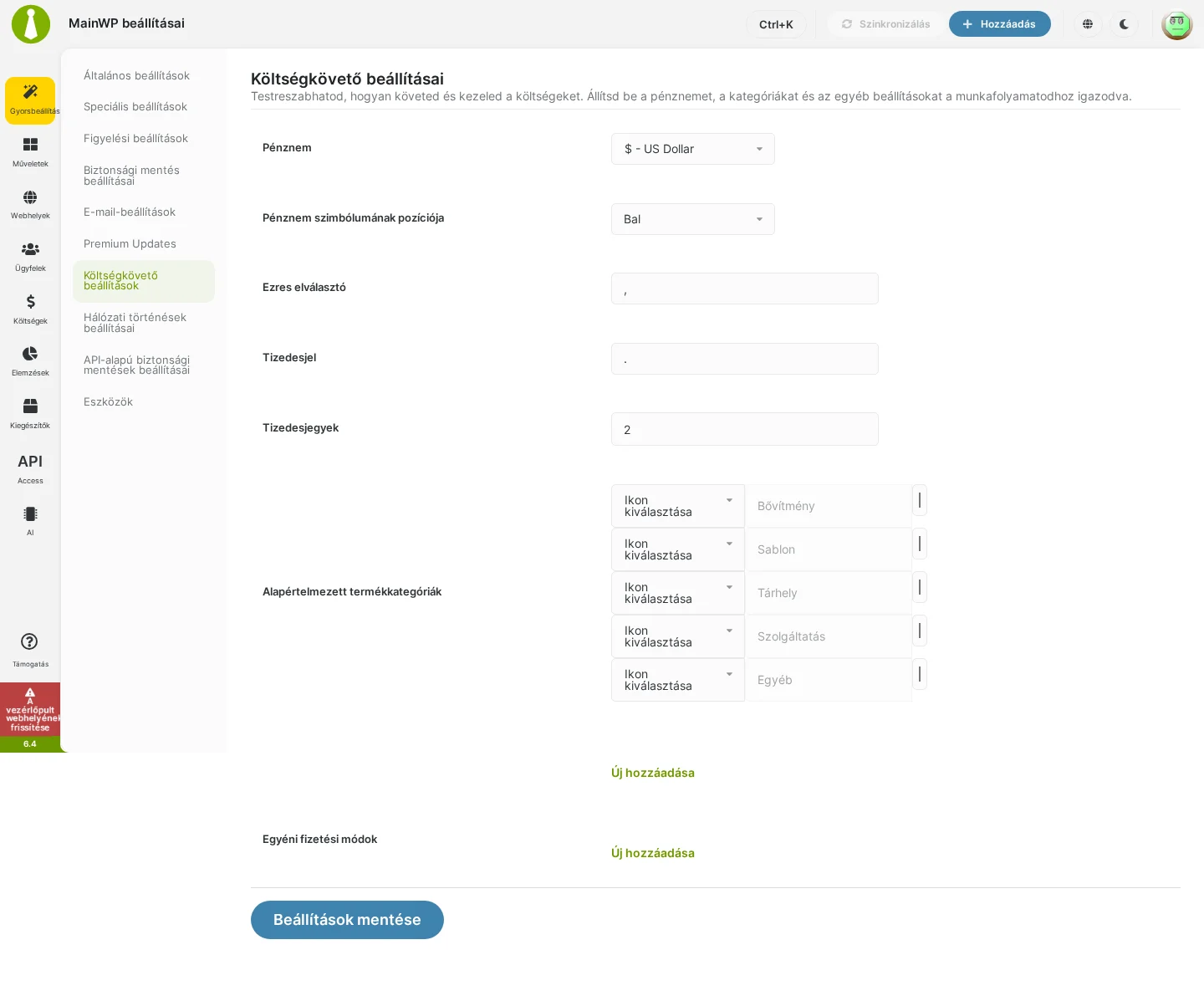
A költségek megjelenítésének formátumát és a költségkategóriákat állítja be.
| Beállítás | Mit csinál | Alapérték |
|---|---|---|
| Pénznem | A költségek alappénzneme | USD |
| Pénznem szimbólumának pozíciója | A jel a szám elé vagy mögé kerül, szóközzel vagy anélkül | Bal |
| Ezres elválasztó | Az ezres csoportosítás jele | , |
| Tizedesjel | A tizedesek elválasztója | . |
| Tizedesjegyek | A megjelenített pontosság | 2 |
| Alapértelmezett termékkategóriák | A beépített kategóriák ikonja és színe (Bővítmény, Sablon, Tárhely, Szolgáltatás, Egyéb) | |
| Saját termékkategóriák | Új kategóriák a költségek osztályozásához (Új hozzáadása) | |
| Egyéni fizetési módok | Újrafelhasználható fizetésimód-címkék (Új hozzáadása) |
Hálózati történések beállításai
Szekció neve “Hálózati történések beállításai”A beállítás a napló és az elemzések közös adatforrását szabályozza. A részletek a Hálózati történések fejezetben vannak.
API-alapú biztonsági mentések beállításai
Szekció neve “API-alapú biztonsági mentések beállításai”Itt köthető be a tárhelyszolgáltató mentési szolgáltatása. Szolgáltatónként külön fül van: Cloudways, GridPane, Vultr, Akamai (Linode), DigitalOcean, cPanel (WP Toolkit), Plesk (WP Toolkit) és Kinsta.
- Az Enable Provider API kapcsolóval szolgáltatónként be- vagy kikapcsolhatod az integrációt anélkül, hogy a mentett hitelesítő adatok törlődnének.
- A szolgáltatóra jellemző hitelesítő adatokat (API-kulcs, fiók e-mail-címe vagy azonosítója, URL, felhasználónév és jelszó, webhelyútvonal) a szolgáltató fülén kell megadni.
- Webhelyenként választható a szolgáltató és a példány/környezet, amelyre a mentés vonatkozik. cPanelnél webhelyenként bekapcsolható a WP Toolkit API, cPanelnél, Plesknél és Kinstánál a Overwrite Global Settings webhelyspecifikus hitelesítő adatokat és kapcsolatadatokat enged a globálisak helyett.
Eszközök
Szekció neve “Eszközök”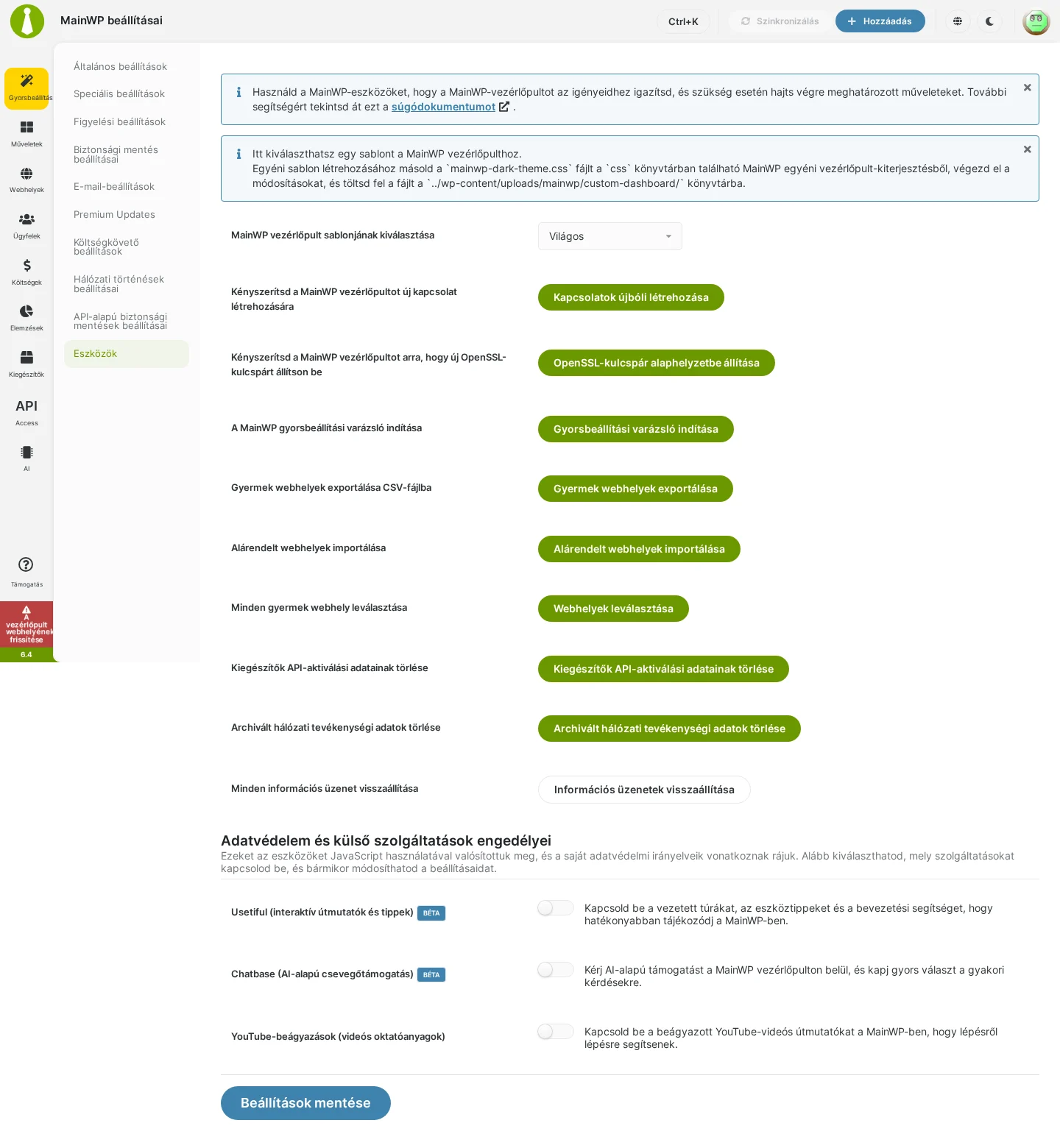
Az Eszközök oldal műveletei:
| Eszköz | Mit csinál |
|---|---|
| MainWP vezérlőpult sablonjának kiválasztása | A felület témája. A világos és a sötét mindig elérhető; ha csak ezek vannak és nincs egyéni sablonfájl, a fejlécben közvetlen nap/hold átkapcsoló van, különben a sablonválasztó ablak nyílik. Az egyéni .css fájlok a MainWP sablonmappájába tölthetők fel |
| Kapcsolatok újbóli létrehozása | Újra kapcsolódik minden webhelyhez. A webhelyeken az aktuális MainWP-kapcsolati felhasználó minden munkamenete megszűnik, ezért újra be kell jelentkeznie |
| OpenSSL-kulcspár alaphelyzetbe állítása | Új OpenSSL-kulcspárt hoz létre a webhelyekkel való kommunikációhoz |
| Gyorsbeállítási varázsló indítása | Újraindítja a bevezető varázslót (ha elérhető) |
| Gyermek webhelyek exportálása | A webhelyek adatait CSV-fájlba menti |
| Alárendelt webhelyek importálása | Megnyitja a webhelyimportálást |
| Webhelyek leválasztása | Minden kapcsolatot megszakít, a MainWP Child aktív marad a webhelyeken |
| Kiegészítők API-aktiválási adatainak törlése | Törli a kiegészítők aktiválási adatait, a beállításokat nem |
| Archivált hálózati tevékenységi adatok törlése | Véglegesen törli az archivált naplót |
| Információs üzenetek visszaállítása | Újra megjeleníti az elrejtett tájékoztató üzeneteket |
| Adatvédelem és külső szolgáltatások engedélyei | Az opcionális szolgáltatások kapcsolói: Usetiful (interaktív útmutatók és tippek, béta), Chatbase (AI-alapú csevegőtámogatás, béta), YouTube-beágyazások (videós oktatóanyagok). Alapból mind ki van kapcsolva |
Ellenőrző lista
Szekció neve “Ellenőrző lista”- az automatikus szinkronizálás kevés forgalmú időszakra esik;
- a frissítési megerősítések illenek a munkafolyamatodhoz;
- az e-mail-értesítések a helyes címzetteknek mennek;
- a kérések beállításai illenek a tárhelyedhez;
- az SSL-ellenőrzés helyesen van beállítva.
Készült: