

 Magyarmagyar
Az AI menü
A MainWP → AI menü: Knowledge, MainWP MCP és MainWP Control, az Application Password és a jogosultságok.
A MainWP → AI menü egy helyre hozza a három AI-s munkafolyamatot. Az AI nyitóoldalon kiválaszthatod, mire van szükséged, vagy az almenüből közvetlenül is megnyithatsz egy oldalt.
A képen az AI menü három oldala látszik a bal oldali almenüben.
Követelmények
Szekció neve “Követelmények”- Az AI nyitóoldalhoz és a beállítóoldalakhoz WordPress-adminisztrátori fiók kell (
manage_optionsjogosultság). - A csatlakoztatott eszközök által használt Abilities API-hoz WordPress 6.9 vagy újabb szükséges.
- Külső kapcsolathoz a vezérlőpulton HTTPS kell.
Melyik oldalt válaszd?
Szekció neve “Melyik oldalt válaszd?”| Oldal | Mire használd | Elérési út |
|---|---|---|
| Knowledge | Ügynökségi, ügyfél- és webhelyszintű háttérinformáció, eljárások és munkatörténet mentése; az AI-eszközök által beküldött rekordok átnézése | MainWP → AI → Knowledge |
| MainWP MCP | MCP-kompatibilis AI-asszisztens csatlakoztatása a vezérlőpulthoz | MainWP → AI → MainWP MCP |
| MainWP Control | MainWP-műveletek futtatása terminálból, szkriptekből, ütemezett feladatokból vagy CI/CD-folyamatokból | MainWP → AI → MainWP Control |
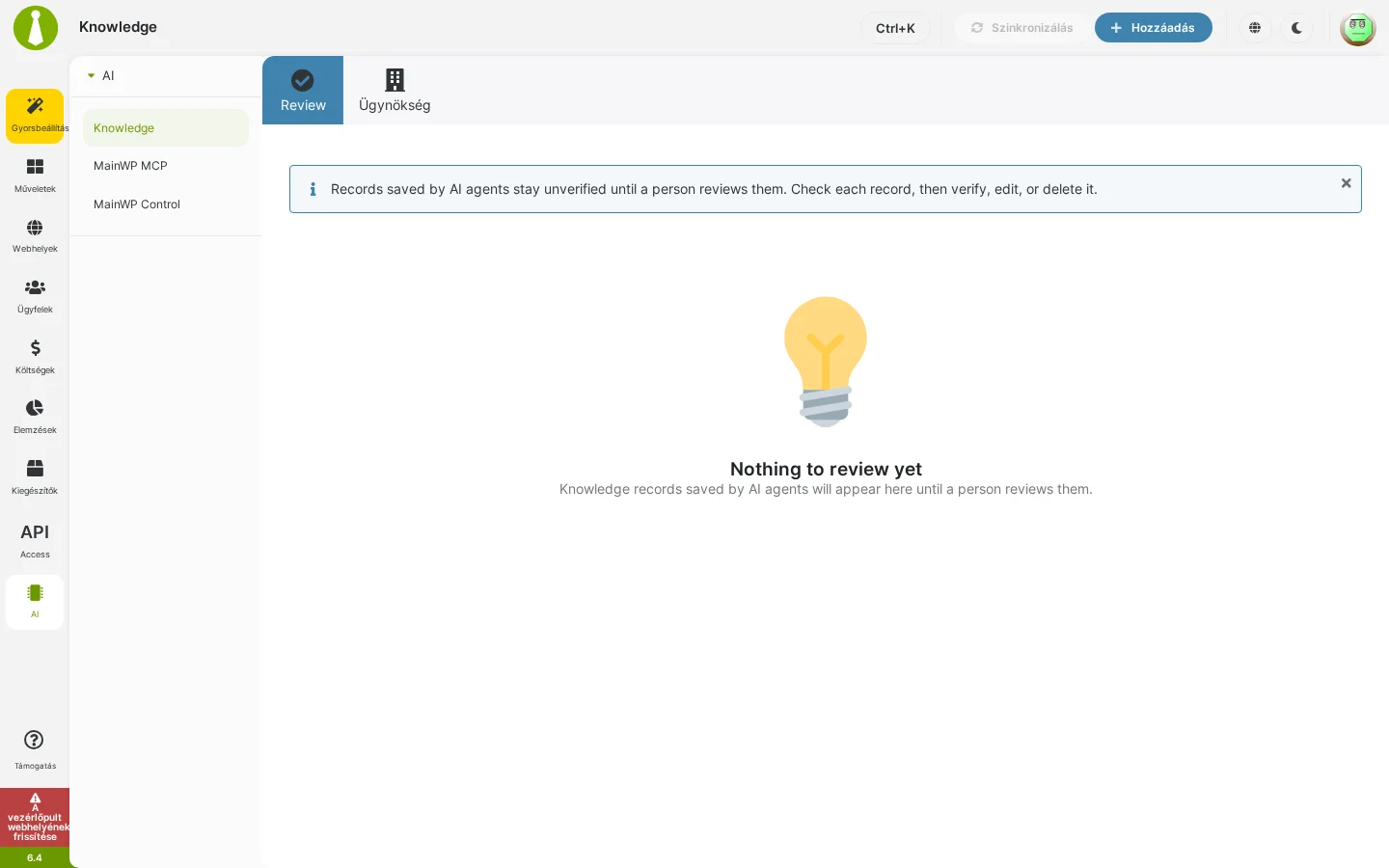
A Knowledge a vezérlőpulton belül akkor is használható, ha még nem csatlakoztattál asszisztenst. A menü alapból a Review (átnézés) fület nyitja meg, az Ügynökség fülön a közös rekordokat kezeled. Az ügyfél- és webhelyszintű Knowledge az adott ügyfél, illetve webhely oldalán marad. Részletek: A Knowledge használata.
A MainWP MCP az AI-eszközöd gépén fut, a MainWP Control a terminálautomatizálást futtató gépen. A vezérlőpult oldalai csak végigvezetnek a beállításon: nem telepítik ezeket a programokat, és nem futtatnak parancsot a gépeden.
AI-asszisztens csatlakoztatása
Szekció neve “AI-asszisztens csatlakoztatása”- Nyisd meg a MainWP → AI → MainWP MCP oldalt.
- Haladj végig a lépéseken: Credentials (hitelesítő adatok), Connect (csatlakozás), Test (próba) és Finish (befejezés).
- Az oldalon hozz létre egy Application Passwordöt, másold ki a konfigurációt, és az AI-kliensed útmutatója szerint fejezd be a csatlakozást.
Az Application Password sikerüzenetében a Connect an AI tool panel külön konfigurációt ad a Claude Code, a Cursor és a VS Code számára.
Terminálautomatizálás beállítása
Szekció neve “Terminálautomatizálás beállítása”- Nyisd meg a MainWP → AI → MainWP Control oldalt.
- Haladj végig a lépéseken: Credentials, Install, Test és Finish.
- Hozz létre egy külön Application Passwordöt, másold ki a telepítő és a bejelentkező parancsokat, és kezdd a csak olvasó próbaparancsokkal.
Jogosultságok és hitelesítő adatok
Szekció neve “Jogosultságok és hitelesítő adatok”- Az Application Password ahhoz a WordPress-felhasználóhoz tartozik, aki létrehozta. Nem ad több webhelyhozzáférést vagy MainWP-jogosultságot, mint amennyi a felhasználónak van.
- A csatlakoztatott eszközökre ugyanúgy érvényes a felhasználó jogosultsága, a webhelykorlátozásai és az egyes műveletek biztonsági ellenőrzései.
- Eszközönként használj külön hitelesítő adatot.
- Az újonnan létrehozott jelszót még a sikerüzenet bezárása előtt másold ki: a vezérlőpult később már nem tudja megmutatni a teljes értékét.
- A jelszavakat a MainWP → API Access → Application Passwords oldalon kezelheted és vonhatod vissza.
Ha hiányzik az AI menü
Szekció neve “Ha hiányzik az AI menü”Ellenőrizd a vezérlőpult verzióját, azt, hogy a fiókod adminisztrátori-e, és hogy nem rejti-e el a menüt egy menütestreszabás vagy egy Team Control-korlátozás.
Készült: