

 Magyarmagyar
Sablonok kezelése a gyermekwebhelyeken
Sablonok telepítése, aktiválása, törlése, frissítése, előzményei, figyelmen kívül hagyása és automatikus frissítése több webhelyen egyszerre.
A Webhelyek → Sablonok menüből egy helyről kezelheted az összes csatlakoztatott webhely sablonjait (témáit). Egyszerre több webhelyre telepíthetsz, tömegesen aktiválhatsz, frissíthetsz, figyelmen kívül hagyhatod a frissítéseket, és beállíthatod az automatikus frissítést a megbízható sablonokra.
Hozzá kell, hogy legyen legalább egy csatlakoztatott webhely, és adminisztrátori hozzáférésed a vezérlőpulthoz.
Sablonok telepítése
Szekció neve “Sablonok telepítése”A Webhelyek → Sablonok → Sablonok telepítése oldalon három mód van:
| Mód | Mire jó |
|---|---|
| Telepítés a WordPress.org-ról | Ingyenes sablonok a hivatalos tárból |
| Tölts fel .zip fájlt | Prémium vagy saját fejlesztésű sablonok |
| Telepítés a kedvencekből | Gyakran használt sablonok gyors telepítése (a Kedvencek kiegészítővel) |
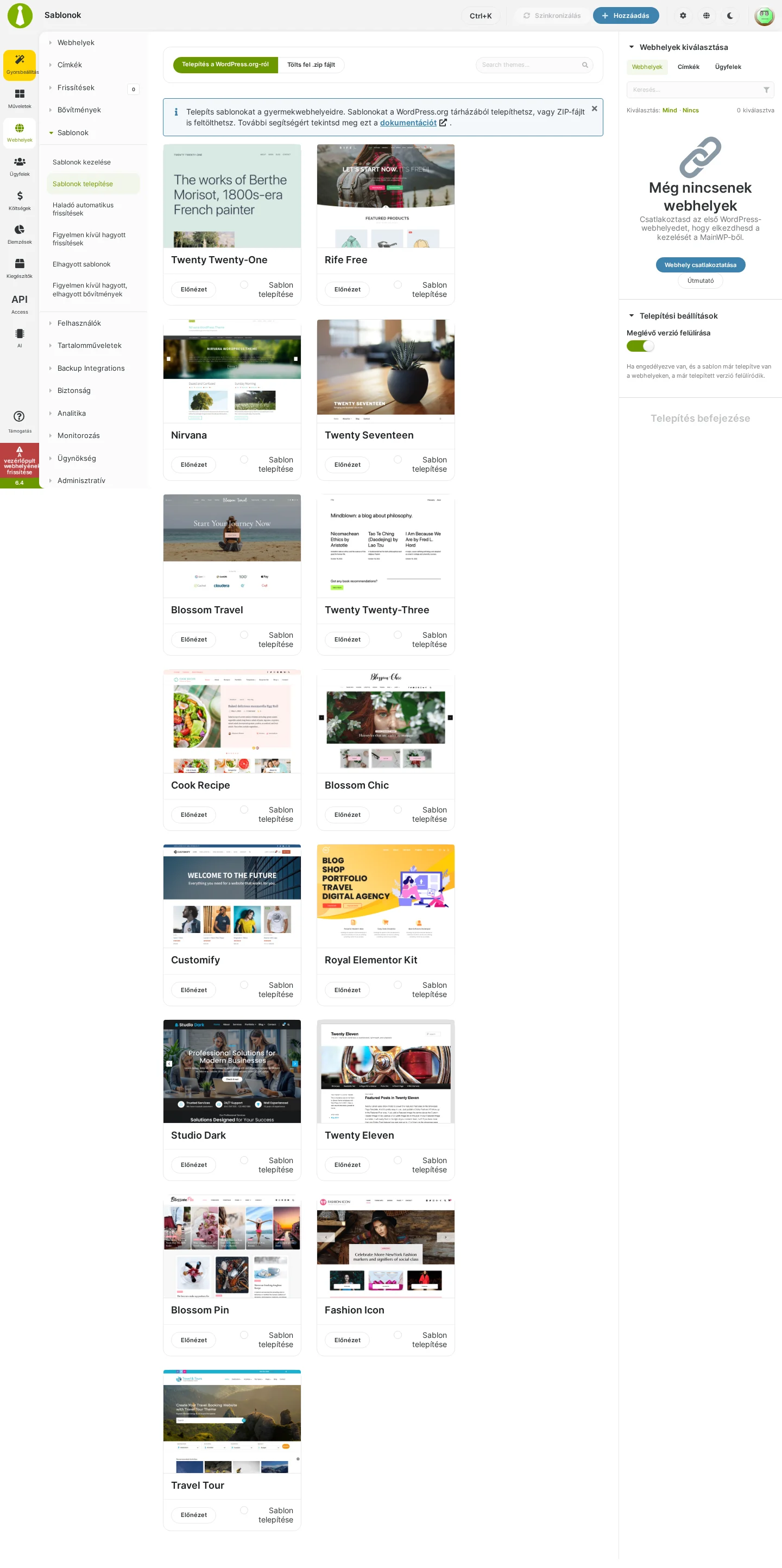
A képen a keresőmező és a két fül alatt a sablonkártyák látszanak Előnézet és Sablon telepítése választóval. Jobbra a Webhelyek kiválasztása doboz és a Telepítési beállítások vannak.
Telepítés a WordPress.org-ról
Szekció neve “Telepítés a WordPress.org-ról”- Nyisd meg a Webhelyek → Sablonok → Sablonok telepítése oldalt.
- A Telepítés a WordPress.org-ról fülön a keresőmezővel keresd meg a sablont.
- A találatnál válaszd a Sablon telepítése lehetőséget.
- A Webhelyek kiválasztása dobozban jelöld ki a webhelyeket.
- A Telepítési beállítások között a Meglévő verzió felülírása lecseréli a sablont, ha az már telepítve van a webhelyen.
- Kattints a Telepítés befejezése gombra.
Telepítés feltöltéssel
Szekció neve “Telepítés feltöltéssel”- Nyisd meg a Sablonok telepítése oldalt, és válaszd a Tölts fel .zip fájlt fület.
- Válaszd ki a sablon ZIP-fájlját a gépedről.
- Jelöld ki a webhelyeket a Webhelyek kiválasztása dobozban.
- Szükség esetén kapcsold be a Meglévő verzió felülírása beállítást.
- Kattints a Telepítés befejezése gombra.
A szervered engedélyezze akkora fájl feltöltését, mint a sablon ZIP-je. A határt a Szerverinformációk oldalon nézheted meg.
Telepítés a kedvencekből
Szekció neve “Telepítés a kedvencekből”Ha telepítve van a Kedvencek kiegészítő, a mentett kedvenc sablonokból is telepíthetsz. Ez a leggyorsabb mód új webhelyek felállításához.
Sablonok aktiválása és törlése
Szekció neve “Sablonok aktiválása és törlése”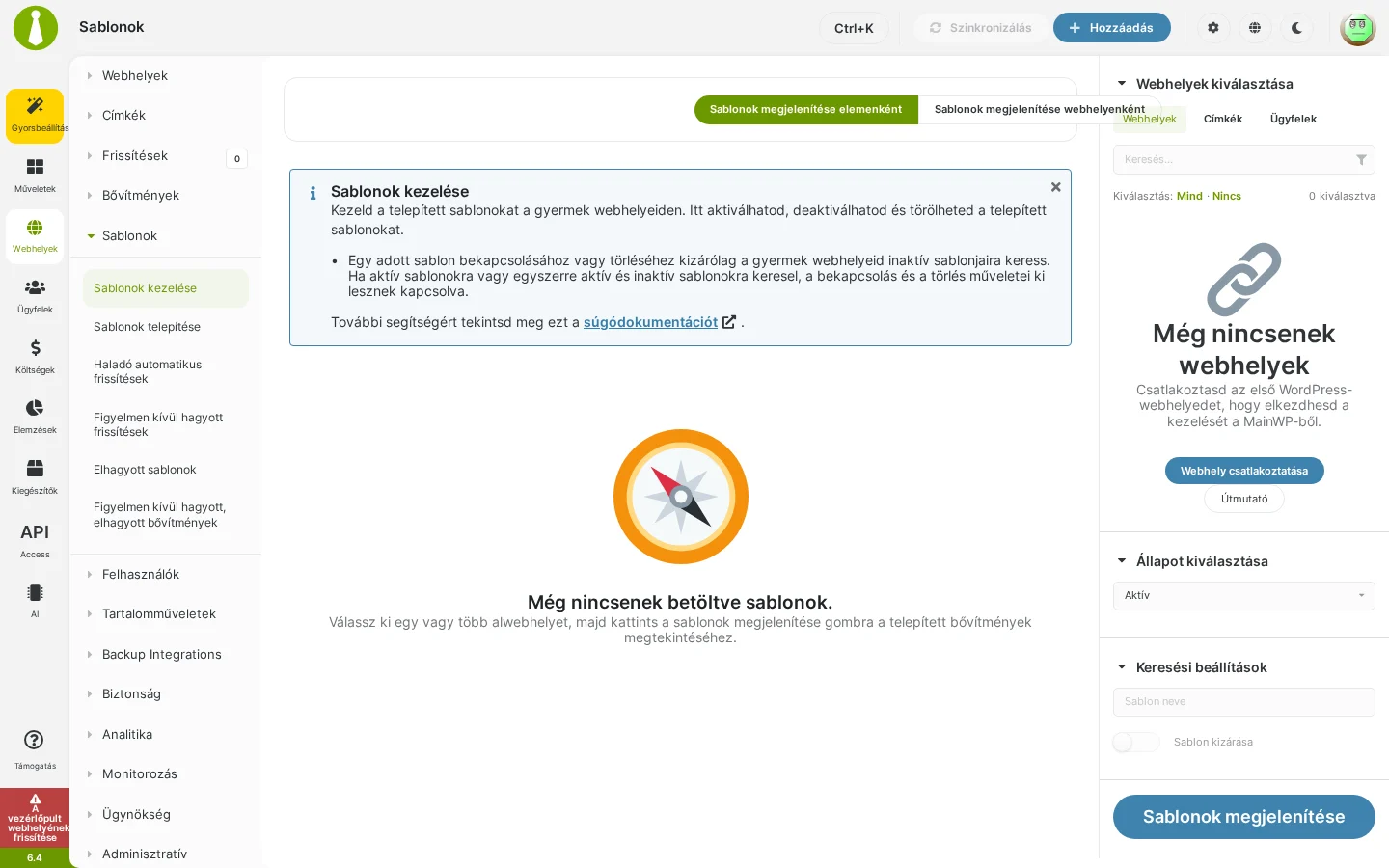
A képen a Sablonok kezelése oldal látszik: fent a nézetek kapcsolója (Sablonok megjelenítése elemenként és Sablonok megjelenítése webhelyenként), jobbra az Állapot kiválasztása és a Keresési beállítások.
Aktiválás:
- Nyisd meg a Webhelyek → Sablonok → Sablonok kezelése oldalt.
- Válaszd ki a nézetet: elemenként vagy webhelyenként.
- A Webhelyek kiválasztása dobozban jelöld ki a webhelyeket.
- Az Állapot kiválasztása résznél válaszd az Inaktív állapotot, és ha akarsz, add meg a sablon nevét.
- Kattints a Sablonok megjelenítése gombra.
- Jelöld be az aktiválandó sablonokat.
- A tömeges műveletek közül válaszd az Aktiválás műveletet, és hajtsd végre.
Törlés: ugyanígy, de az Inaktív szűrő után a tömeges műveletek közül a Törlés műveletet válaszd. Aktív sablont nem lehet törölni: előbb másik sablont kell aktiválni a webhelyen. Ha egy szülősablon használatban van, a törlést a szülősablon-zár is megakadályozza.
A sablonok közti szűréshez használhatod a Sablon kizárása kapcsolót is.
Sablonok frissítése
Szekció neve “Sablonok frissítése”Frissítés előtt szinkronizáld a gyermekwebhelyeket. A frissítések a Webhelyek → Frissítések → Sablonok oldalon futnak:
| Cél | Hogyan |
|---|---|
| Minden sablon minden webhelyen | A Minden sablon frissítése gomb, majd megerősítés |
| Egy sablon minden webhelyen | Elem szerinti nézetben a sablon sorában az Összes frissítése |
| Minden sablon egy webhelyen | Webhely szerinti nézetben a webhely sorában az Összes frissítése |
| Egy sablon egy webhelyen | Webhely szerinti nézetben nyisd ki a webhely sorát, és a sablonnál kattints a Frissítés most gombra |
A frissítések részleteit a Frissítések futtatása fejezet írja le.
Sablon előzményei
Szekció neve “Sablon előzményei”Az Előzmények művelet napokra és webhelyekre bontva megmutatja, mi történt egy sablonnal. A sablonok sorában érhető el a Sablonok kezelése és a Frissítések → Sablonok oldalon, valamint egy-egy webhely Műveletek oldalán.
- Nyisd meg a sablon sorát, és kattints az Előzmények műveletre.
- Nézd át a bejegyzéseket időrendben: művelet, felhasználó, forrás (vezérlőpult vagy WP-admin), időpont, és ha van, a verzióváltás.
- A Napi előzmények dátum szerint csoportosít, a Sablon előzményei nézet ugyanazon a napon belül sablonok szerint.
- A régebbi bejegyzésekhez kattints a Továbbiak betöltése gombra.
Ha nincs bejegyzés, ellenőrizd a Hálózati történések és az Elemzések naplózási és megőrzési beállításait.
Sablonfrissítések figyelmen kívül hagyása
Szekció neve “Sablonfrissítések figyelmen kívül hagyása”A figyelmen kívül hagyott frissítés eltűnik az elérhető frissítések listájáról és az áttekintő widgetből. Akkor hasznos, ha egy sablont szándékosan egy adott verzión tartasz.
| Mód | Hatókör |
|---|---|
| Globálisan | A sablon minden webhelyen figyelmen kívül marad |
| Webhelyenként | A sablon csak a kiválasztott webhelyeken marad figyelmen kívül |
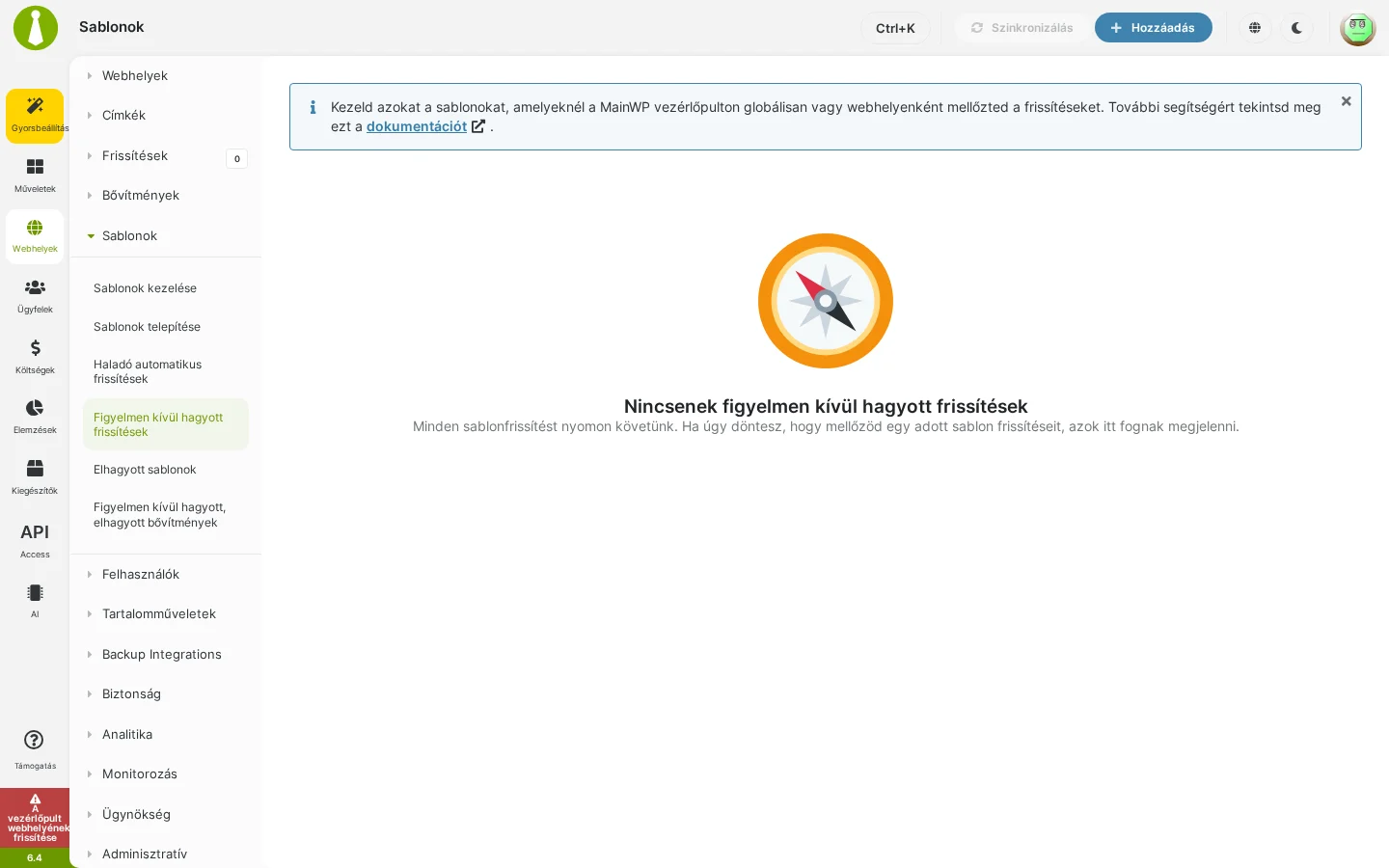
A képen a Figyelmen kívül hagyott frissítések oldal üres állapota látszik: ide kerülnek a mellőzött sablonfrissítések.
Globális figyelmen kívül hagyás:
- Nyisd meg a Webhelyek → Frissítések → Sablonok oldalt.
- Válaszd az elem szerinti nézetet.
- A sablon sorában kattints a globális figyelmen kívül hagyásra.
Visszavonás: a Webhelyek → Sablonok → Figyelmen kívül hagyott frissítések oldalon a globálisan figyelmen kívül hagyott sablonok táblázatában kattints a sablonnál a figyelmen kívül hagyás megszüntetésére.
Figyelmen kívül hagyás egy webhelyen:
- Nyisd meg a Webhelyek → Frissítések → Sablonok oldalt, és válaszd a webhely szerinti nézetet.
- Nyisd ki a webhely sorát.
- A sablonnál kattints a figyelmen kívül hagyásra.
Visszavonás: ugyanazon a Figyelmen kívül hagyott frissítések oldalon, a webhelyenként figyelmen kívül hagyott sablonok táblázatában.
Automatikus sablonfrissítés
Szekció neve “Automatikus sablonfrissítés”A MainWP automatikus frissítése független a WordPress saját automatikus frissítésétől. Két lépés kell: be kell kapcsolni a funkciót, és meg kell jelölni a megbízható sablonokat.
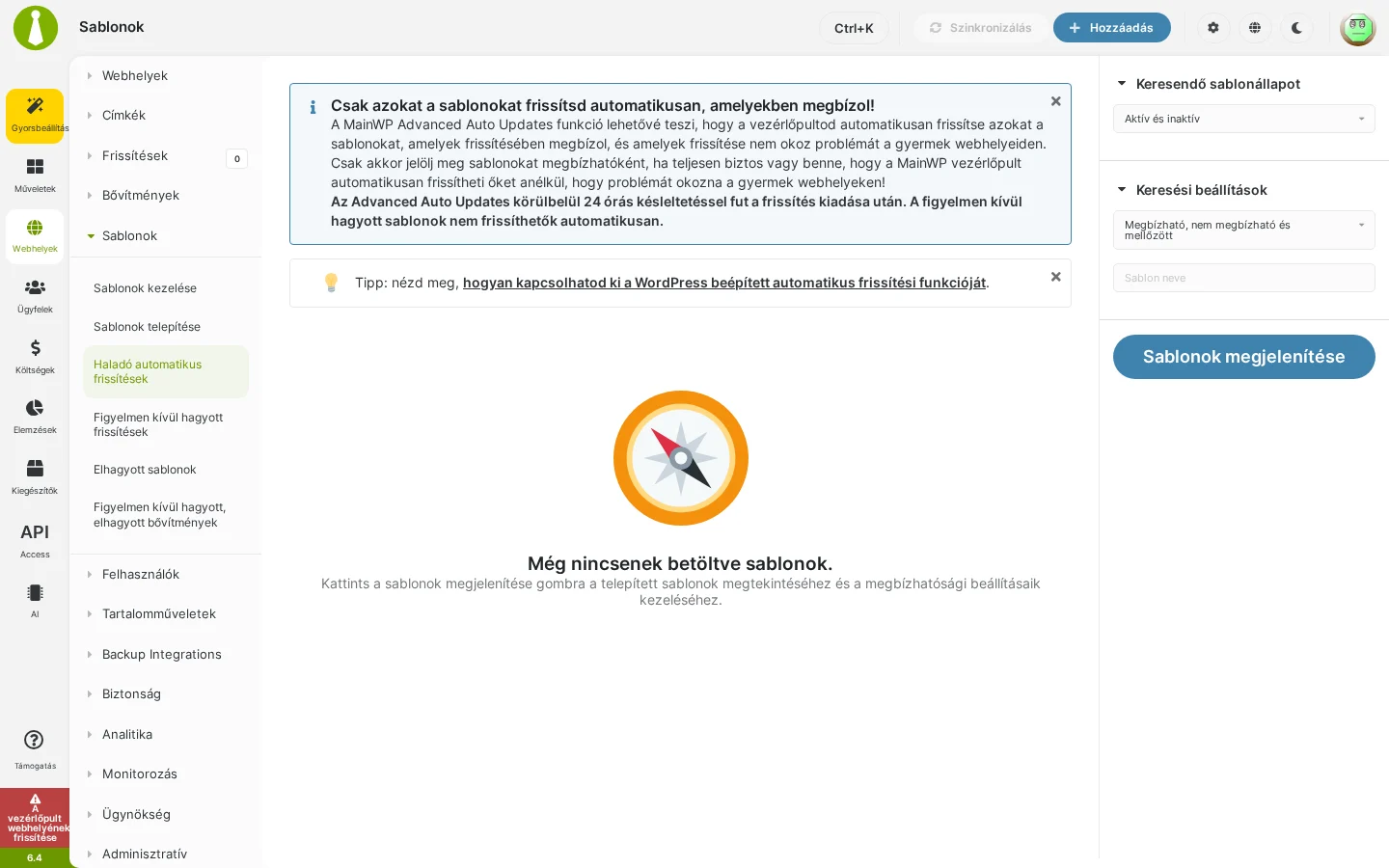
A képen a Haladó automatikus frissítések oldal látszik a sablonokhoz: fent a figyelmeztetés, hogy csak a biztosan megbízható sablonokat jelöld meg, jobbra a Keresendő sablonállapot és a Keresési beállítások.
- A jobb felső felhasználói menüből nyisd meg a MainWP beállításai → Általános beállítások oldalt. A Frissítési beállítások szakaszban állítsd a Sablonok haladó automatikus frissítése mezőt a megbízható frissítések telepítésére, és kattints a Beállítások mentése gombra.
- Nyisd meg a Webhelyek → Sablonok → Haladó automatikus frissítések oldalt. Szűrj az állapotra, a megbízhatósági állapotra és a sablon nevére, majd kattints a Sablonok megjelenítése gombra.
- Jelöld be a sablonokat, és a tömeges műveletek közül válaszd a megbízhatónak jelölést. Ugyanezen az oldalon a megbízhatóság vissza is vonható, ha egy sablont újra kézzel akarsz frissíteni.
Az ütemezést a Frissítési beállítások közt az Automatikus frissítések gyakorisága, az időpont és a Haladó automatikus frissítések késleltetése adja, lásd az Automatikus frissítések fejezetet. A figyelmen kívül hagyott sablonok nem frissülnek automatikusan.
Elhagyott sablonok
Szekció neve “Elhagyott sablonok”A MainWP jelzi azokat a sablonokat, amelyek régen kaptak frissítést. A tűréshatárt a MainWP beállításai → Általános beállítások → Frissítési beállítások alatt az Elhagyott bővítmények/sablonok tűréshatára mezőben állítod napokban, majd mented. Az ennél régebbi sablonok az Elhagyott sablonok oldalon jelennek meg. Részletek: Valószínűleg elhagyott bővítmények és sablonok.
Önellenőrzés
Szekció neve “Önellenőrzés”- A sablonok települnek a kijelölt webhelyekre.
- Az aktiválás működik több webhelyen.
- A frissítések hiba nélkül lefutnak.
- A figyelmen kívül hagyott sablonok nem látszanak a frissítési listákon.
- A törölt sablonok eltűntek a gyermekwebhelyekről.
- Az automatikus sablonfrissítés be van kapcsolva, és a kívánt sablonok megbízhatóak.
Készült: