

 Magyarmagyar
Bejegyzések kezelése
Bejegyzések keresése, létrehozása, ütemezése, szerkesztése, állapotváltása és törlése több gyermekwebhelyen egyszerre.
Ezt a funkciót a MainWP vezérlőpulton belül érheted el: Webhelyek → Tartalomműveletek → Bejegyzések kezelése. Innen a csatlakoztatott gyermekwebhelyek bejegyzéseit egyszerre kereshetsz, hozhatsz létre, szerkeszthetsz, ütemezhetsz és törölhetsz, anélkül hogy külön belépnél mindegyik webhelyre.
Követelmények: telepített és bekapcsolt MainWP vezérlőpult, legalább egy csatlakoztatott gyermekwebhely, és rendszergazdai hozzáférés a vezérlőpulthoz. A funkció az alap WordPress-tartalomtípusokat kezeli; egyéni tartalomtípusokhoz külön kiegészítő kell.
Meglévő bejegyzések keresése
Szekció neve “Meglévő bejegyzések keresése”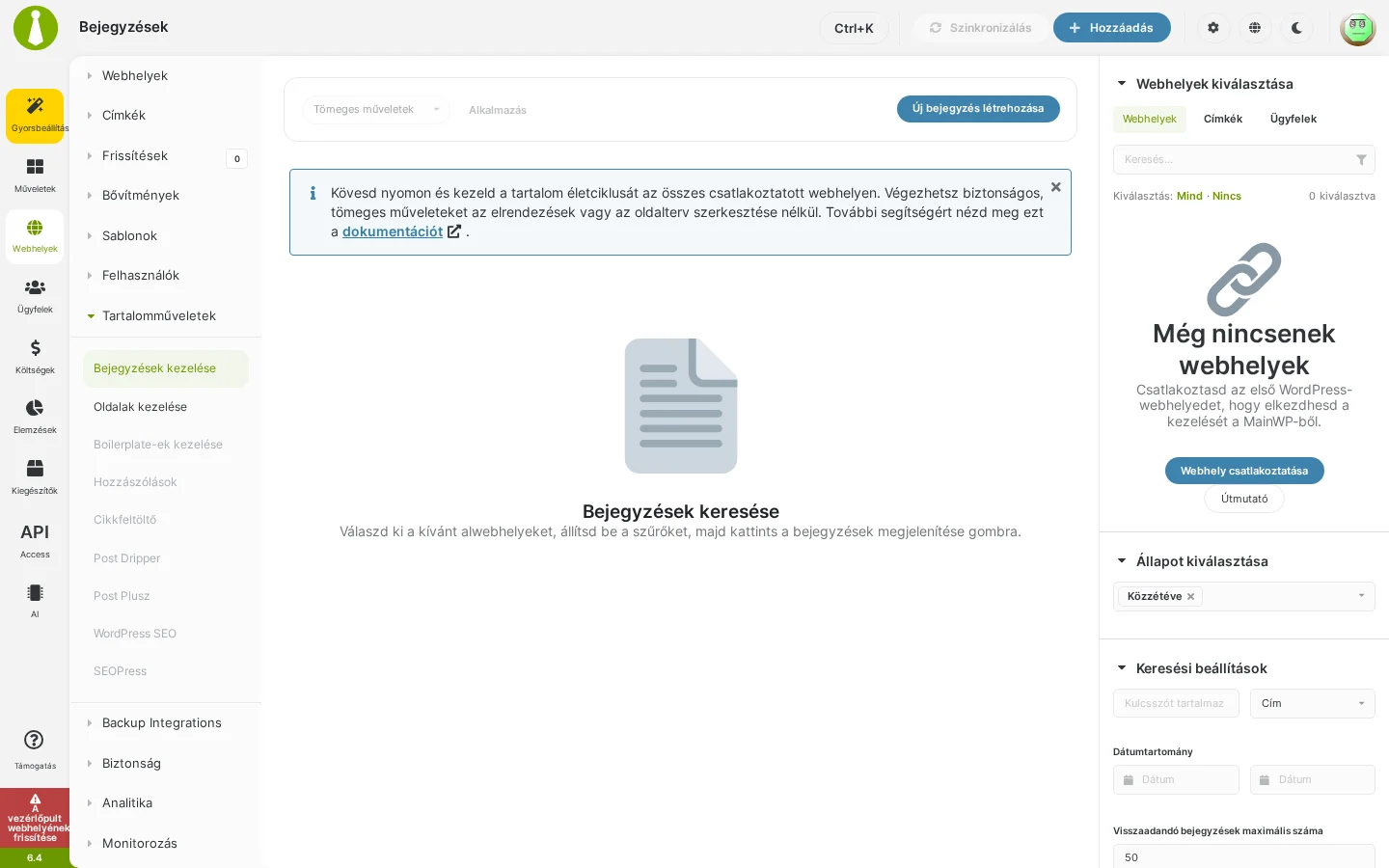
Az oldal jobb oldali sávjában állítod be a keresést; a találatok a keresés után az oldal alján jelennek meg.
- Nyisd meg a Webhelyek → Tartalomműveletek → Bejegyzések kezelése oldalt.
- Az Állapot kiválasztása részben válassz egy vagy több állapotot. Az alapérték a Közzétéve.
- A Keresési beállítások részben szűrhetsz.
- A Webhelyek kiválasztása résznél jelöld ki a kívánt webhelyeket (a Címkék és Ügyfelek fülön csoportosan is).
- Indítsd el a keresést a bejegyzések megjelenítése gombbal.
| Szűrő | Mit csinál |
|---|---|
| Állapot | Közzétéve, függőben, privát, ütemezett, vázlat vagy kuka; egyszerre több is megadható |
| Kulcsszó | Szöveg keresése a címben, a tartalomban, vagy mindkettőben (a mellette lévő legördülő választja ki) |
| Dátumtartomány | A bejegyzés utolsó módosításának ideje szerint szűr |
| Visszaadandó bejegyzések maximális száma | Webhelyenként legfeljebb ennyi bejegyzést ad vissza; az alapérték 50 |
Új bejegyzés létrehozása
Szekció neve “Új bejegyzés létrehozása”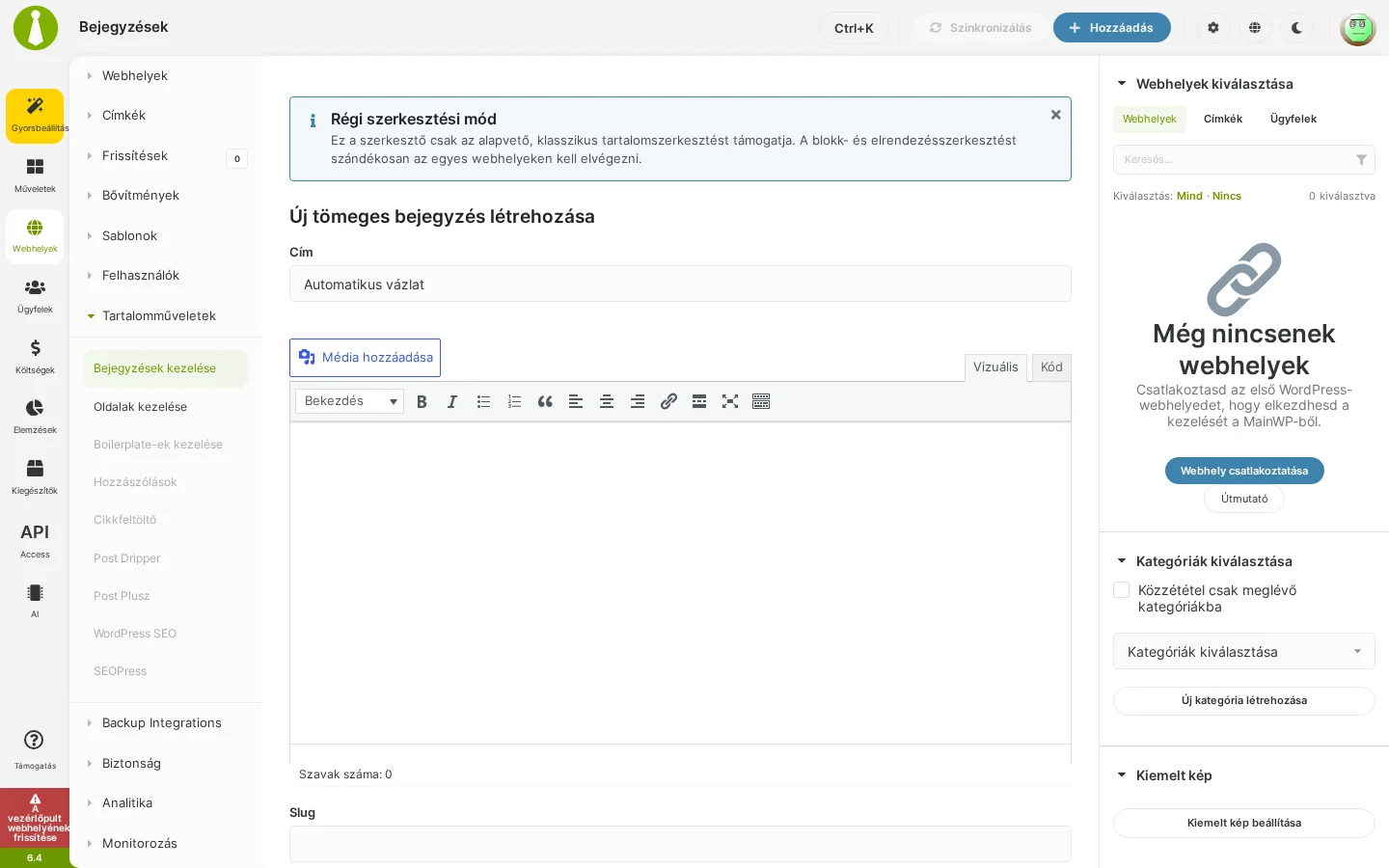
A szerkesztő a klasszikus tartalomszerkesztő. A blokk- és elrendezésszerkesztést szándékosan az egyes webhelyeken kell elvégezni.
- A Bejegyzések kezelése oldalon kattints az Új bejegyzés létrehozása gombra.
- Töltsd ki a mezőket. Egyik sem kötelező.
- A jobb oldali sávban jelöld ki a webhelyeket, ahová a bejegyzés kerüljön.
- Kattints a közzétételi gombra. A bejegyzés minden kijelölt webhelyen létrejön.
| Mező | Mire jó |
|---|---|
| Cím | A bejegyzés címe |
| Tartalom | A bejegyzés szövege |
| Slug | Egyéni webcím-rész |
| Kivonat | Rövid összefoglaló |
| Egyéni mezők | Kiegészítő metaadatok |
| Beszélgetés | Hozzászólások, visszakövetések és pingbackek engedélyezése |
| Kiemelt kép | A bejegyzés bélyegképe |
| Címkék | A bejegyzés címkéi |
| Kategóriák | Meglévő kategória kiválasztása vagy új létrehozása; a Közzététel csak meglévő kategóriákba kapcsolóval az újak létrehozását elkerülheted |
Bejegyzés ütemezése
Szekció neve “Bejegyzés ütemezése”- Hozz létre egy új bejegyzést az előző szakasz első három lépése szerint.
- A közzétételi beállításoknál a Közzététel értékének válaszd az ütemezést.
- Add meg a dátumot és az időpontot.
- Kattints a közzétételi gombra. A bejegyzés minden kijelölt webhelyen ütemezve lesz.
Előnézet nincs a vezérlőpulton, mert a bejegyzés minden webhelyen másképp nézhet ki a különböző sablonok és beállítások miatt.
Bejegyzés szerkesztése és megtekintése
Szekció neve “Bejegyzés szerkesztése és megtekintése”- Keresd meg a bejegyzést a fent leírt módon.
- A találatok között kattints a Szerkesztés műveletre.
- Módosítsd a tartalmat, majd kattints a közzétételi gombra.
A Megtekintés művelet egy közzétett bejegyzést a gyermekwebhelyen nyit meg, új lapon.
Állapot módosítása
Szekció neve “Állapot módosítása”Egy bejegyzésnél a művelet menüjéből az aktuális állapotnak megfelelő műveletet választhatod:
- vázlatnál vagy ütemezett bejegyzésnél: közzététel;
- függőben lévőnél: jóváhagyás;
- közzétettnél: közzététel visszavonása;
- kukában lévőnél: visszaállítás.
Több bejegyzést egyszerre így módosíthatsz:
- Keresd meg a bejegyzéseket.
- Jelöld be a jelölőnégyzeteiket.
- A Tömeges műveletek listából válaszd ki a műveletet, majd kattints az Alkalmazás gombra.
Tömegesen közzétehetsz, visszavonhatod a közzétételt, kukába tehetsz, visszaállíthatsz és törölhetsz. A MainWP a műveletet csak azokra a kijelölt bejegyzésekre alkalmazza, amelyek jelenlegi állapotában az értelmezhető.
Törlés
Szekció neve “Törlés”Kukába helyezés: keresd meg a bejegyzést, és válaszd a kukába helyező műveletet. Többnél jelöld ki őket, és használd a tömeges műveletek közül a kukába helyezést.
Végleges törlés: a WordPress csak a kukában lévő bejegyzéseket engedi véglegesen törölni.
- Állítsd az Állapot kiválasztása értékét kukára, és keress rá.
- A bejegyzésnél válaszd a törlés műveletet. Többnél jelöld ki őket, és használd a tömeges törlést.
Készült: