

 Magyarmagyar
Bővítmény telepítése azokra a webhelyekre, ahol egy másik bővítmény már fut
Hogyan keresd meg a vezérlőpulton azokat a Child-webhelyeket, amelyeken egy adott bővítmény telepítve van, és hogyan telepíts rájuk egy bővítményt vagy egy konkrét verziót.
Ez az eljárás akkor hasznos, ha egy bővítményt (vagy annak egy meghatározott verzióját) pontosan azokra a webhelyekre kell feltenned, amelyeken egy adott bővítmény már telepítve van.
| Helyzet | Mit old meg |
|---|---|
| Prémium bővítmény nem szokásos módon frissül | A gyártótól kapott ZIP-et felteszed a megfelelő webhelyekre |
| Régebbi verzióra kell visszalépni | Konkrét, régebbi verziót telepítesz |
| Licenchez kötött bővítmény | Megújított licenc után újratelepíted |
| Egységes verzió kell | Minden érintett webhelyen ugyanaz a verzió fut |
Előfeltételek
Szekció neve “Előfeltételek”- A Child-webhelyek szinkronizálva vannak a vezérlőpulttal.
- Kéznél van a bővítmény ZIP-fájlja, ha feltöltéssel telepítesz.
Előbb nézd meg a Premium Updates beállítást
Szekció neve “Előbb nézd meg a Premium Updates beállítást”Ha egy prémium frissítés hiányzik, először ellenőrizd a jobb felső felhasználói menü → MainWP beállításai → Premium Updates oldalt. A beépített kompatibilitás sok terméket lefed, az egyéni azonosítók pedig kódrészlet nélkül lehetővé teszik továbbiak felvételét. Ellenőrizd a licencet a Child-webhelyen, szinkronizálj újra, és csak ezután döntsd el, kell-e kézi telepítés. A ZIP-es módszert akkor használd, ha a gyártótól kapott fájlt vagy egy adott verziót kell feltenned a kiválasztott webhelyekre.
A bővítményt futtató webhelyek megkeresése
Szekció neve “A bővítményt futtató webhelyek megkeresése”- Nyisd meg a Webhelyek → Bővítmények → Bővítmények kezelése oldalt.
- Kattints a Bővítmények megjelenítése webhelyenként gombra.
- Jelöld ki a vizsgálandó webhelyeket. Ebben a helyzetben általában mindet.
- Az Állapot kiválasztása listában add meg, milyen állapotú bővítményeket keresel: aktív, inaktív, vagy mindkettő.
- A Bővítmény neve mezőbe írd be a keresett bővítmény nevét.
- Kattints a Bővítmények megjelenítése gombra.
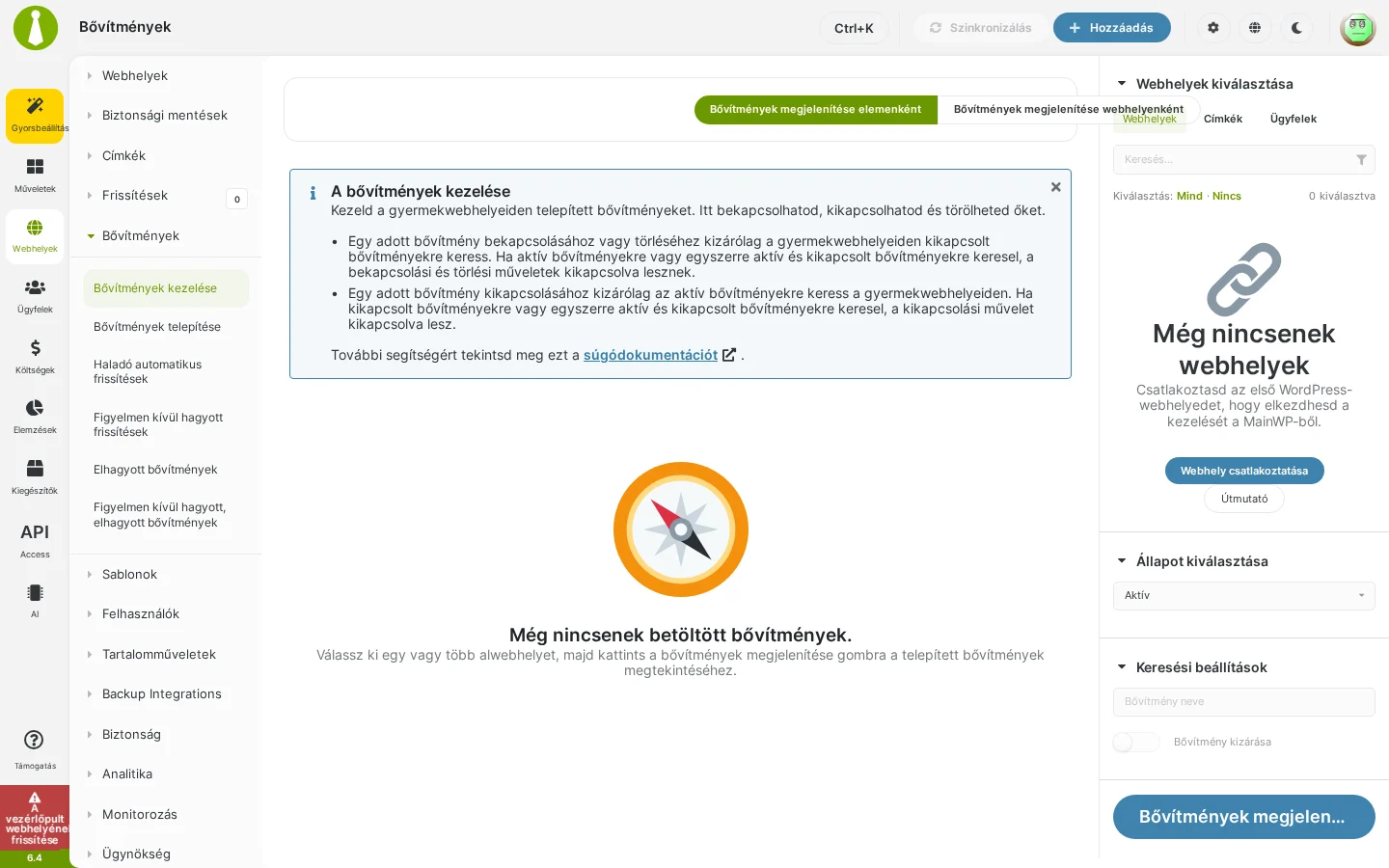
A táblázat azokat a webhelyeket listázza, amelyeken a megadott bővítmény telepítve van. Figyeld a lap tetején a nézetváltó gombokat és a jobb oldali szűrőpanelt.
A bővítmény telepítése a kijelölt webhelyekre
Szekció neve “A bővítmény telepítése a kijelölt webhelyekre”- A találati táblázatban jelöld ki az összes vagy a kívánt webhelyeket.
- Kattints a Telepítés a kijelölt webhelyekre gombra.
- A MainWP átvisz a Webhelyek → Bővítmények → Bővítmények telepítése oldalra, a kijelölt webhelyek előre bejelölve.
- Telepítsd a bővítményt: keress rá a WordPress.org tárolóban és telepítsd, vagy a Tölts fel .zip fájlt fülön töltsd fel a ZIP-et.
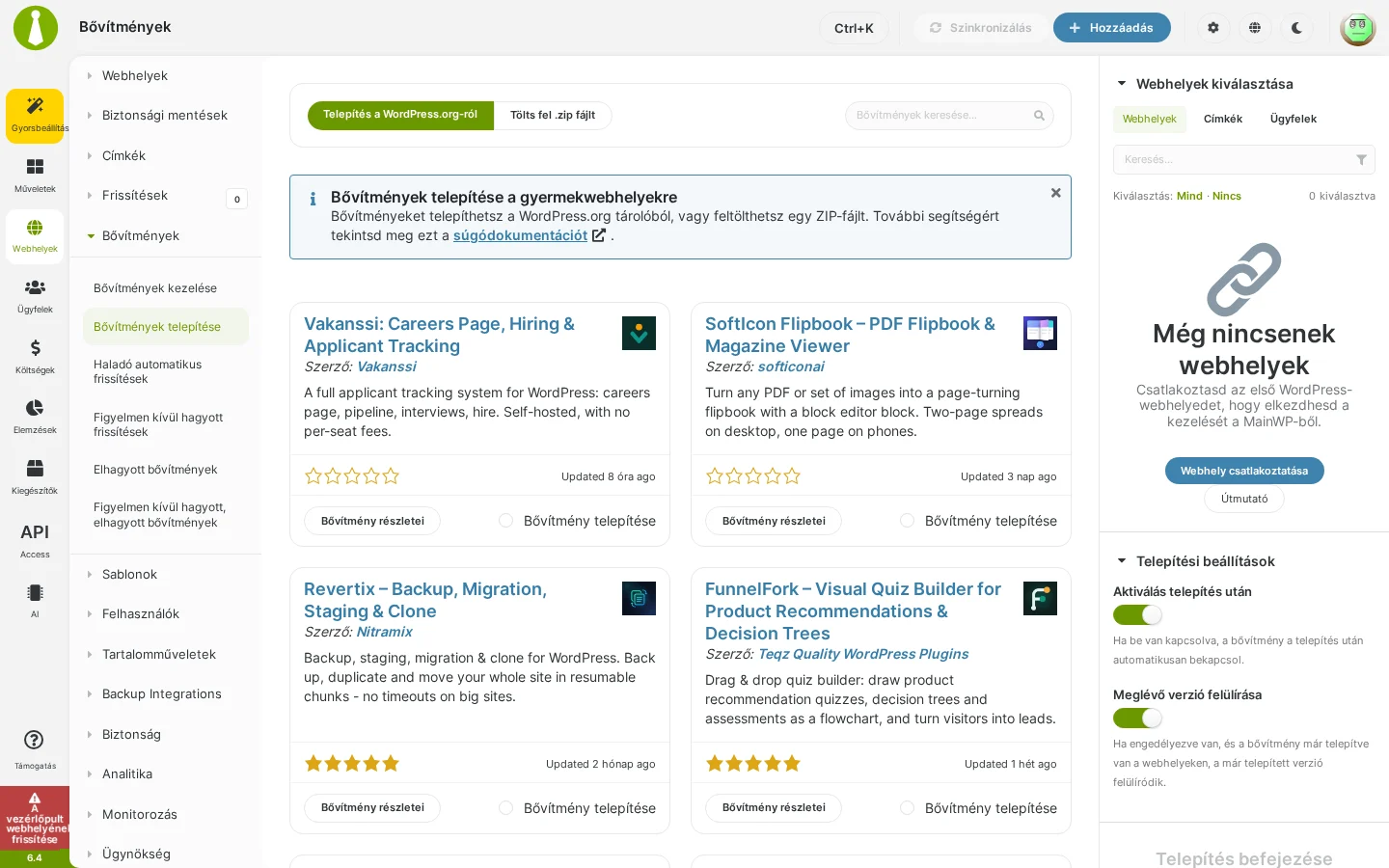
Az oldalon a Telepítés a WordPress.org-ról és a Tölts fel .zip fájlt fül közül választhatsz, jobb oldalon pedig a Telepítési beállítások között ott az Aktiválás telepítés után és a Meglévő verzió felülírása kapcsoló.
Ellenőrzőlista
Szekció neve “Ellenőrzőlista”- Átváltottál a webhelyenkénti nézetre.
- Kijelölted a cél-webhelyeket.
- Név alapján megkerested a bővítményt.
- Kijelölted a találatokat, és a Telepítés a kijelölt webhelyekre gombot használtad.
- A bővítményt WordPress.org-ról vagy ZIP-ből telepítetted.
Készült: