

 Magyarmagyar
Child-webhelyek áthelyezése másik MainWP vezérlőpultra
Webhelyek exportálása CSV-be, leválasztása a régi vezérlőpultról és importálása az újra.
A Child-webhelyeket másik MainWP vezérlőpultra is átviheted: exportálod a webhelylistát, leválasztod a webhelyeket a régi vezérlőpultról, majd importálod az újra. A MainWP Child bővítmény a folyamat alatt végig aktív marad a webhelyeken.
Előfeltételek
Szekció neve “Előfeltételek”- Rendszergazdai hozzáférésed van a régi és az új vezérlőpulthoz is.
- A MainWP Child bővítmény telepítve és aktív az összes Child-webhelyen.
- Az új vezérlőpult már be van állítva és működik.
Mikor használd?
Szekció neve “Mikor használd?”| Helyzet | Leírás |
|---|---|
| Vezérlőpult cseréje | Új MainWP-telepítést indítasz egy új szerveren |
| Hálózat szétválasztása | Néhány webhelyet külön vezérlőpultra viszel |
| Ügynökségváltás | Webhelyeket adsz át az ügyfél saját vezérlőpultjára |
| Összevonás | Több vezérlőpult webhelyeit egyesíted |
Ha ugyanazzal a doménnel költözteted a vezérlőpultot új szerverre, az egész vezérlőpultot áttelepítheted: lásd A vezérlőpult átköltöztetése másik szerverre.
1. lépés: a Child-webhelyek exportálása
Szekció neve “1. lépés: a Child-webhelyek exportálása”- Nyisd meg a MainWP → Beállítások → Eszközök oldalt.
- Kattints a Gyermek webhelyek exportálása gombra.
- Mentsd el a CSV-fájlt a számítógépedre. A fájl a webhelyek címét, nevét és kapcsolati adatait tartalmazza.
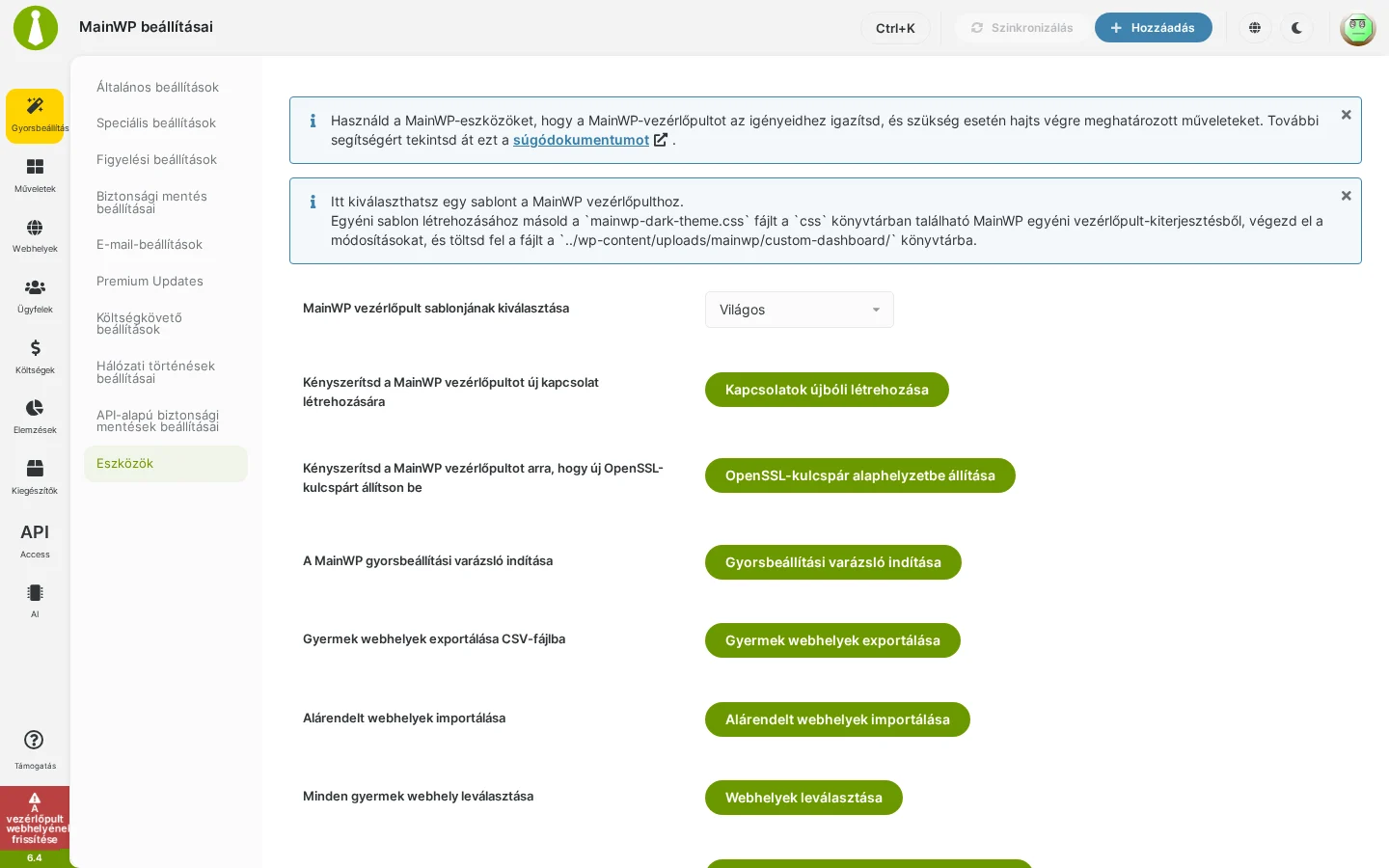
Az exportáláshoz, a leválasztáshoz és az importáláshoz tartozó gombokat a képen a beállítások listájának közepén találod.
A CSV a kapcsolathoz szükséges mezőket tartalmazza. Az importálás előtt ellenőrizd, hogy minden Child-webhelyen be van-e kapcsolva legalább egy MainWP Child-hitelesítési módszer: a jelszavas hitelesítés, az egyedi biztonsági azonosító, vagy mindkettő.
A fájl érzékeny adatokat tartalmazhat, ezért tárold biztonságosan, és töröld, ha már nincs rá szükség.
2. lépés: a webhelyek leválasztása a régi vezérlőpultról
Szekció neve “2. lépés: a webhelyek leválasztása a régi vezérlőpultról”- Nyisd meg ugyanazt az Eszközök oldalt.
- Kattints a Webhelyek leválasztása gombra.
- Hagyd jóvá a műveletet.
A leválasztás után:
- a MainWP Child bővítmény aktív marad az összes Child-webhelyen,
- a webhelyek készen állnak az új vezérlőpulthoz való csatlakozásra,
- a régi vezérlőpult már nem kezeli őket.
Csak akkor válaszd le a webhelyeket, ha az exportálás sikerült, és készen állsz az importálásra.
3. lépés: a webhelyek importálása az új vezérlőpultra
Szekció neve “3. lépés: a webhelyek importálása az új vezérlőpultra”- Jelentkezz be az új MainWP vezérlőpultra.
- Nyisd meg a MainWP → Webhelyek → Új hozzáadása oldalt, és válaszd a webhelyek importálását (az Eszközök oldalon az Alárendelt webhelyek importálása gombbal is eléred).
- Válaszd ki a régi vezérlőpulton exportált CSV-fájlt. Győződj meg róla, hogy minden sorban megvan az adminisztrátori jelszó, az egyedi biztonsági azonosító, vagy mindkettő, attól függően, mit követel meg az adott webhely MainWP Child-beállítása.
- Indítsd el az importálást.
- Az importálás után a Webhelyek → Webhelyek kezelése oldalon szinkronizáld az összes webhelyet, hogy ellenőrizd a kapcsolatokat.
Hibaelhárítás
Szekció neve “Hibaelhárítás”A webhelyek nem csatlakoznak az importálás után
Szekció neve “A webhelyek nem csatlakoznak az importálás után”| Probléma | Megoldás |
|---|---|
| Időtúllépés | Ellenőrizd, hogy a Child-webhely elérhető-e, és a MainWP Child aktív-e |
| Az egyedi biztonsági azonosító nem egyezik | Lehet, hogy az azonosítót frissíteni kell az importfájlban vagy a webhely beállításaiban |
| Hiányzó hitelesítő adat | Add meg az adminisztrátori jelszót, az egyedi biztonsági azonosítót, vagy mindkettőt a Child MainWP-beállításai szerint |
| Tűzfal blokkol | Ellenőrizd, hogy a biztonsági bővítmények nem tiltják-e az új vezérlőpultot |
Egyes webhelyek újracsatlakoztatása
Szekció neve “Egyes webhelyek újracsatlakoztatása”Ha egy webhelyet nem sikerült importálni:
- Nyisd meg a Child-webhely admin felületét közvetlenül.
- Lépj a Beállítások → MainWP Child oldalra.
- Ellenőrizd, hogy a bővítmény aktív és be van állítva.
- Térj vissza az új vezérlőpultra, és add hozzá a webhelyet kézzel a Webhelyek → Új hozzáadása oldalon.
Ellenőrzőlista
Szekció neve “Ellenőrzőlista”- Exportáltad a CSV-fájlt a régi vezérlőpultról.
- Leválasztottad a webhelyeket a régi vezérlőpultról.
- Importáltad a CSV-fájlt az új vezérlőpultra.
- Minden webhely csatlakozottként látszik az új vezérlőpulton.
- A szinkronizálás minden webhelynél sikerült.
- A Ugrás a WP-adminra funkció működik a Child-webhelyeknél.
További olvasnivaló: A vezérlőpult átköltöztetése új doménre, Webhely csatlakoztatása.
Készült: