

 Magyarmagyar
Költségkövető
Ismétlődő és egyszeri költségek nyilvántartása ügyfelek és webhelyek szerint: összegzés, felvétel, CSV-import és beállítások.
A beépített Költségkövetővel az ügyfelekhez és a webhelyekhez tartozó ismétlődő és egyszeri költségeket tarthatod nyilván. Egy helyen rögzítheted a kiadásokat, követheted a megújításokat, és áttekintheted a költségek alakulását.
Előfeltételek
Szekció neve “Előfeltételek”- A MainWP vezérlőpult telepítve és bekapcsolva.
- Legalább egy webhely, ügyfél vagy címke, amelyhez a költséget hozzárendelheted.
Költségösszegzés
Szekció neve “Költségösszegzés”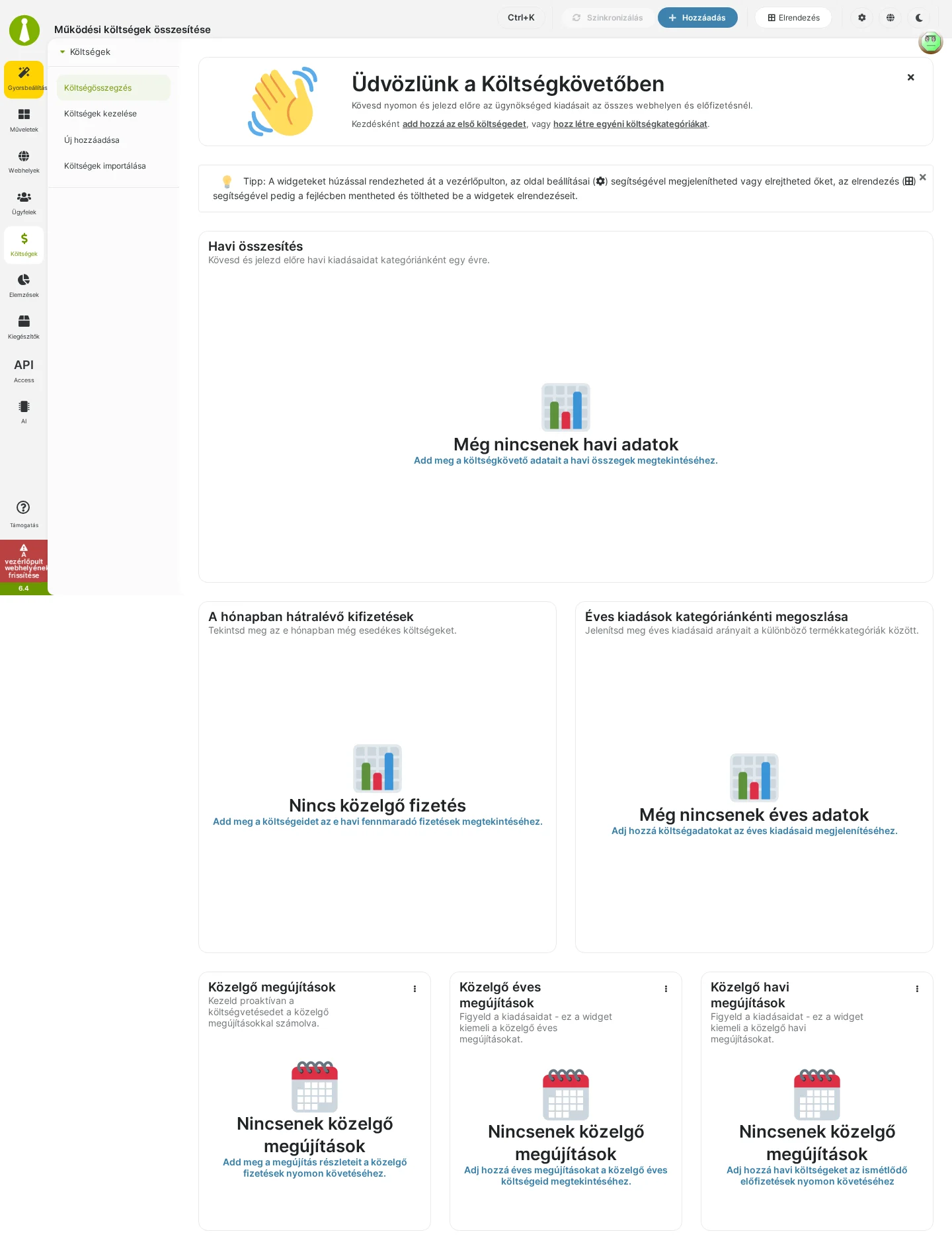
A Költségek → Költségösszegzés oldal widgetekből áll, amelyek az ügyfelek és webhelyek költségeit szemléltetik. A képen az üres állapot látszik: amíg nincs rögzített költség, a widgetek azt kérik, hogy vegyél fel adatot. Látható widgetek: Havi összesítés, A hónapban hátralévő kifizetések, Éves kiadások kategóriánkénti megoszlása, Közelgő megújítások, Közelgő éves megújítások és Közelgő havi megújítások.
A widgetek átméretezhetők, átrendezhetők, és az oldalbeállításokban elrejthetők. A diagramos widgetekből az adatok SVG, PNG és CSV formátumban exportálhatók.
Költségek kezelése
Szekció neve “Költségek kezelése”A Költségek → Költségek kezelése oldal az összes rögzített költség táblázata. Szűrhetsz webhelyre, ügyfélre, előfizetés típusára, fizetési módra és másra, a szűrőket pedig szakaszként elmentheted későbbi használatra.
Új költség felvétele
Szekció neve “Új költség felvétele”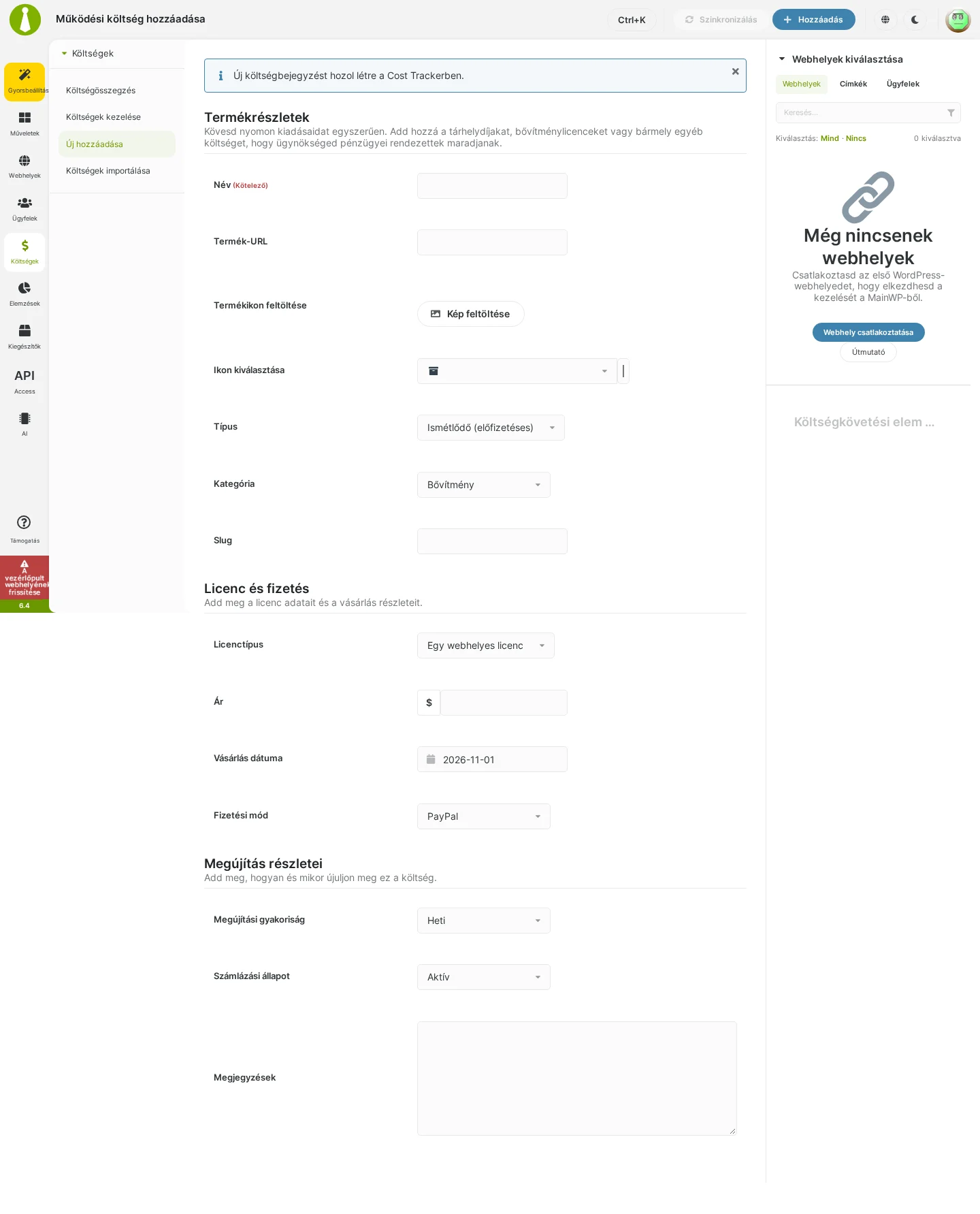
Az űrlap három szakaszra oszlik: termékrészletek, licenc és fizetés, megújítás részletei. Jobbra a Webhelyek, Címkék és Ügyfelek fülekkel választhatod ki, mihez tartozik a költség.
- Nyisd meg a Költségek → Új hozzáadása oldalt.
- Töltsd ki az adatokat: Név (kötelező), Termék-URL, Típus, Kategória, Slug, Licenctípus, Ár, Vásárlás dátuma, Fizetési mód, Megújítási gyakoriság, Számlázási állapot, Megjegyzések.
- A jobb oldali panelen jelöld ki a kapcsolódó webhelyeket, címkéket vagy ügyfeleket.
- Mentsd a költségbejegyzést a mentés gombbal.
A Típus értéke lehet ismétlődő (előfizetéses) vagy egyszeri. A kategória alapból bővítmény, sablon, tárhely, szolgáltatás vagy egyéb.
Költségek importálása CSV-ből
Szekció neve “Költségek importálása CSV-ből”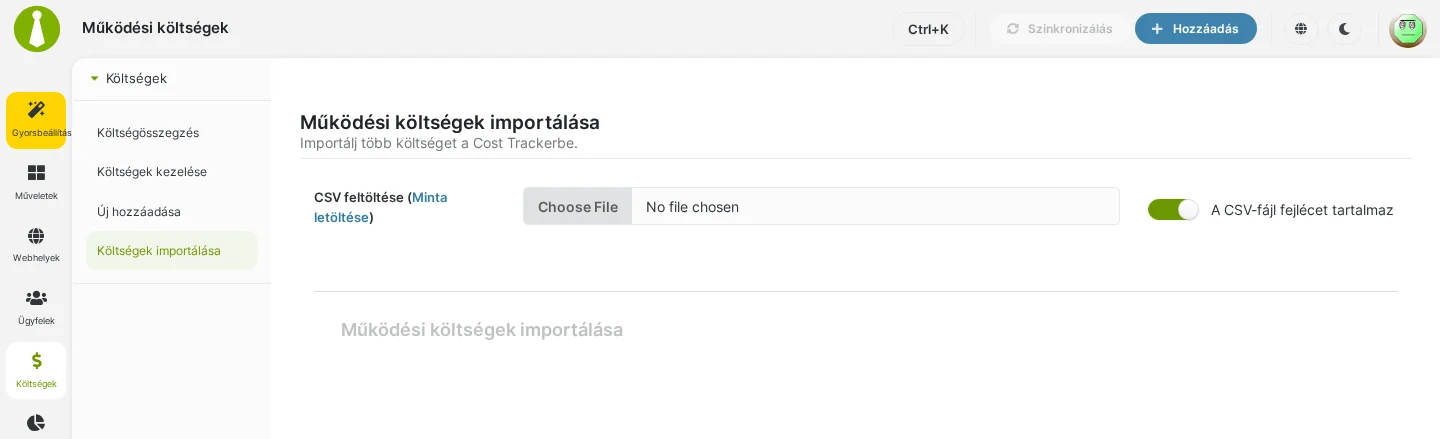
- Nyisd meg a Költségek → Költségek importálása oldalt.
- Kattints a Minta letöltése hivatkozásra, és a fájlodban tartsd meg az oszlopok sorrendjét.
- Válaszd ki a
.csvfájlt. Ha van fejlécsor, hagyd bekapcsolva a A CSV-fájl fejlécet tartalmaz kapcsolót. - Kattints a Működési költségek importálása gombra.
- A felugró ablakban soronként látod az importálás naplóját. Az importálást szüneteltetheted és folytathatod, a hibás sorok javítása után pedig újra próbálkozhatsz.
| Oszlop | Kötelező | Formátum |
|---|---|---|
| Name | Igen | Szöveg |
| URL | Nem | Teljes URL (https://...) |
| Type | Nem | subscription (előfizetés) vagy lifetime (egyszeri) |
| Category | Nem | plugin, theme, hosting, service, other vagy a beállításokban megadott egyéni kategória slugja |
| License Type | Nem | single_site vagy multi_site |
| Price | Igen | Szám, például 49.00 |
| Payment Method | Nem | paypal, stripe, apple, amazon, google, credit_debit, debit_card, cash vagy egyéni fizetési mód slugja |
| Renewal Type | Nem | weekly, monthly, quarterly vagy yearly |
| Last Renewal Date | Nem | Ajánlott formátum: ÉÉÉÉ-HH-NN |
| Status | Nem | active, canceled, onhold, expired vagy pending_cancelation |
| Select Sites | Nem | Webhelyek URL-je pontosvesszővel elválasztva (https://elso.example;https://masodik.example) |
A # jellel kezdődő sorokat az importáló megjegyzésnek tekinti, és kihagyja.
Költség szerkesztése és törlése
Szekció neve “Költség szerkesztése és törlése”- Nyisd meg a Költségek → Költségek kezelése oldalt.
- Keresd meg a tételt, és nyisd meg a sor három pontos menüjét.
- Válaszd a szerkesztést vagy a törlést.
Költségkövető beállításai
Szekció neve “Költségkövető beállításai”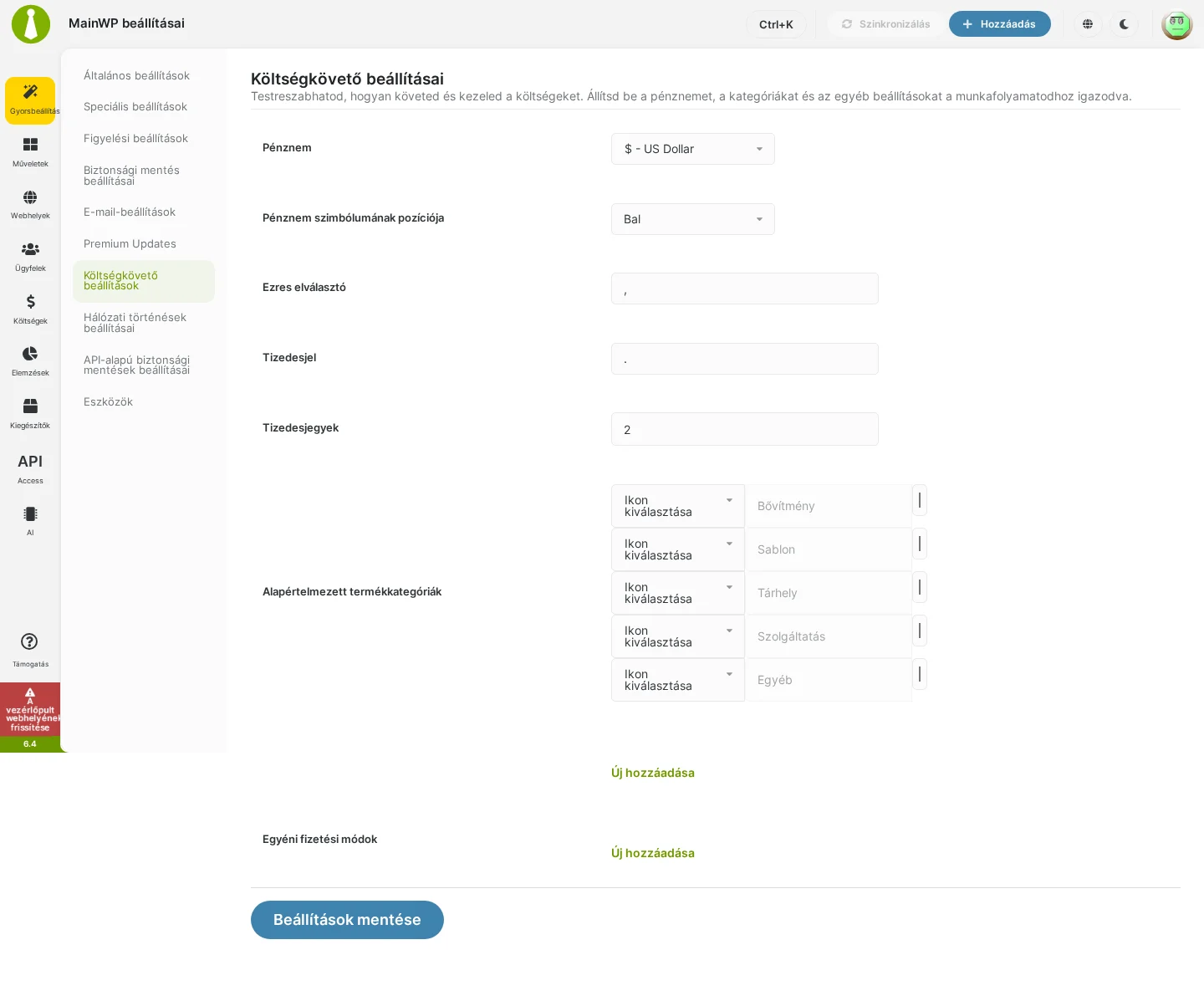
A beállítások a jobb felső felhasználói menüből, a MainWP beállításai → Költségkövető beállításai oldalon érhetők el. Itt állíthatod be:
| Beállítás | Mit csinál |
|---|---|
| Pénznem | A költségek pénzneme |
| Pénznem szimbólumának pozíciója | A jel az összeg előtt (bal) vagy után áll |
| Ezres elválasztó | Az ezres csoportokat elválasztó jel |
| Tizedesjel | A tizedesvessző vagy tizedespont |
| Tizedesjegyek | Hány tizedesjegy látsszon |
| Alapértelmezett termékkategóriák | A kategóriák listája (alapból: Bővítmény, Sablon, Tárhely, Szolgáltatás, Egyéb), újak felvételével (Új hozzáadása) |
| Egyéni fizetési módok | Saját fizetési módok felvétele (Új hozzáadása) |
A módosítások után kattints a Beállítások mentése gombra. Az előfizetések lejáratáról szóló értesítések beállításait a Cost Tracker Assistant kiegészítő adja.
Hol látszanak még a költségek?
Szekció neve “Hol látszanak még a költségek?”A költségekkel kapcsolatos widgetek megjelennek az egyes webhelyek Műveletek oldalán és az ügyféllapokon. Az Ügyfelek és a Webhelyek kezelése táblázatban külön költségkövető oszlopok mutatják a 30 napos költségelőrejelzést.
A Cost Tracker Assistant kiegészítő
Szekció neve “A Cost Tracker Assistant kiegészítő”A Cost Tracker Assistant kiegészítő a beépített költségkövetőt bővíti:
- értesítést küld az előfizetések lejáratáról,
- gyorsabb költségfelvételt tesz lehetővé, amikor ZIP-fájlból telepítesz bővítményt vagy sablont.
REST API
Szekció neve “REST API”Automatizáláshoz és integrációhoz a költségkövető végpontjai a MainWP REST API-ban is elérhetők.
Készült: