

 Magyarmagyar
Felhasználók kezelése
Felhasználók keresése, létrehozása, CSV-importja, szerkesztése és törlése több gyermekwebhelyen egyszerre.
A Webhelyek → Felhasználók menüből a csatlakoztatott gyermekwebhelyek WordPress-felhasználóit egy helyről kezelheted: kereshetsz köztük, létrehozhatsz újakat egyszerre több webhelyen, CSV-fájlból importálhatsz, szerkeszthetsz és törölhetsz, anélkül hogy külön belépnél az egyes webhelyekre.
Követelmények: telepített és bekapcsolt MainWP vezérlőpult, legalább egy csatlakoztatott gyermekwebhely, és rendszergazdai hozzáférés a vezérlőpulthoz.
A menü almenüi: Felhasználók kezelése, Új hozzáadása, Felhasználók importálása, Adminjelszavak és Jelszóházirend. Az utóbbi kettőről külön fejezet szól: Adminjelszavak, Jelszóházirend.
Meglévő felhasználók keresése
Szekció neve “Meglévő felhasználók keresése”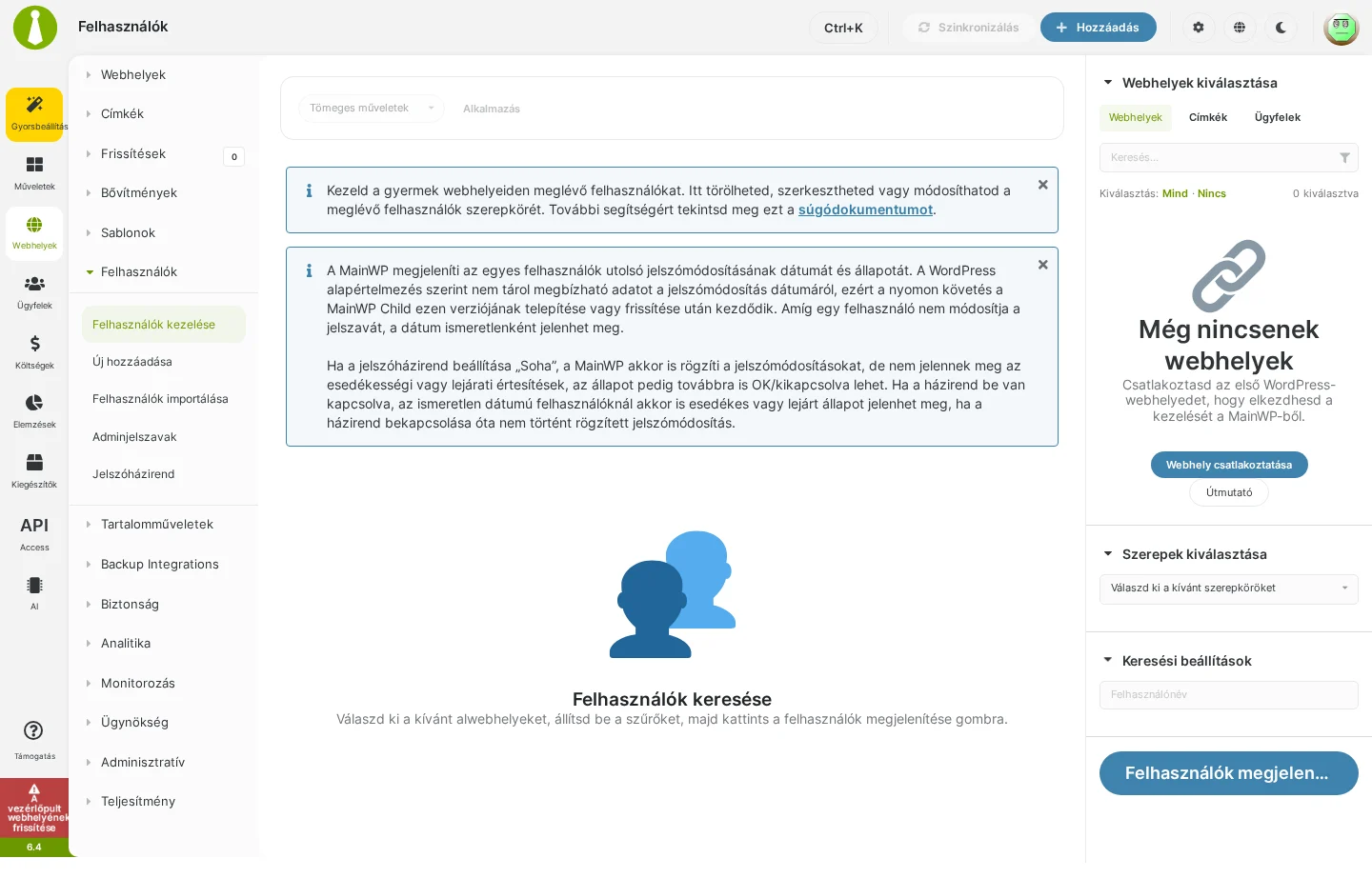
A képen a jobb oldali sávban látszik a webhelyválasztó, a szerepkör-választó és a keresési beállítások, alul a Felhasználók megjelenítése gomb.
- Nyisd meg a Webhelyek → Felhasználók → Felhasználók kezelése oldalt.
- A Keresési beállítások részben add meg a szűrőket (például felhasználónév). A Szerepkörök kiválasztása listából egy vagy több szerepkört is kijelölhetsz.
- A Webhelyek kiválasztása résznél jelöld ki a kívánt webhelyeket, címkéket vagy ügyfeleket.
- Kattints a Felhasználók megjelenítése gombra. A találatok az oldal alján, táblázatban jelennek meg.
Az oldal tetején a Tömeges műveletek lista és az Alkalmazás gomb a kijelölt felhasználókra vonatkozik.
Utolsó jelszómódosítás és jelszóállapot
Szekció neve “Utolsó jelszómódosítás és jelszóállapot”A találati táblázat mutatja az utolsó jelszómódosítás dátumát és a jelszó állapotát. A WordPress alapértelmezés szerint nem tárol megbízható adatot a jelszómódosítás dátumáról, ezért a nyomon követés a MainWP Child megfelelő verziójának telepítése vagy frissítése után kezdődik. Amíg egy felhasználó nem módosítja a jelszavát, a dátum ismeretlenként jelenhet meg.
Az állapotok jelentése és a hozzá tartozó beállítások a Jelszóházirend fejezetben vannak.
Új felhasználó létrehozása
Szekció neve “Új felhasználó létrehozása”Egy felhasználót egyszerre több gyermekwebhelyen is létrehozhatsz.
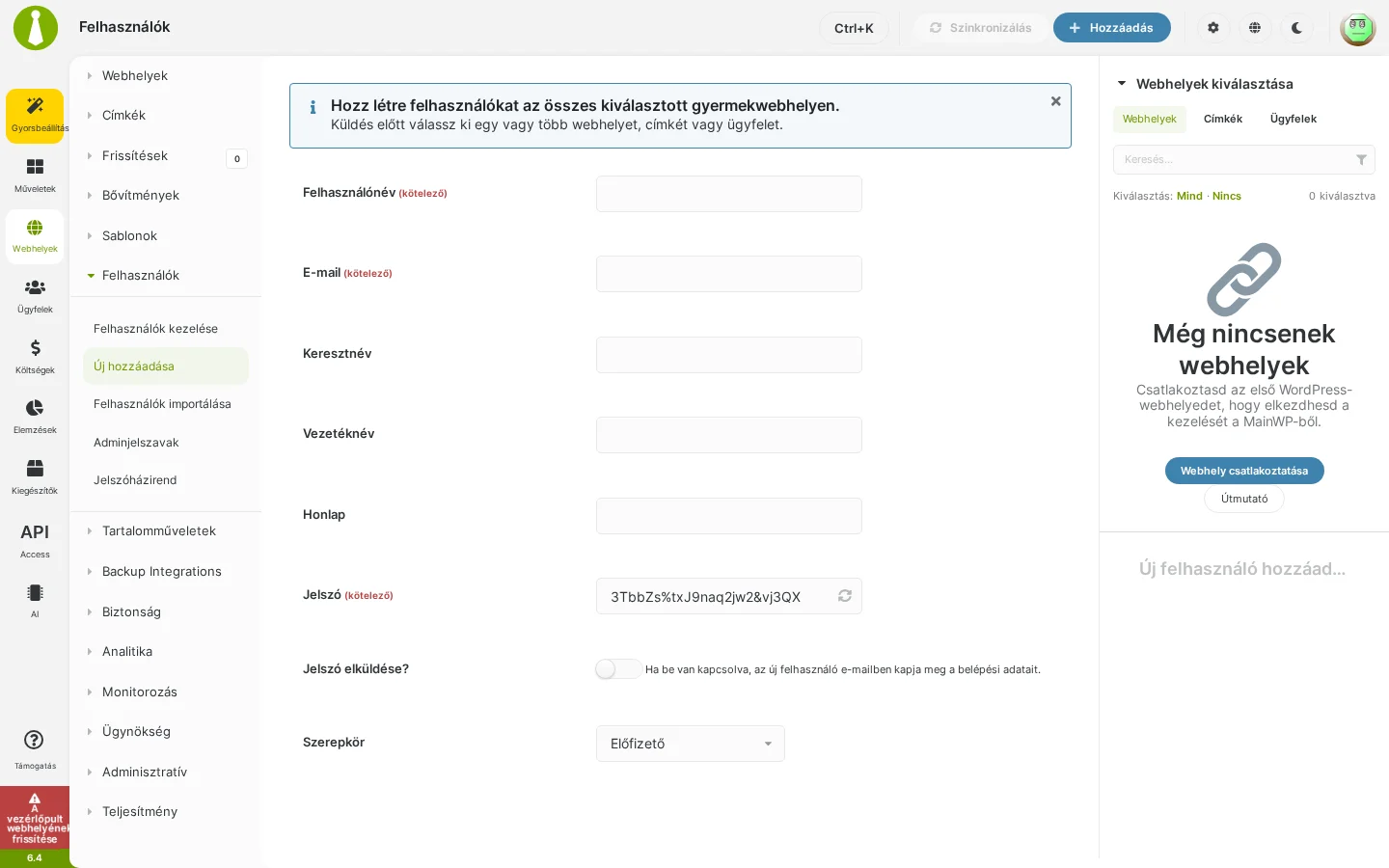
A képen az űrlap mezői látszanak, jobbra a webhelyválasztó. A Jelszó mező alapból egy automatikusan generált jelszót kínál.
- Nyisd meg a Webhelyek → Felhasználók → Új hozzáadása oldalt.
- Töltsd ki az adatokat az alábbi táblázat szerint.
- A jobb oldali sávban jelöld ki a webhelyeket, címkéket vagy ügyfeleket, ahol a felhasználót létre akarod hozni.
- Kattints az új felhasználó hozzáadására szolgáló gombra. A MainWP minden kijelölt webhelyen létrehozza a fiókot.
| Mező | Mire jó |
|---|---|
| Felhasználónév (kötelező) | A belépési név |
| E-mail (kötelező) | Az értesítések és a jelszó-visszaállítás címe |
| Keresztnév | A felhasználó keresztneve (nem kötelező) |
| Vezetéknév | A felhasználó vezetékneve (nem kötelező) |
| Honlap | A felhasználó weboldala (nem kötelező) |
| Jelszó (kötelező) | Saját jelszót is megadhatsz, vagy használhatod az automatikusan generáltat; a mező melletti ikon újat generál |
| Jelszó elküldése? | Ha bekapcsolod, az új felhasználó e-mailben megkapja a belépési adatait |
| Szerepkör | A felhasználó WordPress-szerepköre (alapérték: Előfizető) |
Felhasználók importálása CSV-fájlból
Szekció neve “Felhasználók importálása CSV-fájlból”Sok felhasználót egyszerre vihetsz fel egy CSV-fájllal.
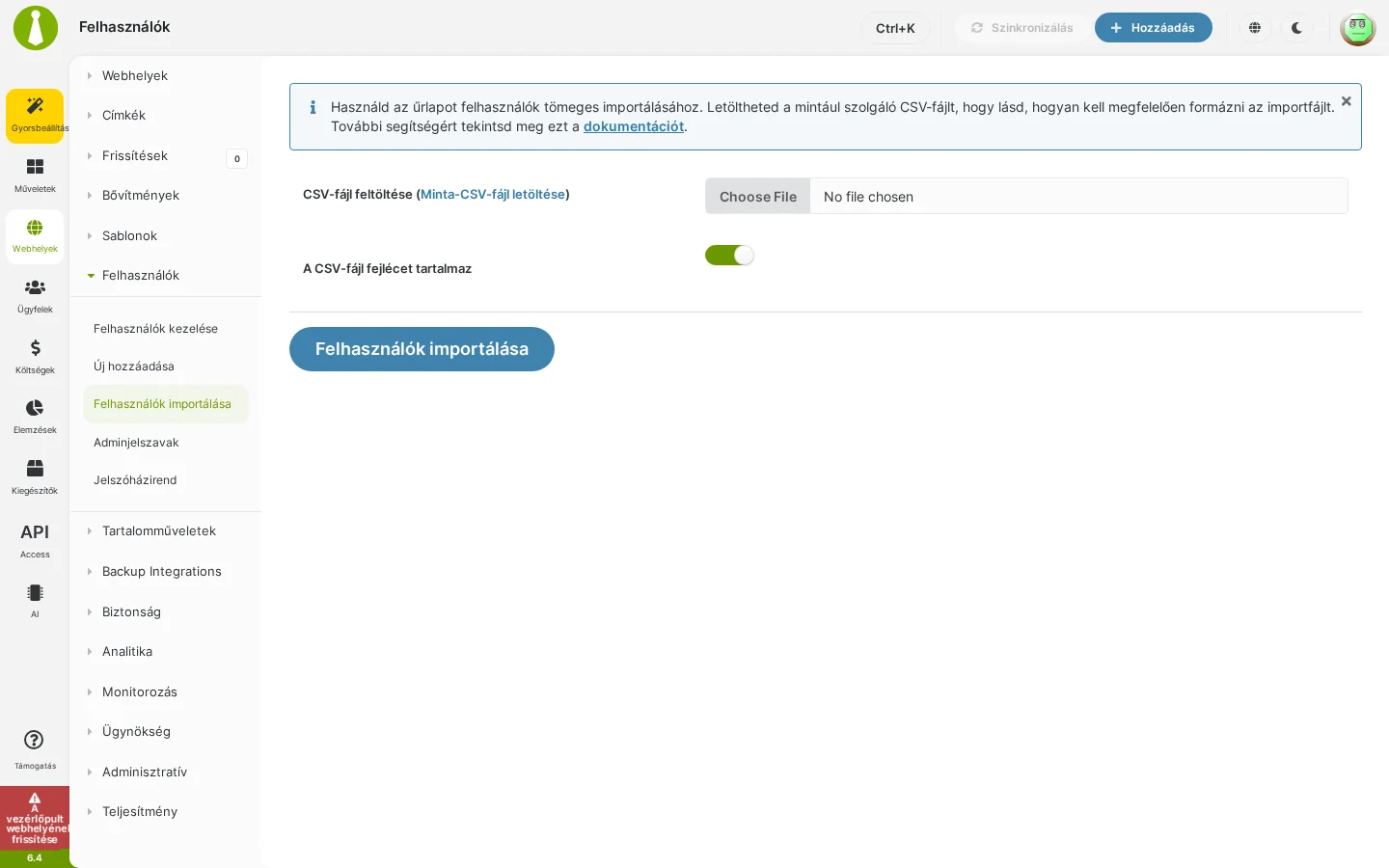
A képen a CSV-fájl feltöltése mező látszik a minta letöltésére szolgáló hivatkozással, alatta a A CSV-fájl fejlécet tartalmaz kapcsoló és a Felhasználók importálása gomb.
- Nyisd meg a Webhelyek → Felhasználók → Felhasználók importálása oldalt.
- Kattints a Minta-CSV-fájl letöltése hivatkozásra a sablon megszerzéséhez.
- Nyisd meg a letöltött fájlt szövegszerkesztőben, és a minta értékeit (a 2. és a 6. sor között) cseréld le a saját adataidra.
- Töltsd fel a kész fájlt a CSV-fájl feltöltése mezővel.
- Ha megtartottad a minta első sorát (a fejlécet), hagyd bekapcsolva az A CSV-fájl fejlécet tartalmaz kapcsolót.
- Kattints a Felhasználók importálása gombra.
Csak CSV-formátumot fogad el a rendszer, a TXT és más szövegformátum nem működik.
A CSV oszlopai
Szekció neve “A CSV oszlopai”Minden sorban tíz oszlopot adj meg, vesszővel elválasztva, sorrendben:
| Sorszám | Oszlop | Megjegyzés |
|---|---|---|
| 1 | Felhasználónév | Kötelező |
| 2 | E-mail-cím | Kötelező |
| 3 | Keresztnév | Nem kötelező |
| 4 | Vezetéknév | Nem kötelező |
| 5 | Honlap | Nem kötelező |
| 6 | Jelszó | Az új felhasználó jelszava |
| 7 | Jelszó elküldése | 0 = nem küld e-mailt, 1 = értesítést küld a felhasználónak |
| 8 | Szerepkör | WordPress-szerepkör, például subscriber vagy editor |
| 9 | Webhelyek | A gyermekwebhelyek webcímei, pontosvesszővel elválasztva |
| 10 | Csoportok | A webhelycímkék nevei, pontosvesszővel elválasztva |
Szabályok:
- A tíz oszlopot akkor is hagyd meg, ha a nem kötelező mezők üresek.
- Ha egy mező vesszőt tartalmaz, tedd idézőjelbe.
- Idézőjelen belüli idézőjelet duplázva írj (
""). - A visszaperjel (
\) szó szerint értendő.
felhasznalonev,email,keresztnev,vezeteknev,honlap,jelszo,kuldjon,szerepkor,webhelyek,csoportokminta.anna,[email protected],Anna,Minta,,Jelszo-123!,0,editor,https://pelda.example.com;https://masik.example.com,Sikertelen sorok újrapróbálása
Szekció neve “Sikertelen sorok újrapróbálása”Ha néhány sor nem sikerült, kattints az importálás eredményénél a Save failed lehetőségre (a mentést a sikertelen sorokról), javítsd ki a hibás sorokat, és importáld újra a fájlt. A jelszavak biztonsági okból nem kerülnek bele az importnaplóba és a sikertelen sorok CSV-jébe, ezért újrapróbálás előtt a Jelszó oszlopot minden hibás sornál ki kell töltened.
Felhasználó szerkesztése
Szekció neve “Felhasználó szerkesztése”- Keresd meg a felhasználót a Felhasználók kezelése oldalon.
- A találatok táblázatában, a műveletek oszlopában kattints a szerkesztésre.
- Módosítsd az adatokat, és mentsd a változtatást.
A gyermekwebhelyhez való csatlakozáshoz használt rendszergazdai fiók jelszavát az Adminjelszavak oldalon cserélheted, lásd Adminjelszavak.
Felhasználó törlése
Szekció neve “Felhasználó törlése”Egy felhasználó: keresd meg a találatok között, és a műveletek oszlopában kattints a törlésre.
Több felhasználó:
- Keresd meg a törlendő felhasználókat.
- Jelöld be a felhasználók előtti jelölőnégyzetet.
- A Tömeges műveletek listából válaszd a törlést, majd kattints az Alkalmazás gombra.
Korlátozások
Szekció neve “Korlátozások”A csatlakozási felhasználó nem törölhető
Szekció neve “A csatlakozási felhasználó nem törölhető”A MainWP nem engedi törölni azt a rendszergazdai fiókot, amellyel a gyermekwebhelyet csatlakoztattad. Ha mégis törölnöd kell:
- Nyisd meg a Webhelyek → Webhelyek kezelése oldalt.
- Szerkeszd a gyermekwebhely beállításait.
- Állíts be másik rendszergazdát csatlakozási felhasználónak.
- Ezután törölheted az eredeti felhasználót.
A tartalmak tulajdonosa
Szekció neve “A tartalmak tulajdonosa”Ha olyan felhasználót törölsz, aki bejegyzéseket vagy oldalakat írt, a tartalmai automatikusan a csatlakozási rendszergazdához kerülnek. Ha másik szerzőt szeretnél, a gyermekwebhely saját admin felületén szerkeszd tömegesen a tartalmak szerzőjét.
Ellenőrző lista
Szekció neve “Ellenőrző lista”- Látod és keresheted a felhasználókat a gyermekwebhelyeken.
- Az új felhasználók létrejönnek a kijelölt webhelyeken.
- A CSV-import hiba nélkül lefut.
- A szerkesztések elmentődnek.
- A törlések a várt módon végbemennek.
Készült: