

 Magyarmagyar
Telepítés és első beállítás
A MainWP vezérlőpult és a MainWP Child telepítése, a gyorsbeállítási varázsló és a Child beállításai.
A vezérlőpult telepítése
Szekció neve “A vezérlőpult telepítése”A vezérlőpultot a külön erre szánt WordPress-webhelyen telepítsd.
- Nyisd meg a Bővítmények oldalt a WordPress-adminban.
- Kattints a Bővítmény hozzáadása gombra.
- Írd a keresőmezőbe: „MainWP”, majd nyomj Entert.
- A találatok között keresd meg a MainWP vezérlőpult bővítményt, és kattints a Telepítés most gombra.
- A telepítés végén kattints a Bekapcsolás gombra.
Kézi telepítéshez:
- Töltsd le a bővítmény zip-fájlját, és csomagold ki.
- Töltsd fel a bővítmény mappáját FTP-vel a vezérlőpult webhelyének
wp-content/plugins/mappájába. - A Bővítmények oldalon kapcsold be a MainWP vezérlőpultot.
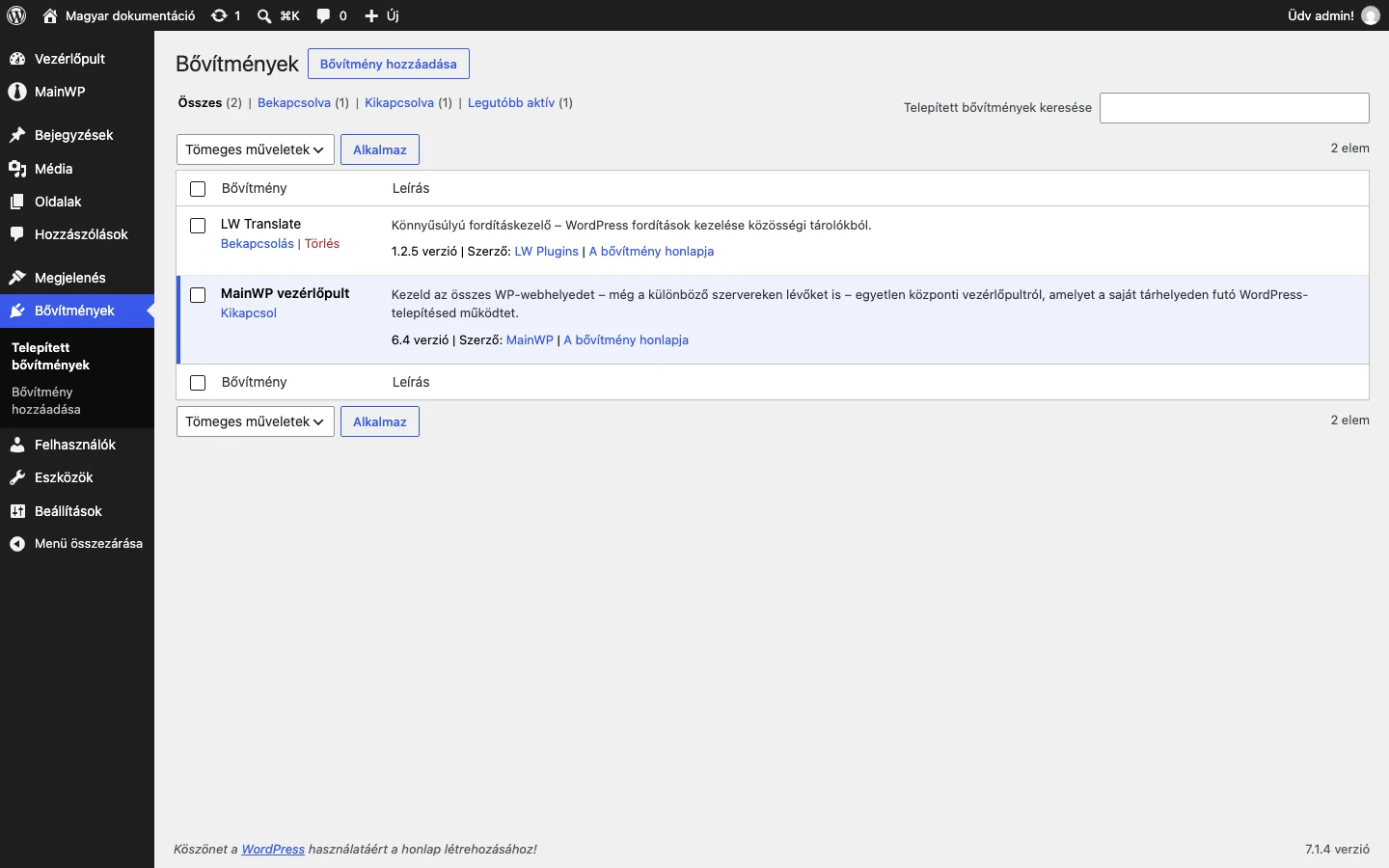
A bekapcsolás után a WordPress-admin oldalsávjában megjelenik a MainWP menüpont.
Gyorsbeállítási varázsló
Szekció neve “Gyorsbeállítási varázsló”Új telepítés után automatikusan megnyílik a gyorsbeállítási varázsló. Három lépésből áll: Üdvözlünk, Webhely hozzáadása és Site Summary (a webhely összegzése). Később bármikor újra elindíthatod: a jobb felső sarokban a felhasználói menüből nyisd meg az Eszközök oldalt, és kattints a Gyorsbeállítási varázsló indítása gombra.
Üdvözlünk
Szekció neve “Üdvözlünk”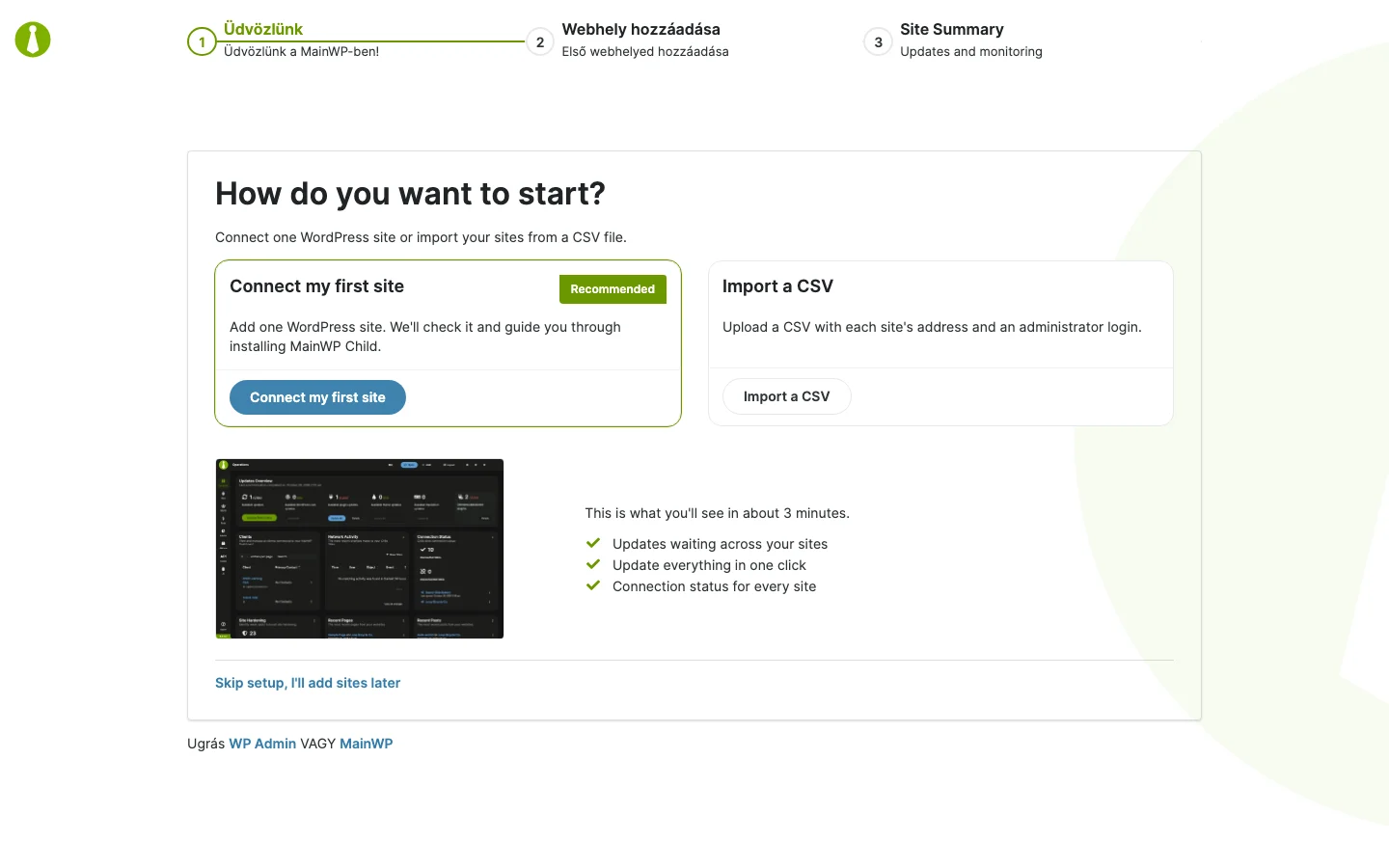
Itt három lehetőséged van:
| Gomb | Mit csinál |
|---|---|
| Connect my first site | Egyetlen webhelyet csatlakoztatsz |
| Import a CSV | Több webhelyet töltesz be egy CSV-fájlból |
| Skip setup, I’ll add sites later | Kihagyod a varázslót, és webhely nélkül nyílik meg a vezérlőpult |
Rendszerellenőrzés
Szekció neve “Rendszerellenőrzés”Ha a vezérlőpult kiszolgálója nem felel meg a csatlakozás feltételeinek, a varázsló a Webhely hozzáadása lépés előtt rendszerellenőrzést mutat. Hárítsd el a jelzett hibákat, és csak utána folytasd. A vezérlőpulthoz PHP 8.3 vagy újabb kell.
Webhely hozzáadása
Szekció neve “Webhely hozzáadása”Mielőtt kitöltöd az űrlapot, telepítsd és kapcsold be a MainWP Child bővítményt a csatlakoztatni kívánt webhelyen (lásd lent).
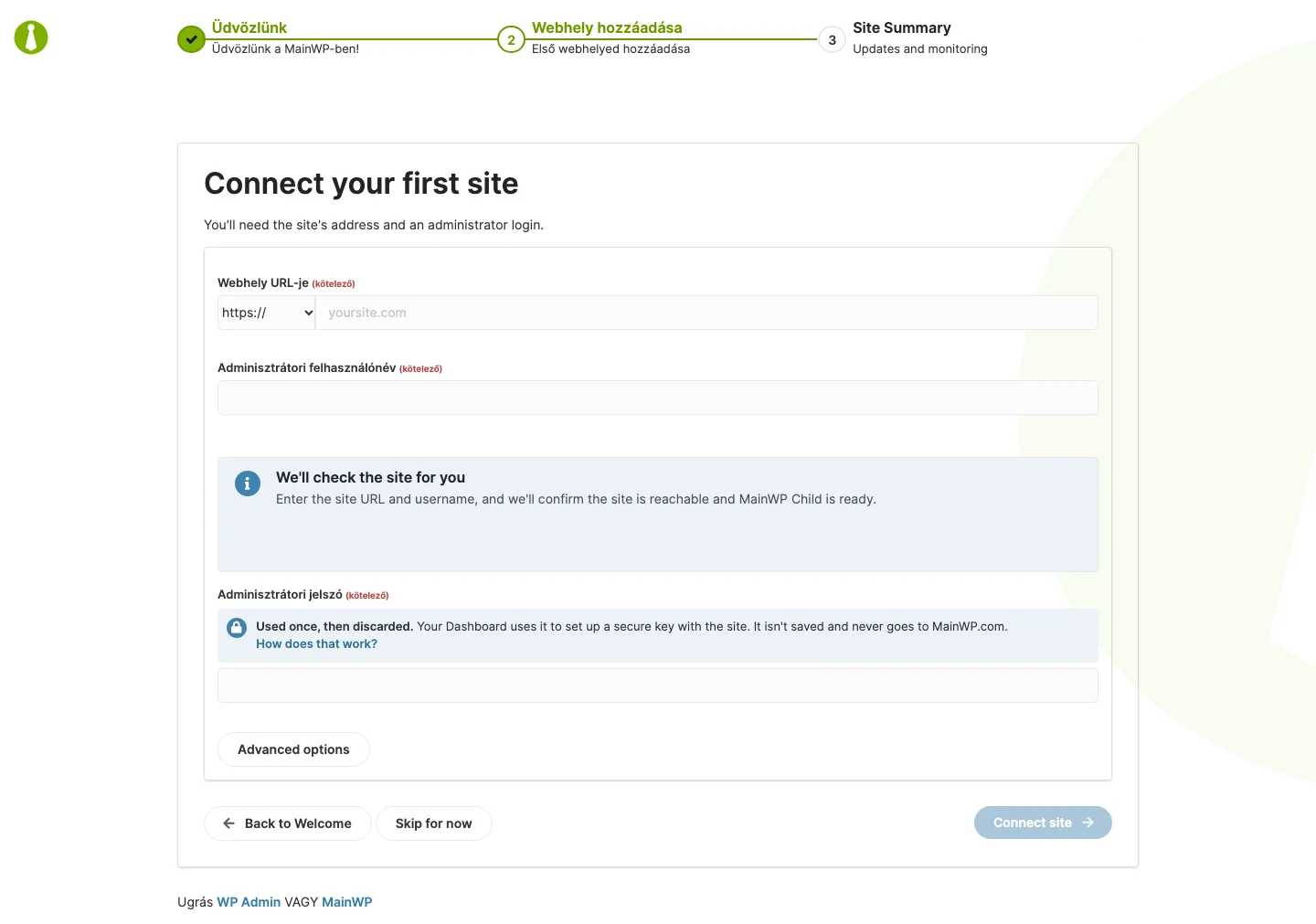
- Add meg a Webhely URL-je mezőben a webhely címét, és az Adminisztrátori felhasználónév mezőben az adminisztrátor nevét. Használj HTTPS-t. A MainWP ellenőrzi, hogy a webhely elérhető-e, és a Child készen áll-e a csatlakozásra.
- Add meg az Adminisztrátori jelszó mezőben a Child-webhely adminisztrátorának jelszavát. A jelszót a vezérlőpult csak erre az egy kapcsolódási kérésre használja, utána eldobja: nem mentődik el, és nem megy a MainWP.com-ra. Ha a Child-webhely egyedi biztonsági azonosítót is kér, nyisd meg az Advanced options részt, és ott add meg. Ha a Child mindkettőt megköveteli, mindkettőt írd be.
- Kattints a Connect site gombra, ha a webhely készen áll. Ha a csatlakozási időablak lejárt, kapcsold ki, majd be újra a MainWP Child bővítményt a Child-webhelyen, és próbáld újra.
A Skip for now gombbal webhely csatlakoztatása nélkül lépsz tovább, a Back to Welcome gomb visszavisz az üdvözlő lépéshez.
A Child-webhelyen a Require Password Authentication és a Require Unique Security ID közül legalább az egyiknek bekapcsolva kell maradnia. Ezeket a Child-webhely Beállítások → MainWP Child oldalán ellenőrizheted.
Több webhelyhez válaszd az üdvözlő lépésen az Import a CSV gombot, és kövesd a webhelyimportálás lépéseit. Több webhelyet a beállítás után is csatlakoztathatsz.
Site Summary
Szekció neve “Site Summary”Az utolsó lépésben áttekintheted a csatlakoztatott webhely WordPress-verzióját, az elérhető frissítéseket, az elérhetőség-figyelést és a napi összefoglaló állapotát. Innen:
- átnézheted a frissítéseket telepítés előtt,
- ügyfélhez rendelheted a webhelyet,
- összekötheted egy AI-asszisztenssel,
- hozzáadhatsz egy újabb webhelyet.
Új telepítésen a varázsló bekapcsolja az elérhetőség-ellenőrzést 60 percenként, és a webhelyállapot-figyelést 80%-os küszöbbel. Ha egy már használt vezérlőpulton indítod újra a varázslót, a meglévő figyelési beállítások megmaradnak. A Show me a guided tour of MainWP jelölőnégyzettel eldöntheted, kérsz-e vezetett bemutatót, a Go to Dashboard gombbal pedig befejezed a varázslót.
A MainWP Child telepítése
Szekció neve “A MainWP Child telepítése”A Child bővítményt minden kezelni kívánt webhelyen telepíteni kell.
- Nyisd meg a Bővítmények oldalt a Child-webhely WordPress-adminjában.
- Kattints a Bővítmény hozzáadása gombra.
- Írd a keresőmezőbe: „MainWP”, majd nyomj Entert.
- Keresd meg a MainWP Child bővítményt, és kattints a Telepítés most gombra.
- Kattints a Bekapcsolás gombra.
Kézi telepítésnél töltsd le a bővítmény zip-fájlját, csomagold ki, töltsd fel a mappát FTP-vel a Child-webhely wp-content/plugins/ mappájába, majd kapcsold be a Bővítmények oldalon.
Bekapcsolás után nyisd meg a Beállítások → MainWP Child oldalt, és ellenőrizd a hitelesítési beállításokat.
A MainWP Child beállításai
Szekció neve “A MainWP Child beállításai”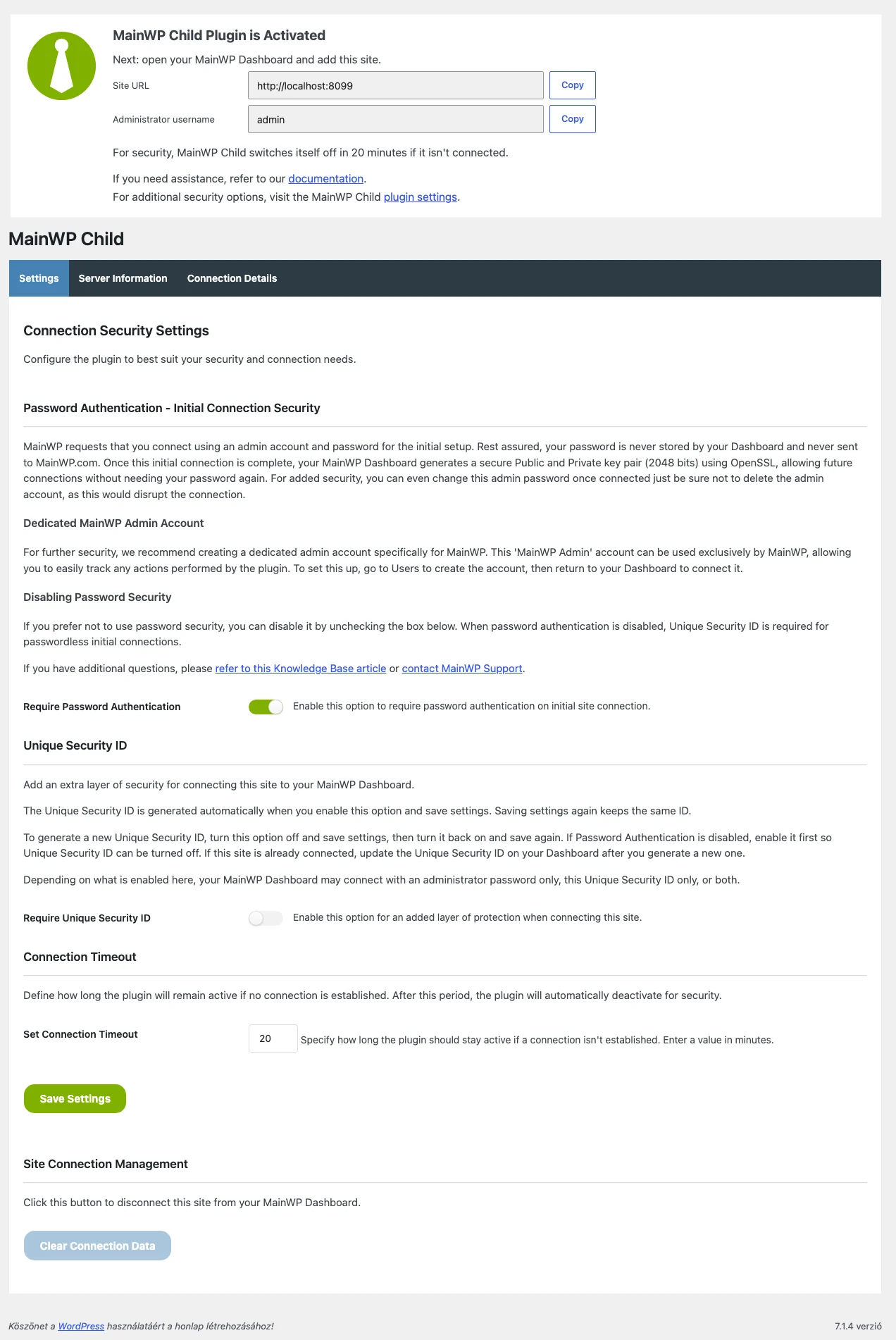
Az oldal tetején a Child megmutatja a webhely címét és az adminisztrátor felhasználónevét, mindkettő mellett Copy gombbal. Ezeket másolhatod át a vezérlőpult űrlapjába.
| Beállítás | Mit csinál | Alapérték |
|---|---|---|
| Require Password Authentication | A vezérlőpultról való első csatlakozáskor az adminisztrátor jelszavát kéri. Csak akkor kapcsolható ki, ha az egyedi biztonsági azonosító kötelező | Bekapcsolva |
| Require Unique Security ID | Csak egyező egyedi biztonsági azonosítóval engedi a csatlakozást. Ha a jelszó-hitelesítés ki van kapcsolva, ennek bekapcsolva kell maradnia | Kikapcsolva |
| Set Connection Timeout | Hány percig marad bekapcsolva a Child, ha nem csatlakozik a vezérlőpulthoz. Utána magától kikapcsol | 20 perc |
A beállítások mentése a Save Settings gombbal történik. A Clear Connection Data gomb leválasztja a webhelyet a vezérlőpultról.
Az egyedi biztonsági azonosító akkor jön létre, amikor bekapcsolod a Require Unique Security ID beállítást és mented az oldalt. Újabb mentésnél ugyanaz marad. Új azonosítóhoz kapcsold ki a beállítást, mentsd, kapcsold vissza, és mentsd újra. Ha a webhely már csatlakoztatva van, az új azonosítót a vezérlőpulton is frissítened kell.
A jelszó-hitelesítés és az egyedi biztonsági azonosító közül legalább az egyiknek mindig bekapcsolva kell maradnia. Ha csak jelszót kérsz, a vezérlőpult az adminisztrátor jelszavával csatlakozik. Ha csak azonosítót, az azonosítóval, ha mindkettőt, akkor mindkettővel.
Érdemes külön adminisztrátori fiókot létrehozni a MainWP-nek (a Felhasználók oldalon), mert így jól követhető, mit csinált a bővítmény. A kezdeti csatlakozás után a jelszót megváltoztathatod, de a fiókot ne töröld, mert megszakadna a kapcsolat. A kezdeti csatlakozás után a vezérlőpult OpenSSL-lel egy 2048 bites nyilvános és privát kulcspárt hoz létre, így a további kapcsolódásokhoz nem kell újra a jelszó.
Készült: