

 Magyarmagyar
MainWP Bulk Settings Manager Extension
Egyetlen beállítás-sablont egyszerre küldhetsz ki több gyermekwebhelyre: a WordPress magjának és szinte bármely bővítménynek vagy sablonnak a beállításait.
A bővítmény a MainWP Dashboardból módosítja a gyermekwebhelyek beállításait. Egy webhelyen beállítod az értékeket, a MainWP Key Maker bővítmény rögzíti az elküldött űrlapot, a Bulk Settings Manager pedig „kulccsá” alakítja. Ezt a kulcsot ugyanazzal a pár kattintással kiküldheted a többi gyermekwebhelyre.
Elvileg minden olyan bővítménnyel és sablonnal működik, amelynek a beállításai szabványos űrlapon keresztül mentődnek. Ha nem vagy biztos benne, ellenőrizheted a Key Maker bővítménnyel, lásd a Kulcs készítése fejezetet.
Követelmények
Szekció neve “Követelmények”- MainWP Dashboard telepítve és aktiválva.
- Legalább egy csatlakoztatott gyermekwebhely, ahová a kulcsot küldheted.
- A MainWP Key Maker bővítmény azon a webhelyen, ahol a mintabeállítást elkészíted (ingyenes, a wordpress.org-ról telepíthető). Kulcsot kézzel is létrehozhatsz, de ezt csak haladóknak ajánljuk.
- A MainWP Boilerplate Extension csak akkor kell, ha webhelyenként eltérő értékeket (tokeneket) akarsz használni a kulcsokban.
Hol találod
Szekció neve “Hol találod”A beállítások a MainWP Dashboardban, a Kiegészítők → Adminisztratív → Tömeges beállításkezelő menüpont alatt vannak. Az oldalon fülek sorakoznak:
| Fül | Mire való |
|---|---|
| Key Rings | Kulcsok csoportjai (kulcskarikák), a csoportok kiküldése |
| Single Keys | Az egyes kulcsok listája, kiküldés, szerkesztés, exportálás |
| Create New Key | Kulcs kézi összeállítása |
| Key Settings | A megnyitott kulcs szerkesztője (csak szerkesztés közben látszik) |
| Import Keys | Kulcs importálása Key Maker kódból vagy fájlból |
| History | A korábban kiküldött kulcsok előzményei |
| Settings | Késleltetés, előzmények törlése, Boilerplate-használat |
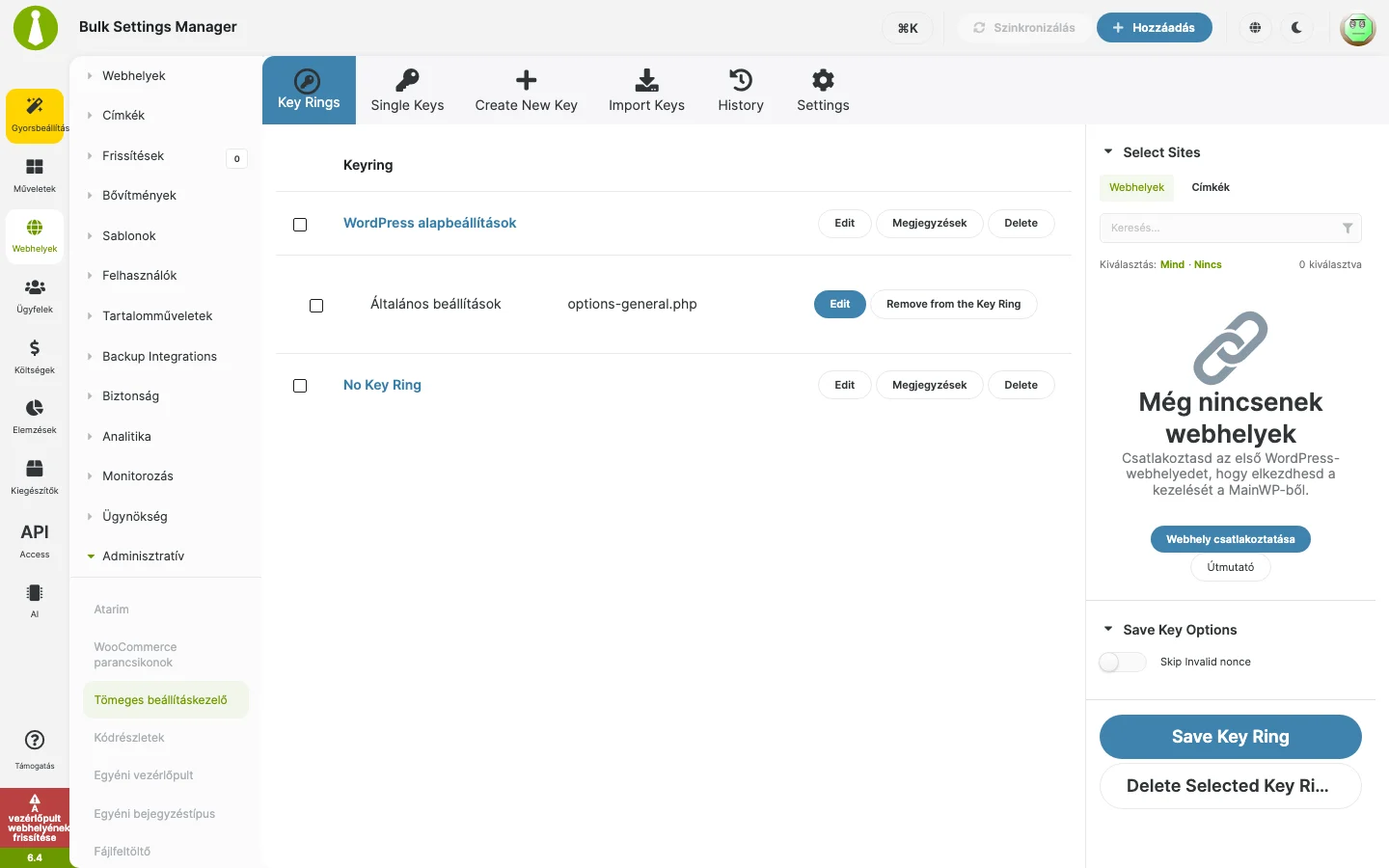
Jobbra a Select Sites (webhelyek kiválasztása) és a Save Key Options doboz látszik, alul a kiküldő gombokkal. Ez a két fül, a Key Rings és a Single Keys küldi ki a kulcsokat.
Első lépések
Szekció neve “Első lépések”- Telepítsd a Key Maker bővítményt arra a webhelyre, ahol a mintabeállítás van, és mentsd el az űrlapot (lásd Kulcs készítése).
- Importáld a kulcsot az Import Keys fülön.
- Ellenőrizd a mezőket és szükség esetén módosítsd az értékeket (Kulcs szerkesztése).
- Ha egy bővítménynek több beállítóűrlapja van, csoportosítsd a kulcsokat (Kulcskarikák).
- Válaszd ki a webhelyeket, és küldd ki a kulcsot (Kulcsok kiküldése).
- Ha hibaüzenetet kapsz, nézd meg a Hibaelhárítás fejezetet.
- Kulcs készítéseHogyan lesz egy beállítóoldalból kulcs: a Key Maker bővítménnyel, kulcsfájlból vagy kézzel.
- Kulcs szerkesztéseA kulcs mezőinek ellenőrzése és módosítása, a mezőtípusok jelentése.
- KulcskarikákKulcsok csoportosítása kulcskarikába, hogy egyszerre küldhesd ki őket.
- Kulcsok kiküldéseEgy kulcs vagy egy kulcskarika kiküldése a gyermekwebhelyekre, előzmények és exportálás.
- BeállításokA kiküldés késleltetése, az előzmények törlése és a Boilerplate-tokenek használata.
- PéldákKét gyakorlati forgatókönyv: az admin e-mail-cím módosítása több webhelyen, és a Rank Math beállításainak kiküldése.
- HibaelhárításAz „Invalid nonce” hiba megoldása és más gyakori problémák.
Készült: