

 Magyarmagyar
Prémium bővítmények és sablonok frissítései
Beépített kompatibilitás, észlelt termékek, egyedi azonosítók felvétele és eltávolítása, hibakeresés.
A vezérlőpult beépített frissítési kompatibilitást ad sok prémium bővítményhez és sablonhoz. A támogatott termékek külön frissítésellenőrzést kapnak, és a frissítések a szokásos bővítmény- és sablonfrissítő oldalakon jelennek meg. Ha egy termékhez további kompatibilitás kell, az azonosítóját kódrészlet nélkül felveheted a Premium Updates oldalon.
Előfeltételek
Szekció neve “Előfeltételek”- Naprakész vezérlőpult és MainWP Child.
- Adminisztrátori hozzáférés a vezérlőpulthoz.
- A webhelyek szinkronizáltak, így a telepített bővítmények és sablonok adatai megvannak.
- A gyártó által megkövetelt licenc, fiókkapcsolat vagy regisztráció minden webhelyen.
A Premium Updates oldal megnyitása
Szekció neve “A Premium Updates oldal megnyitása”A jobb felső felhasználói menüből nyisd meg a MainWP beállításai → Premium Updates oldalt. A beépített kompatibilitás automatikus, nincs mit előbb bekapcsolni.
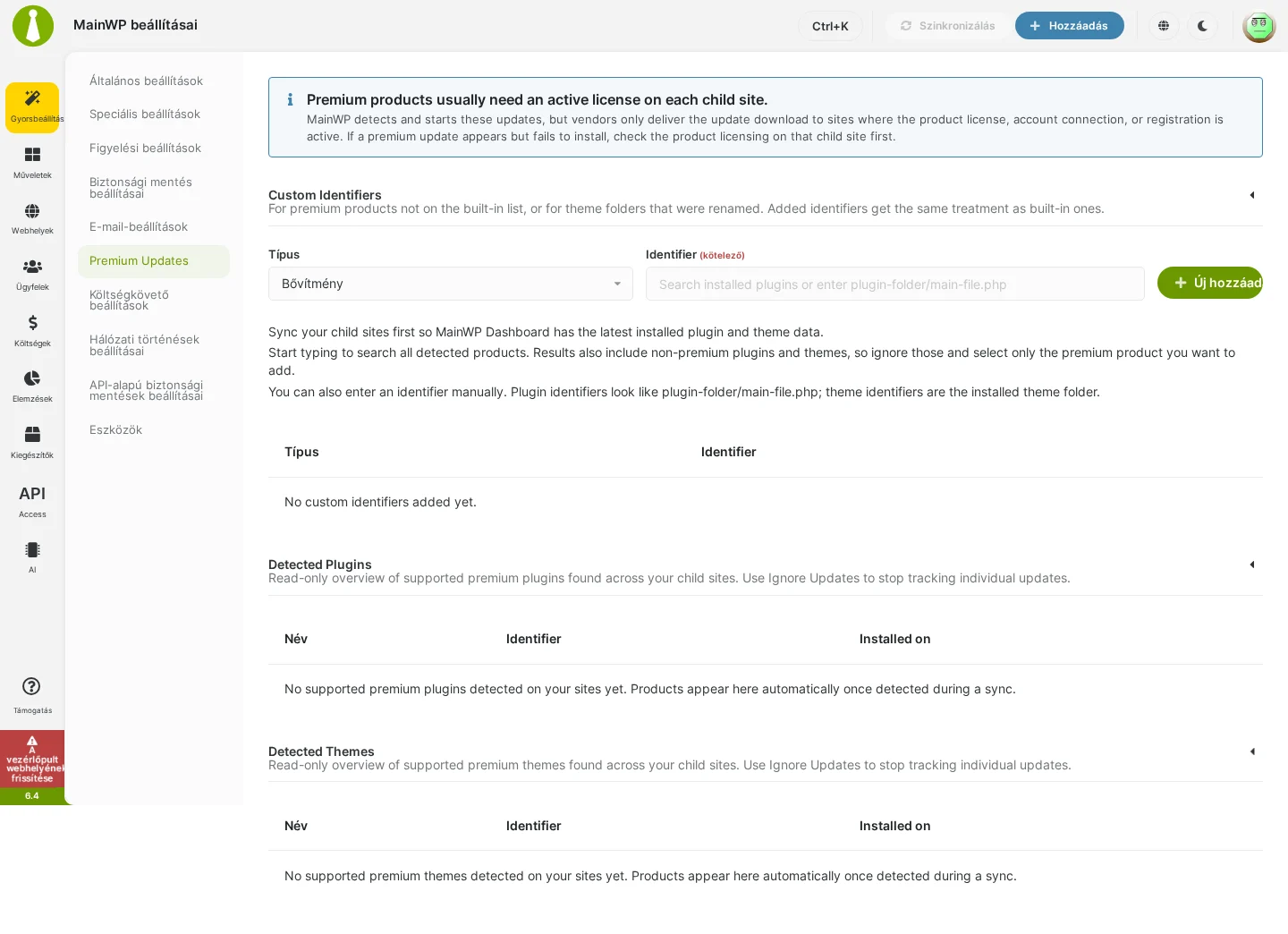
A kép tetején a licencfigyelmeztetés látszik, alatta az egyedi azonosítók űrlapja, majd az észlelt bővítmények és sablonok táblázata. Az oldal feliratai nagyrészt angolul maradtak, ezért a leírásban az angol feliratokat használom.
A MainWP nem ad prémium licencet, és nem kerüli meg a gyártói követelményeket. Előfordulhat, hogy egy frissítés megjelenik a vezérlőpulton, de a gyártó nem engedi letölteni, mert a webhelyen a licenc vagy a fiókkapcsolat inaktív.
Észlelt termékek
Szekció neve “Észlelt termékek”A Detected Plugins és Detected Themes rész kinyitva azokat a szinkronizált webhelyeken talált termékeket mutatja, amelyek illeszkednek a beépített szabályokhoz vagy az egyedi azonosítókhoz.
| Oszlop vagy jelzés | Jelentése |
|---|---|
| Név | Az illeszkedő bővítmény, sablon vagy termékcsalád |
| Identifier | A bővítményfájl, a sablon mappája vagy a támogatott minta |
| Installed on | Hány webhelyen találták meg |
| Inaktív jelzés | Azok a webhelyek, ahol a termék telepítve van, de inaktív, ami megakadályozhatja a frissítőjét |
A táblázatok kompatibilitási találatokat mutatnak, nem függő frissítéseket és nem ellenőrzött licenceket. Egyes ingyenes és prémium kiadások azonosítója megegyezik, ezért a listázott termék nem bizonyítja, hogy a prémium változat van telepítve. A táblázatok nem sorolnak fel minden gyártói prémium terméket. Sablonoknál a külön frissítésészlelés az aktív sablonra és a szülősablonra vonatkozik, egy inaktív prémium sablon telepítése önmagában nem indítja el a frissítőjét. Ha az adatok elavultnak tűnnek, szinkronizáld az érintett webhelyet, és töltsd újra az oldalt. A táblázatok frissülése akár 10 percet is igénybe vehet.
Egyedi azonosító felvétele
Szekció neve “Egyedi azonosító felvétele”Akkor használd, ha a termékhez nincs beépített kompatibilitás, vagy ha a sablon mappáját átnevezték. Az azonosító megmondja a MainWP-nek, melyik telepített terméket keresse a webhelyeiden.
- A Webhelyek → Webhelyek kezelése oldalon szinkronizáld azokat a webhelyeket, amelyeken a termék telepítve van, majd térj vissza a Premium Updates oldalra.
- A Custom Identifiers űrlapon válaszd ki a Típus értékét: Bővítmény vagy sablon.
- Kezdj gépelni legalább két karaktert a termék nevéből vagy azonosítójából, és válaszd ki az illeszkedő találatot, vagy írd be kézzel az azonosítót az alábbi formában.
- Kattints az Új hozzáadása gombra. Az azonosítónak meg kell jelennie az alatta lévő egyedi táblázatban.
- Szinkronizáld újra az érintett webhelyeket, és nézd meg a frissítések oldalait.
| Típus | Azonosító formátuma | Példa |
|---|---|---|
| Bővítmény | A bővítmény mappája és fő PHP-fájlja | pelda-pro/pelda-pro.php |
| Sablon | A telepített sablon mappája | pelda-sablon |
Mindig a ténylegesen telepített azonosítót használd, ne a termék megjelenített nevét, weboldalának címét vagy licenckulcsát. Bővítménynél a mappanév önmagában nem elég: ha bizonytalan vagy, kérdezd meg a gyártót a fő fájl nevéről. A keresés nem prémium termékeket is listáz, ezért csak azt a prémium terméket válaszd ki, amelyet hozzá akarsz adni. A már beépített szabállyal vagy egyedi azonosítóval lefedett termékek nem szerepelnek a javaslatok között.
Minden egyedi bejegyzés érvényes az érintett termék frissítésészlelésére és a frissítési kérésekre is az egész vezérlőpulton. Az azonosító felvétele önmagában nem telepíti és nem frissíti a terméket.
Sablonmappák és átnevezett sablonok
Szekció neve “Sablonmappák és átnevezett sablonok”Sablonnál a wp-content/themes/ alatti telepített mappanevet add meg. Ha a mappát átnevezték, az új nevet írd be, ne a gyártó eredeti nevét. Ha egy aktív gyermeksablon prémium szülősablont használ, a szülősablon telepített mappáját add meg.
Egyedi azonosító eltávolítása
Szekció neve “Egyedi azonosító eltávolítása”Az egyedi táblázatban kattints a bejegyzés melletti kuka ikonra, és erősítsd meg a törlést. Elírt azonosítót úgy javíthatsz, hogy törlöd, és felveszed a helyeset. A törlés csak az egyedi kompatibilitási bejegyzést szünteti meg: nem távolítja el a terméket, nem állítja le a rendes frissítéseket, nem töröl beépített szabályt és nem módosít PHP-kódrészletet. Egyes frissítések követésének leállításához használd a figyelmen kívül hagyást (részletek).
Meglévő kompatibilitási kódrészletek
Szekció neve “Meglévő kompatibilitási kódrészletek”A korábbi bővítmény- és sablonkompatibilitási szűrők továbbra is működnek, egy működő kódrészletet nem kell átköltöztetni. A szűrők megkapják a beépített és a mentett egyedi azonosítókat, ezért a tömbhöz hozzáfűzve dolgozz, hogy ezek megmaradjanak. A csak PHP-szűrővel felvett azonosítók nem kerülnek át automatikusan a beállítási táblázatokba. Új bejegyzésnél általában egyszerűbb a beállítási oldal, mert az mindkét viselkedést automatikusan alkalmazza.
| Szűrő | Mire való |
|---|---|
mainwp_detect_premium_plugins_update |
Bővítményazonosítókat ad a kiegészítő frissítésészleléshez |
mainwp_request_update_premium_plugins |
Bővítményazonosítókat ad a prémium frissítési kérésekhez |
mainwp_detect_premium_themes_update |
Sablonmappákat ad a kiegészítő frissítésészleléshez |
mainwp_request_update_premium_themes |
Sablonmappákat ad a prémium frissítési kérésekhez |
Kompatibilitás hozzáadása PHP-kódrészlettel
Szekció neve “Kompatibilitás hozzáadása PHP-kódrészlettel”A kódot a vezérlőpult webhelyén add hozzá, például a Custom Dashboard kiegészítő PHP-részében vagy egy meglévő saját bővítményben. Mindkét függvényben cseréld az example-pro/example-pro.php azonosítót a telepített bővítmény teljes azonosítójára. Ha nem tudod, melyik a bővítmény fő PHP-fájlja, kérdezd meg a bővítmény szerzőjét.
add_filter( 'mainwp_detect_premium_plugins_update', 'hook_mainwp_detect_premium_plugins_update' );function hook_mainwp_detect_premium_plugins_update( $premiums = array() ) {    $premiums[] = 'example-pro/example-pro.php';    return $premiums;}
add_filter( 'mainwp_request_update_premium_plugins', 'hook_mainwp_request_update_premium_plugins' );function hook_mainwp_request_update_premium_plugins( $premiums = array() ) {    $premiums[] = 'example-pro/example-pro.php';    return $premiums;}
Sablonnál ugyanez a minta, a sablonszűrőkkel és a sablon telepített mappanevével:
add_filter( 'mainwp_detect_premium_themes_update', 'hook_mainwp_detect_premium_themes_update' );function hook_mainwp_detect_premium_themes_update( $premiums = array() ) {    $premiums[] = 'example-theme';    return $premiums;}
add_filter( 'mainwp_request_update_premium_themes', 'hook_mainwp_request_update_premium_themes' );function hook_mainwp_request_update_premium_themes( $premiums = array() ) {    $premiums[] = 'example-theme';    return $premiums;}
Több termékhez minden függvényben vegyél fel még egy $premiums[] = 'mappa/fo-fajl.php'; (sablonnál $premiums[] = 'masik-sablon';) sort. Ha már van ilyen nevű függvény a kódrészletedben, azt szerkeszd, ne definiáld kétszer. A megadott tömbhöz hozzáfűzve dolgozz: ha helyettesítő tömböt adsz vissza, az eltávolítja az adott szűrőből a beépített és a felületen felvett azonosítókat. A csak szűrővel felvett azonosítók nem jelennek meg automatikusan a beállítási táblázatokban.
Mentsd a kódrészletet, és szinkronizáld az érintett webhelyeket. Ha a kódot a sablon functions.php fájljába teszed, a sablonváltás leállítja a kód futását, a szülősablon frissítése pedig felülírhatja.
Hibakeresés: nem jelenik meg a prémium frissítés
Szekció neve “Hibakeresés: nem jelenik meg a prémium frissítés”Ha egy prémium bővítmény vagy sablon frissítése hiányzik a vezérlőpulton, ebben a sorrendben haladj.
- Nézd meg a Child-webhelyet és a licencet. A Child-webhely Vezérlőpult → Frissítések oldalán szükség esetén kattints az újraellenőrzésre. Győződj meg róla, hogy a gyártó licence, fiókkapcsolata vagy regisztrációja aktív a webhelyen. Ha a frissítés ott sem jelenik meg, nézd meg a termék saját beállításait, és fordulj a gyártóhoz: a MainWP kompatibilitás nem kerüli meg a gyártó frissítési vagy licenckövetelményeit.
- Nézd meg, aktív-e a termék. Néhány prémium frissítő csak aktív bővítménynél töltődik be. Nézd meg az érintett Child-webhely bővítményeit, és az Detected Plugins résznél az inaktív jelzést. Sablonnál az extra ellenőrzés csak az aktív sablonra és az aktív gyermeksablon szülősablonjára vonatkozik: a telepített, de inaktív sablon nem kapja meg. Nézd meg a Child-webhely Megjelenés → Sablonok oldalát és a Detected Themes résznél az inaktív jelzést.
- Szinkronizáld a webhelyet a Webhelyek → Webhelyek kezelése oldalon, és nézd meg újra a frissítéseket.
- Ha még mindig hiányzik, vegyél fel kompatibilitást a Premium Updates oldal Custom Identifiers űrlapján (lásd fent).
- Szinkronizálj újra, és próbáld meg újra. Ha a frissítés megjelenik, de a telepítése hibázik, ellenőrizd a licencet a Child-webhelyen, és frissítsd a terméket külön.
Ha a frissítés a Child-webhelyen sem észlelhető vagy telepíthető, fordulj a gyártóhoz. Ha ott működik, de a MainWP-n át nem, írj a MainWP támogatásának a termék nevével, a telepített mappával, a verziókkal és a pontos hibaüzenettel. Egyes saját frissítők az azonosító felvételén túl gyártóspecifikus támogatást igényelnek. Szükség esetén a gyártó által adott zipet kézzel is telepítheted a Child-webhelyekre.
Telepített prémium frissítés után
Szekció neve “Telepített prémium frissítés után”A frissítés befejezése után szinkronizáld az érintett webhelyet. A friss Child már eltávolítja a jelentett adatai közül azokat a prémium frissítéseket, amelyek telepítve vannak. Ha egy elem friss szinkron után is megmarad, hasonlítsd össze a telepített és az elérhető verziót közvetlenül a webhelyen, mielőtt újra próbálkozol.
Ha a frissítések továbbra is hibáznak
Szekció neve “Ha a frissítések továbbra is hibáznak”- Nézd meg, megjelenik-e a frissítés magán a webhelyen a Vezérlőpult → Frissítések oldalon.
- Ellenőrizd a gyártó licenc- vagy fiókkövetelményeit az adott webhelyen, és hogy a termék aktív-e.
- Ellenőrizd az azonosítót, szinkronizálj újra, és próbáld külön frissíteni az érintett elemet.
A kompatibilitási beállítások nem garantálják minden gyártó egyedi frissítőjének támogatását, és hiányzó változásnaplót sem pótolnak. Ha a webhely sem tudja letölteni vagy telepíteni a frissítést, fordulj a gyártóhoz. Ha a webhelyen működik, de a MainWP-n keresztül nem, a MainWP támogatásának add meg a terméket, a verziókat és a pontos hibaüzenetet.
Készült: