

 Magyarmagyar
A vezérlőpult megjelenésének testreszabása
Widgetek, oldalsáv, világos és sötét sablon, egyedi sablonfájl, a Mindent frissít gomb, az Új és Béta címkék, a logó cseréje és a webhelyikonok újratöltése.
Ez a fejezet azt mutatja meg, hogyan alakíthatod a vezérlőpult kinézetét a saját munkádhoz. Egy részük sima beállítás, a többihez a Custom Dashboard kiegészítő (ingyenes) kell: ebbe írt PHP- és CSS-kódrészletekkel változtathatsz a felületen.
Widgetek elrejtése
Szekció neve “Widgetek elrejtése”A Műveletek oldal és az egyes webhelyek műveleti oldala widgetekből áll. A nem használtakat elrejtheted, így átláthatóbb marad az oldal.
- Nyisd meg a jobb felső sarokban a felhasználói menüt, és válaszd a MainWP beállításai → Általános beállítások oldalt.
- Keresd meg a Widgetek megjelenítése beállítást.
- Vedd ki a pipát azoknál a widgeteknél, amelyeket el akarsz rejteni.
- Kattints a Beállítások mentése gombra.
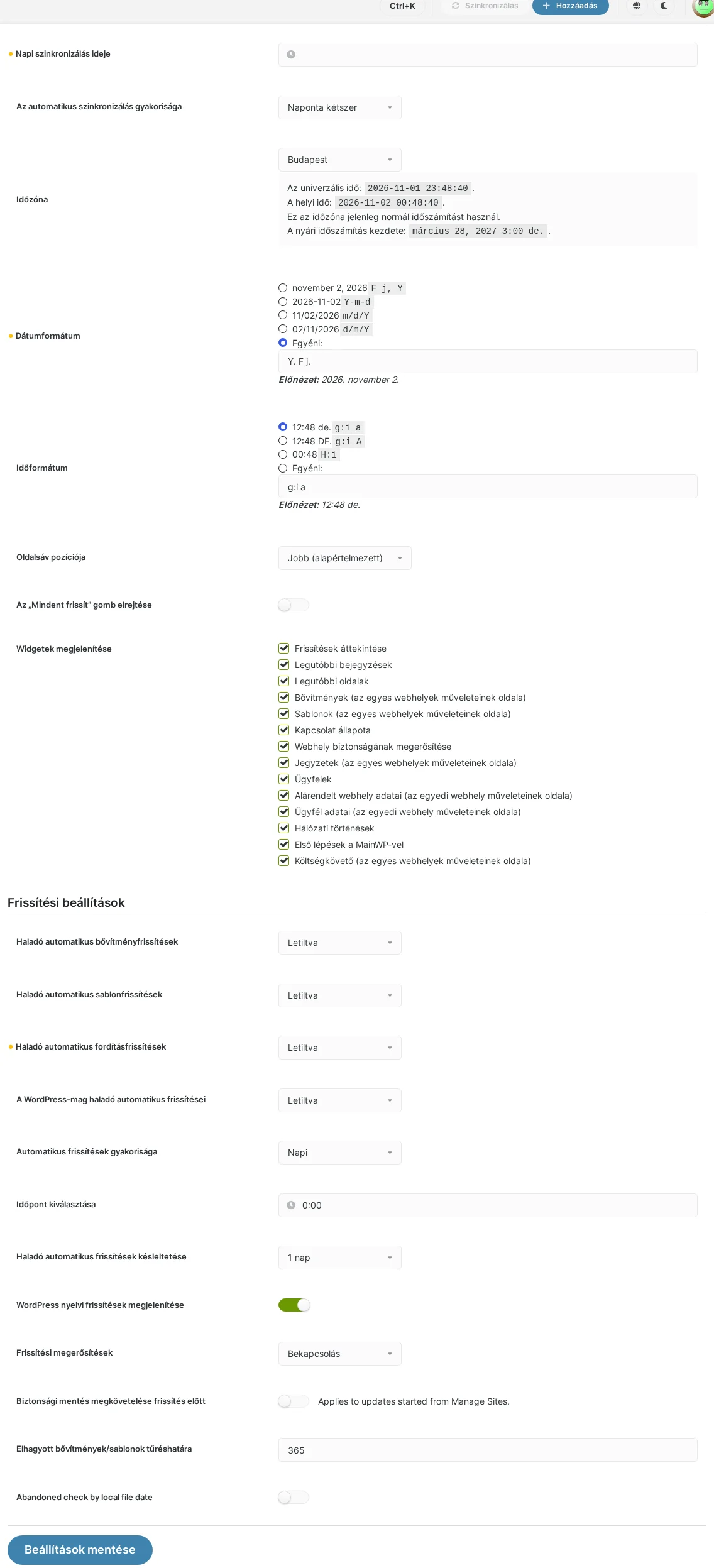
A képen a Widgetek megjelenítése lista látszik: minden widget neve mellett jelölőnégyzet van. Ugyanitt van az Az „Mindent frissít” gomb elrejtése kapcsoló is.
A lista widgetei: Frissítések áttekintése, Legutóbbi bejegyzések, Legutóbbi oldalak, Bővítmények és Sablonok (az egyes webhelyek műveleti oldalán), Kapcsolat állapota, Webhely biztonságának megerősítése, Jegyzetek, Ügyfelek, Alárendelt webhely adatai, Ügyfél adatai, Hálózati történések, Első lépések a MainWP-vel és Költségkövető.
Elrejtett widget visszahozása: ugyanitt jelöld be újra a widget négyzetét, és mentsd a beállítást.
Widgetek elrendezése és oszlopszáma
Szekció neve “Widgetek elrendezése és oszlopszáma”A widgetekhez nincs rögzített oszlopszám-beállítás (korábban 1 és 4 oszlop között lehetett választani, ez megszűnt). A widgetek szabadon átméretezhetők:
- Méret: húzd a widget szélét vagy sarkát. A widgetek rácshoz igazodnak, és egymás körül átrendeződnek.
- Sorrend: húzással cserélheted a widgetek helyét.
- Kisebb képernyő: az elrendezés magától alkalmazkodik.
Az elrendezés mentéséről és betöltéséről a felület áttekintése szól.
A „Mindent frissít” gomb elrejtése
Szekció neve “A „Mindent frissít” gomb elrejtése”A Mindent frissít gomb egyszerre lefuttat minden elérhető frissítést az összes webhelyen. Ha el akarod kerülni a véletlen tömeges frissítést, rejtsd el:
- Nyisd meg a MainWP beállításai → Általános beállítások oldalt.
- Kapcsold be az Az „Mindent frissít” gomb elrejtése kapcsolót.
- Görgess az oldal aljára, és kattints a Beállítások mentése gombra.
Visszaállítás: ugyanott kapcsold ki a kapcsolót, és mentsd.
Mikor érdemes elrejteni:
| Helyzet | Miért |
|---|---|
| Csapatmunka | Senki ne futtasson átnézés nélkül tömeges frissítést |
| Szakaszos frissítési folyamat | A frissítések csak az előírt úton menjenek át |
| Vegyes frissítési szabályok | Egyes webhelyeket előbb át kell nézni |
| Betanulási időszak | Kisebb az esély a véletlen módosításra |
A frissítések kezeléséről a Frissítések kezelése fejezetben olvashatsz.
Az „Új” és „Béta” címkék elrejtése
Szekció neve “Az „Új” és „Béta” címkék elrejtése”A vezérlőpult az újonnan érkezett funkciók mellett New (új) címkét, a kísérleti funkciók mellett Beta címkét mutat. Az Új az aktuális változatban érkezett funkciót jelöli, a Béta a kísérleti, még változhatós funkciót. Ha tisztább felületet szeretnél, CSS-sel elrejtheted őket:
-
Telepítsd és kapcsold be a Custom Dashboard kiegészítőt (a kiegészítők kezeléséről külön fejezet szól).
-
Nyisd meg a kiegészítő CSS fülét.
-
Illeszd be a következő kódot:
.mainwp-new-feature-label, .mainwp-beta-feature-label {display: none !important;} -
Kattints a Save Changes gombra. Az oldal magától újratöltődik, és a címkék eltűnnek.
Visszaállítás: töröld a kódot a CSS fülről, és mentsd.
A vezérlőpult logójának cseréje
Szekció neve “A vezérlőpult logójának cseréje”A bal oldali menü tetején lévő logót, a hozzá tartozó hivatkozást és a helyettesítő szöveget a Custom Dashboard PHP fülén cserélheted le. Három szűrő áll rendelkezésre:
| Szűrő | Mit módosít |
|---|---|
mainwp_menu_logo_src |
A logó képe |
mainwp_menu_logo_href |
Hová visz a logóra kattintás (alapból a Műveletek oldalra) |
mainwp_menu_logo_alt |
A kép helyettesítő (alt) szövege |
Előfeltétel: a Custom Dashboard kiegészítő, és egy logókép (ajánlott méret: 50×50 képpont).
A logó képe
Szekció neve “A logó képe”-
Tölts fel egy 50×50 képpontos képet a médiatárba, vagy FTP-vel a vezérlőpult webhelyére.
-
Nyisd meg a kiegészítő PHP fülét, és add hozzá:
add_filter( 'mainwp_menu_logo_src', 'mainwp_custom_logo' );function mainwp_custom_logo() {return '/wp-content/uploads/logo.png';} -
Írd át az útvonalat a kép tényleges helyére. Ha nem biztos, hogy jó az út, ideiglenesen adj meg teljes webcímet (
https://a-te-vezerlopultod.hu/wp-content/uploads/logo.png), és ha működik, térj vissza a relatív útvonalra. -
Kattints a Save Changes gombra. Az új logó azonnal látszik.
A logó hivatkozása
Szekció neve “A logó hivatkozása”Alapból a logó a Műveletek oldalra mutat. Más célhoz:
add_filter( 'mainwp_menu_logo_href', 'change_logo_url' );function change_logo_url() { return 'admin.php?page=managesites';}Az admin.php?page=managesites helyére írd a kívánt oldal címét, majd mentsd.
A logó helyettesítő szövege
Szekció neve “A logó helyettesítő szövege”A kisegítő technológiák és a keresők számára adhatsz a képnek szöveget:
add_filter( 'mainwp_menu_logo_alt', 'change_logo_alt_text' );function change_logo_alt_text() { return 'A cégem vezérlőpultja';}A mentés után a módosítás érvényes. A teljes arculatcseréhez külön White Label kiegészítő is van, a vezérlőpult színvilágát pedig a MainWP beállításai → Eszközök oldalon választható sablon változtatja.
Az oldalsáv helye
Szekció neve “Az oldalsáv helye”A vezérlőpult oldalsávja alapból a képernyő jobb oldalán van. Áthelyezheted balra:
- Nyisd meg a MainWP beállításai → Általános beállítások oldalt.
- Az Oldalsáv pozíciója listában válaszd a Bal vagy a Jobb (alapértelmezett) értéket.
- Kattints a Beállítások mentése gombra. Az oldal újratöltődik, és az oldalsáv az új helyen jelenik meg.

A képen az Oldalsáv pozíciója lista az alapértékkel látszik.
A vezérlőpult sablonja: világos és sötét
Szekció neve “A vezérlőpult sablonja: világos és sötét”A vezérlőpult sablonja csak a vezérlőpult saját kinézetét adja. A Child-webhelyek WordPress-sablonjait nem érinti (azokról a sablonok kezelése fejezet szól). A sablon felhasználónként tárolódik.
Gyors váltás a fejlécből. A fejléc jobb oldalán egy gomb váltja a módot: a hold ikon sötét, a nap ikon világos módra kapcsol. Kattintás után az oldal újratöltődik. A gyors váltás akkor működik, ha a kiválasztott sablon a Világos vagy a Sötét, és a feltöltések mappában nincs egyedi sablonfájl. Egyedi vagy régi sablon esetén a gomb palettaikon, és a sablonválasztó ablakot nyitja meg: ott válaszd ki a sablont, és mentsd.
Választás az Eszközök oldalon.
- Nyisd meg a jobb felső sarokban a felhasználói menüt, és válaszd a MainWP beállításai → Eszközök oldalt.
- A MainWP vezérlőpult sablonjának kiválasztása listában válaszd ki a sablont. A Világos és a Sötét mindig választható, a régi sablonok csak akkor szerepelnek, ha éppen azt használod, az egyedi
.csssablonfájlokat pedig a lista automatikusan felsorolja. - Kattints a Beállítások mentése gombra.
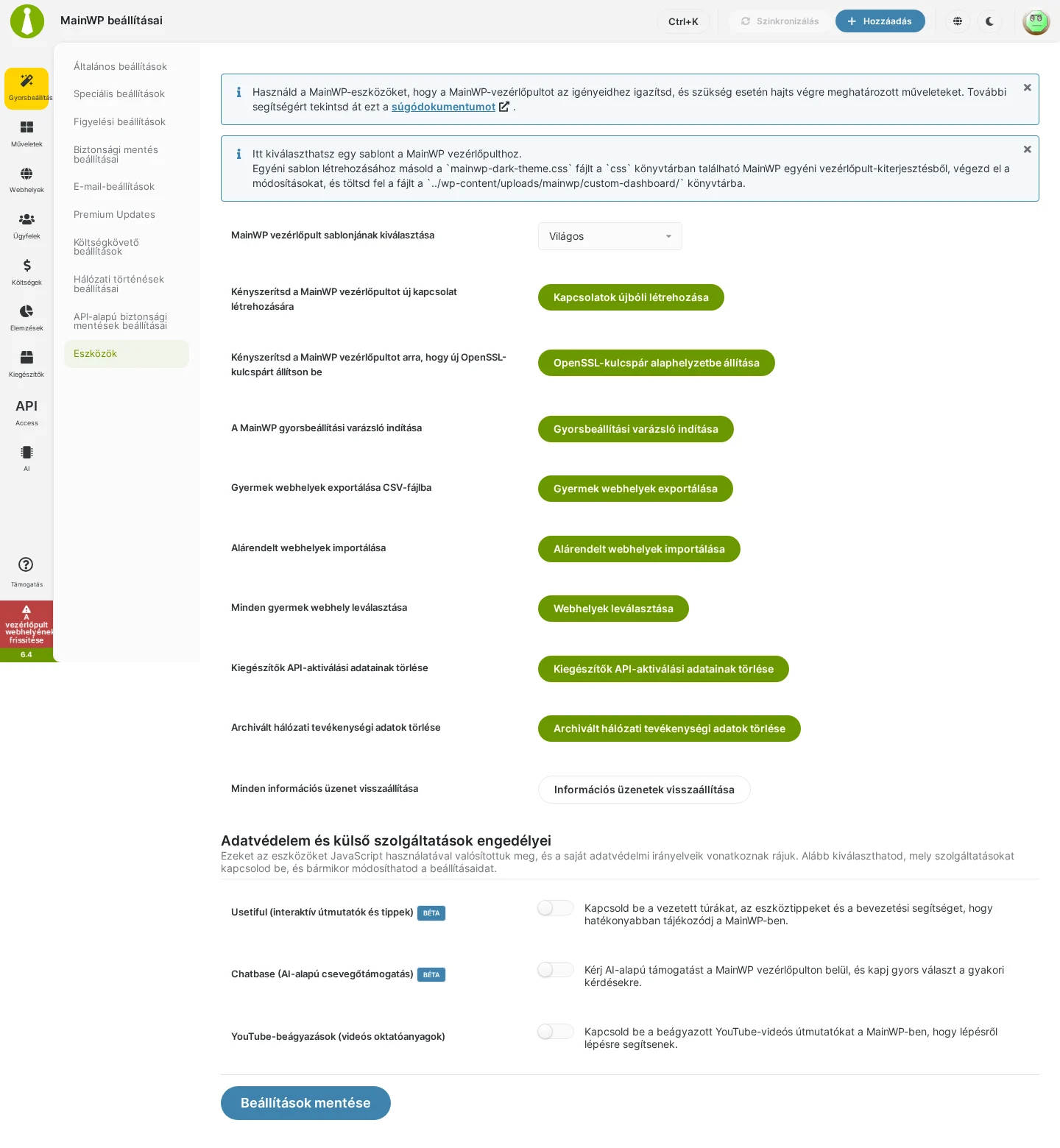
A képen a lista tetején a MainWP vezérlőpult sablonjának kiválasztása látszik, alatta az eszközgombok.
A MainWP nem követi folyamatosan az operációs rendszer világos vagy sötét beállítását. Csak a gyorsbeállítási varázsló észleli a rendszer színbeállítását, és csak akkor ment kezdő értéket, ha a felhasználónak még nincs mentett sablonja. Utána a mentett választás érvényes, amíg át nem állítod.
Egyedi sablon készítése
Szekció neve “Egyedi sablon készítése”- Töltsd le a MainWP vezérlőpult bővítményét a WordPress.org tárából, és csomagold ki a gépeden.
- A
mainwp/assets/css/themesmappában találod a beépített sablonok CSS-fájljait. - Másold le valamelyiket, és szerkeszd a kedvenc kódszerkesztődben.
- Mentsd új, beszédes néven (például
sajat-ugynokseg.css). - Töltsd fel FTP-vel vagy a tárhely fájlkezelőjével a vezérlőpult webhelyének
/wp-content/uploads/mainwp/themes/mappájába. - A sablon megjelenik az Eszközök oldal sablonlistájában és a sablonválasztó ablakban.
| Hely | Mire való |
|---|---|
/wp-content/plugins/mainwp/assets/css/themes/ |
A beépített sablonok, ezeket ne módosítsd |
/wp-content/uploads/mainwp/themes/ |
Az egyedi sablonok helye |
Az egyedi sablonok a bővítményfrissítéseket túlélik, a beépítettek felülíródhatnak. Ha korábban custom-dashboard nevű mappád volt, a MainWP átteszi a themes mappába.
A webhelyek ikonjának (favicon) újratöltése
Szekció neve “A webhelyek ikonjának (favicon) újratöltése”Ha egy Child-webhely ikonja megváltozott, de a vezérlőpult még a régit, egy hiányzó ikont vagy az alap WordPress-ikont mutatja, töltsd újra:
- Nyisd meg a Webhelyek → Webhelyek kezelése oldalt.
- Jelöld be a webhelyek jelölőnégyzetét. Az összes látható webhelyhez a táblázat fejlécében lévő négyzetet jelöld be.
- A tömeges műveletek listájában válaszd a Favicon újratöltése műveletet.
- Kattints az Alkalmaz gombra, és várd meg, amíg a folyamatablak lefut.
Utána az oldal újratölt, és a frissített ikon látszik, ha van ilyen.
A vezérlőpult lekéri a Child-webhelytől az aktuális ikon webcímét, letölti, elmenti a saját ikonmappájába, és frissíti a webhelyhez tárolt ikont. A Child-webhely oldalát ez nem módosítja. A Child az ikont ebben a sorrendben keresi: a WordPress webhelyikonja, a favicon.ico vagy favicon.png, végül a főoldal HTML-jében megadott ikonhivatkozás.
Ha a webhelynek egyedi feltöltött ikonja van a vezérlőpulton, az előbb jelenik meg a lekértnél: ilyenkor az újratöltés sikeres lehet, de a látható ikon csak az egyedi ikon eltávolítása után változik.
Ha nem frissül az ikon:
- ellenőrizd, hogy a Child-webhely csatlakoztatva van, és szinkronizál;
- ellenőrizd, hogy a webhely ikonja nyilvánosan elérhető;
- nézd meg, nincs-e egyedi ikon beállítva a vezérlőpulton;
- futtasd újra a műveletet csak az érintett webhelyre.
Melyik profilkép látszik a jobb felső sarokban?
Szekció neve “Melyik profilkép látszik a jobb felső sarokban?”A vezérlőpult eszköztárának jobb felső sarkában a WordPress-felhasználód avatarja látszik. A MainWP a szokásos WordPress-avatarkezelést követi, ezért a képet nem a MainWP-ben, hanem a WordPressben kell beállítani. A sorrend:
- Az avatarok ki vannak kapcsolva. Ha a vezérlőpult webhelyén az Avatarok mutatása nincs bepipálva (Beállítások → Beszélgetés), általános felhasználó-ikon jelenik meg.
- Van hozzád kapcsolt Gravatar. Ha az avatarok be vannak kapcsolva, és a felhasználód e-mail-címe egy Gravatar-fiókhoz tartozik, a Gravatar képe látszik. A felhasználód profilján (Felhasználók → Profil) is ez a kép szerepel.
- Nincs Gravatar. Ilyenkor a Beállítások → Beszélgetés oldalon, az Alapértelmezett avatar alatt kiválasztott alapkép látszik.
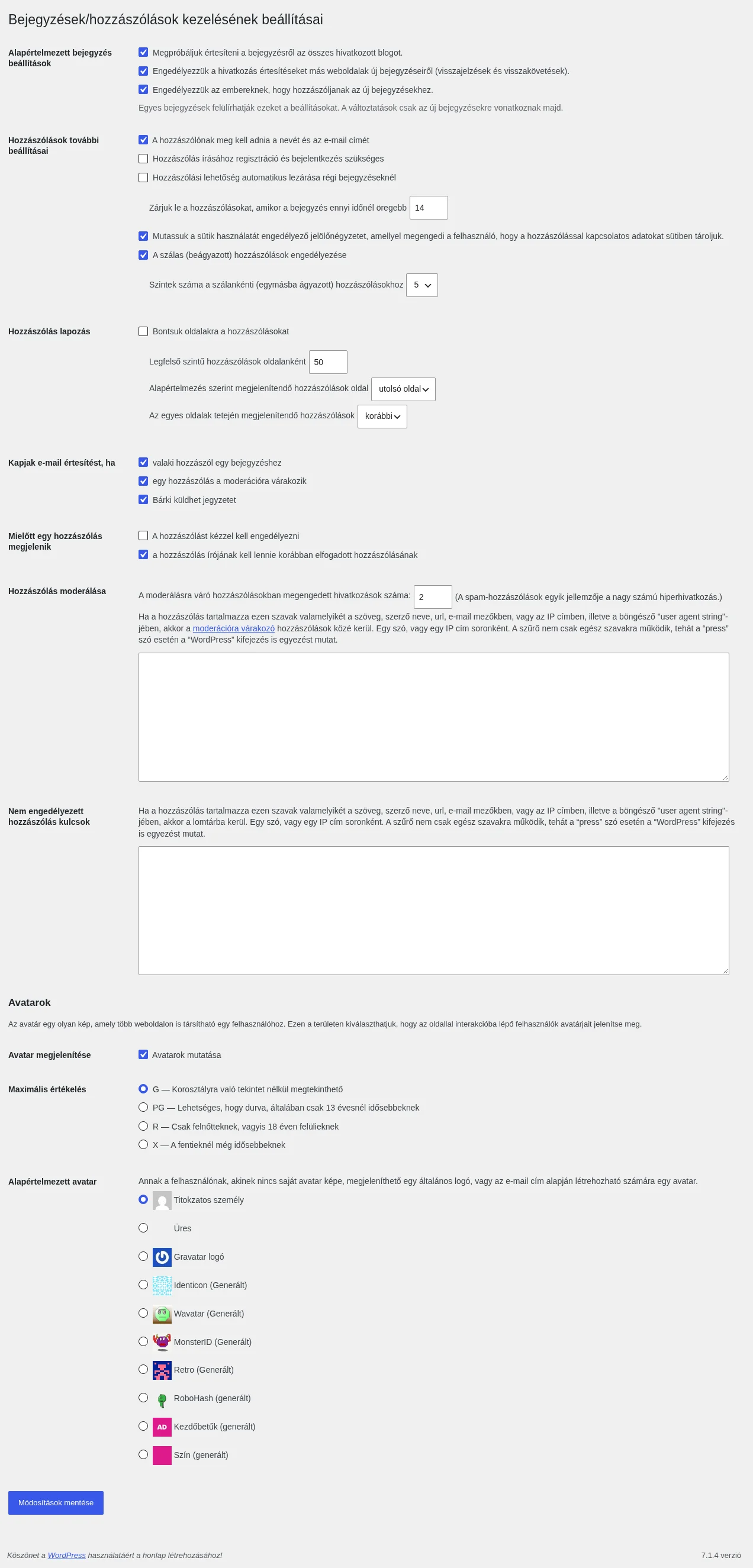
Az oldal alján találod az Avatarok mutatása jelölőnégyzetet és az Alapértelmezett avatar listát.
A profilkép megváltoztatása
Szekció neve “A profilkép megváltoztatása”| Mód | Teendő |
|---|---|
| Gravatar használata | Hozz létre Gravatar-fiókot ugyanazzal az e-mail-címmel, mint a WordPress-felhasználód |
| Az alapkép cseréje | A Beállítások → Beszélgetés oldalon válassz másik Alapértelmezett avatar képet |
| Saját feltöltés | Telepíts egy felhasználói avatar bővítményt, amellyel saját képet tölthetsz fel |
Ha nem a várt kép látszik, ellenőrizd:
- be van-e pipálva az Avatarok mutatása;
- helyes-e az e-mail-cím a felhasználói profilodban;
- ha Gravatart akarsz, az a fiók ugyanahhoz az e-mail-címhez tartozik-e (ez nem kötelező);
- látszik-e a kép az eszköztárban.
A vezérlőpult logójának cseréjéről a fentebbi rész szól.
Ellenőrző lista
Szekció neve “Ellenőrző lista”- a Widgetek megjelenítése listában csak a használt widgetek maradtak bepipálva, és mentetted a beállítást;
- a Mindent frissít gomb elrejtése a munkamenetednek megfelelő;
- a Custom Dashboard kiegészítő telepítve és aktív, ha kódot használsz;
- a kódrészletek mentve vannak, és a változás látszik a felületen.
Készült: