

 Magyarmagyar
Frissítések futtatása és figyelmen kívül hagyása
WordPress-mag, bővítmények, sablonok és fordítások frissítése egyenként vagy tömegesen, figyelmen kívül hagyás és előzmények.
A vezérlőpultról távolról frissítheted az összes csatlakoztatott webhely WordPress-magját, bővítményeit, sablonjait és fordításait. Egyszerre több webhelyet is frissíthetsz, a megbízható elemeket automatikusan, a nem kívánt frissítéseket pedig figyelmen kívül hagyhatod.
Előfeltételek
Szekció neve “Előfeltételek”- A MainWP vezérlőpult telepítve és aktív.
- Legalább egy webhely csatlakoztatva van.
- A webhelyek nemrég szinkronizáltak, így a vezérlőpult az aktuális frissítési adatokat mutatja. Frissítés előtt érdemes újra szinkronizálni.
Hol találod a frissítéseket
Szekció neve “Hol találod a frissítéseket”A kézi frissítések a Webhelyek → Frissítések menüben vannak, négy oldalon: Bővítmények, Sablonok, WordPress és Fordítás. A menüpont mellett a függő frissítések száma látszik.
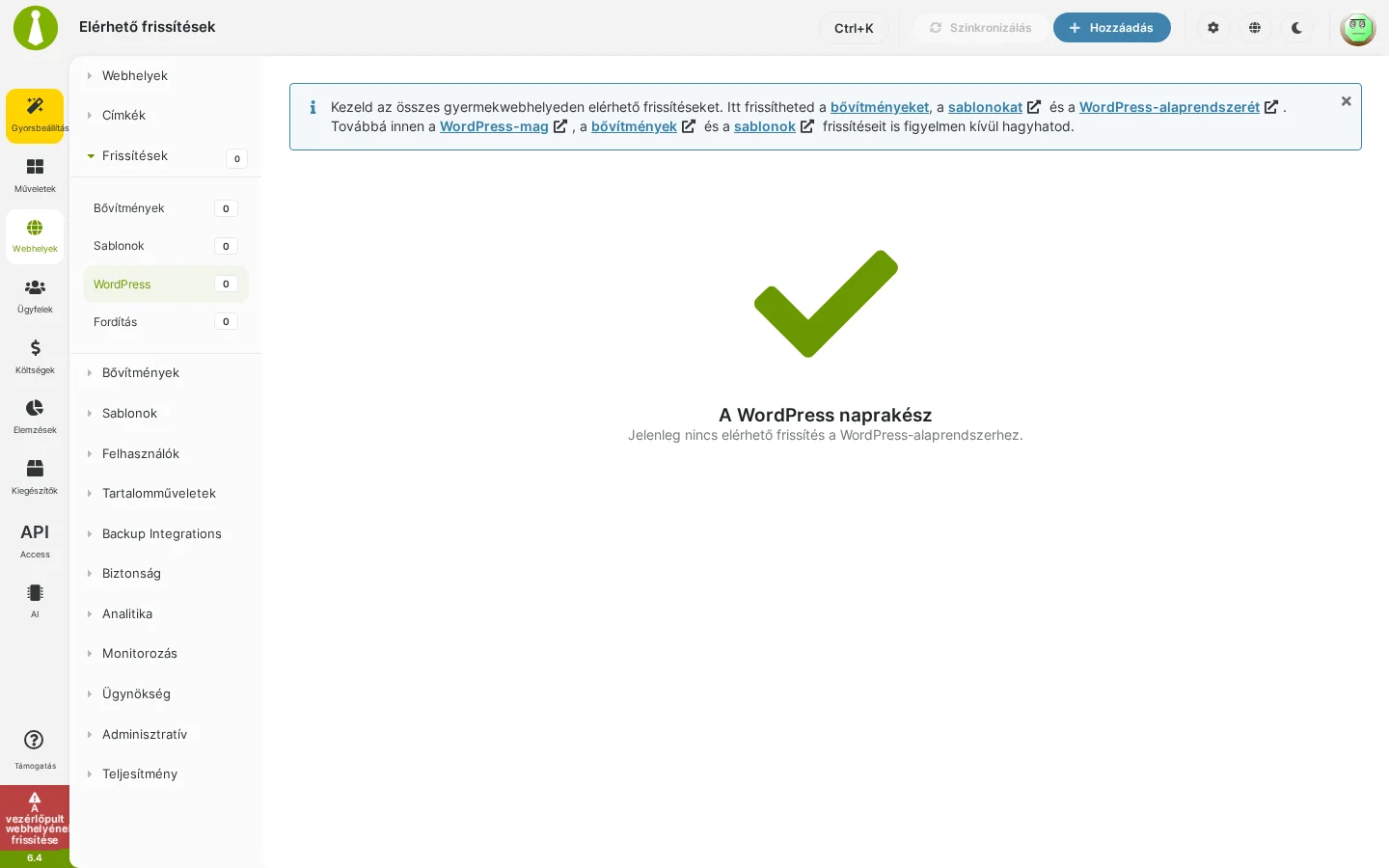
A képen a WordPress oldal látszik: ha minden webhely naprakész, zöld pipa jelzi. Bal oldalt a Frissítések almenü mutatja a négy oldalt és a darabszámukat.
A megbízhatóvá jelölés külön oldalakon van: Webhelyek → Bővítmények → Haladó automatikus frissítések és Webhelyek → Sablonok → Haladó automatikus frissítések. A kézi frissítések oldalain ilyen művelet nincs. A megbízhatóvá jelölés és az automatikus frissítés bekapcsolása két külön lépés, lásd az automatikus frissítések fejezetét.
A WordPress-mag frissítése
Szekció neve “A WordPress-mag frissítése”Az összes webhely frissítése
Szekció neve “Az összes webhely frissítése”- Nyisd meg a Webhelyek → Frissítések → WordPress oldalt.
- Kattints az akciósáv összes WordPress-magot frissítő gombjára.
- Erősítsd meg a kérdést.
Egy webhely frissítése
Szekció neve “Egy webhely frissítése”- Nyisd meg a Webhelyek → Frissítések → WordPress oldalt.
- Keresd meg a webhelyet a táblázatban.
- Kattints a sorában a frissítés gombra.
A WordPress-mag automatikus frissítése
Szekció neve “A WordPress-mag automatikus frissítése”Két lépés kell hozzá: először a funkciót kapcsolod be globálisan, aztán webhelyenként is engedélyezed.
- A jobb felső felhasználói menüből nyisd meg a MainWP beállításai → Általános beállítások oldalt.
- A Frissítési beállítások szakaszban állítsd a A WordPress-mag haladó automatikus frissítései mezőt a megbízható frissítések telepítésére.
- Kattints a Beállítások mentése gombra.
- Nyisd meg a Webhelyek → Webhelyek kezelése oldalt, és a webhely műveleti menüjéből válaszd a szerkesztést.
- Állítsd az automatikus magfrissítés mezőt IGEN-re, és mentsd.
A MainWP haladó automatikus frissítései függetlenek a WordPress saját automatikus frissítéseitől. A gyakoriság, az időpont és a késleltetés szintén a Frissítési beállítások szakaszban állítható, és nem azonos az automatikus szinkronizálás ütemezésével.
A WordPress-mag frissítéseinek figyelmen kívül hagyása
Szekció neve “A WordPress-mag frissítéseinek figyelmen kívül hagyása”Egy webhely összes magfrissítését vagy egy adott verziót is kihagyhatod. A WordPress oldal sorműveleteiből választhatsz:
| Lehetőség | Hatóköre |
|---|---|
| Magfrissítés figyelmen kívül hagyása | A webhely összes magfrissítése, csak ezen a webhelyen |
| Ez a verzió figyelmen kívül hagyása | Ez a verzió, csak ezen a webhelyen |
| Ez a verzió globális figyelmen kívül hagyása | Ez a verzió, minden webhelyen |
| Minden verzió figyelmen kívül hagyása | Minden verzió, csak ezen a webhelyen |
Egy webhely összes magfrissítésének kihagyása:
- Nyisd meg a Webhelyek → Webhelyek kezelése oldalt, és szerkeszd a webhelyet.
- Állítsd a magfrissítés figyelmen kívül hagyását IGEN-re.
- Mentsd a beállításokat.
Egy adott verzió kihagyása: a Webhelyek → Frissítések → WordPress oldalon keresd meg a webhelyet, és a sorműveletek közül válaszd a megfelelő lehetőséget.
Visszavonás: állítsd a webhely beállításában a mezőt NEM-re. A kihagyott verziókat a WordPress oldalon a figyelmen kívül hagyott frissítések megtekintése gombbal nézheted át. A gomb csak akkor látszik, ha van ilyen elem. Ez a lista nem külön menüpont, csak erről a gombról nyílik meg.
Ha a WordPress naprakész, de vannak figyelmen kívül hagyott magfrissítések, az akciósáv látszik marad: a megtekintő gomb kattintható, a frissítő gombok viszont le vannak tiltva, mert nincs teendő.
Bővítmények frissítése
Szekció neve “Bővítmények frissítése”
A Webhelyek → Frissítések → Bővítmények oldalon a lista nézete váltható: elemenként, webhelyenként vagy címkénként csoportosíthatod a sorokat. A kép üres állapotot mutat, mert itt nincs függő frissítés.
| Mit szeretnél | Hogyan |
|---|---|
| Az összes bővítmény frissítése az összes webhelyen | Az oldal fejlécében az összes bővítmény frissítése gomb, majd megerősítés |
| Egy bővítmény frissítése az összes webhelyen | Elem szerinti nézetben a bővítmény sorában a frissítő gomb |
| Egy webhely összes bővítményének frissítése | Webhely szerinti nézetben a webhely sorában a frissítő gomb |
| Egy bővítmény frissítése egy webhelyen | Webhely szerinti nézetben nyisd ki a webhely sorát, és a bővítménynél kattints a frissítésre |
Bővítmény előzményei
Szekció neve “Bővítmény előzményei”A bővítménysorokban Előzmények művelet is van, amellyel frissítés előtt és után megnézheted az utóbbi változásokat. A webhely, elem és címke nézetben, valamint az egyes webhelyek frissítési táblázataiban is megtalálod.
- Kattints a bővítmény sorában az előzmények gombra.
- Az ablakban idővonalon látod a műveleteket: ki végezte, honnan (vezérlőpult vagy WP-admin), mikor, és ha elérhető, milyen verzióváltással.
- A napi előzmények nézet dátum szerint csoportosít, a bővítmény szerinti nézet az adott nap műveleteit bővítményenként.
- A betöltés gombbal régebbi bejegyzéseket kérhetsz.
Ha az ablak azt írja, hogy a bővítménynek nincs rögzített tevékenysége az elemzésekben, ellenőrizd a hálózati történések és az Elemzések naplózási és megőrzési beállításait.
Bővítményfrissítések figyelmen kívül hagyása
Szekció neve “Bővítményfrissítések figyelmen kívül hagyása”| Lehetőség | Hatóköre |
|---|---|
| Globális figyelmen kívül hagyás | Minden verzió, minden webhely |
| Ez a verzió figyelmen kívül hagyása | Ez a verzió, csak ezen a webhelyen |
| Ez a verzió globális figyelmen kívül hagyása | Ez a verzió, minden webhelyen |
| Minden verzió figyelmen kívül hagyása | Minden verzió, csak ezen a webhelyen |
- Nyisd meg a Webhelyek → Frissítések → Bővítmények oldalt.
- Válts elem szerinti nézetre.
- Keresd meg a bővítményt, és a sorában válaszd a kívánt lehetőséget.
Visszavonás: ha van figyelmen kívül hagyott frissítés, a Bővítmények oldalon megjelenik a megtekintésükre szolgáló gomb. Ugyanide a Webhelyek → Bővítmények → Figyelmen kívül hagyott frissítések menüpont is elvisz. Itt a bővítmény sorában szüntesd meg a figyelmen kívül hagyást.
Ha nincs elérhető frissítés, de van figyelmen kívül hagyott, az akciósáv látszik marad: a megtekintő gomb kattintható, a frissítő gombok le vannak tiltva.
Sablonok frissítése
Szekció neve “Sablonok frissítése”
A Webhelyek → Frissítések → Sablonok oldal a bővítményekével azonos módon működik: az összes sablon frissítése az összes webhelyen, egy sablon frissítése az összes webhelyen (elem szerinti nézet), egy webhely összes sablonjának frissítése és egy sablon frissítése egy webhelyen (webhely szerinti nézet, kinyitott sor).
- Előzmények: a sablonsorokban ugyanúgy elérhető, mint a bővítményeknél (idővonal, napi és sablon szerinti nézet, régebbi bejegyzések betöltése).
- Figyelmen kívül hagyás: ugyanaz a négy lehetőség, mint a bővítményeknél, elem szerinti nézetben. A visszavonás a Webhelyek → Sablonok → Figyelmen kívül hagyott frissítések menüpontban vagy az oldalon megjelenő megtekintő gombbal történik.
- Megbízhatóvá jelölés: a Webhelyek → Sablonok → Haladó automatikus frissítések oldalon, lásd az automatikus frissítések fejezetét.
Fordítások frissítése
Szekció neve “Fordítások frissítése”
A Webhelyek → Frissítések → Fordítás oldalon az összes elérhető fordításfrissítést egyszerre futtathatod az összes webhelyen. Egy webhelyhez válts webhely szerinti nézetre, keresd meg a webhelyet, és futtasd az ő fordításfrissítéseit.
A fordítások automatikus frissítése a MainWP beállításai → Általános beállítások → Frissítési beállítások szakaszban kapcsolható be (lásd az automatikus frissítések fejezetét). Az automatikus fordításfrissítés a megbízhatónak jelölt bővítmények és sablonok alapján dönt. Webhelyenként a Webhelyek → Webhelyek kezelése oldal szerkesztőjében a fordításfrissítések figyelmen kívül hagyása állítható.
Önellenőrzés
Szekció neve “Önellenőrzés”- A WordPress-mag frissítései sikeresen lefutnak.
- A bővítmény- és sablonfrissítések egyenként és tömegesen is működnek.
- Az automatikus frissítések a megbízható elemekre be vannak állítva.
- A figyelmen kívül hagyott frissítések nem jelennek meg a listákban.
- A visszagörgetés működik a WordPress 6.3 vagy újabb rendszert futtató webhelyeken (részletek).
Készült: