

 Magyarmagyar
Webhely hozzáadása
Webhely csatlakoztatása a vezérlőpulthoz, a kapcsolat tesztelése, biztonsági mentések és ellenőrző lista.
Miután a MainWP Child bővítmény telepítve és bekapcsolva van a kezelni kívánt webhelyen, add hozzá a webhelyet a vezérlőpulthoz.
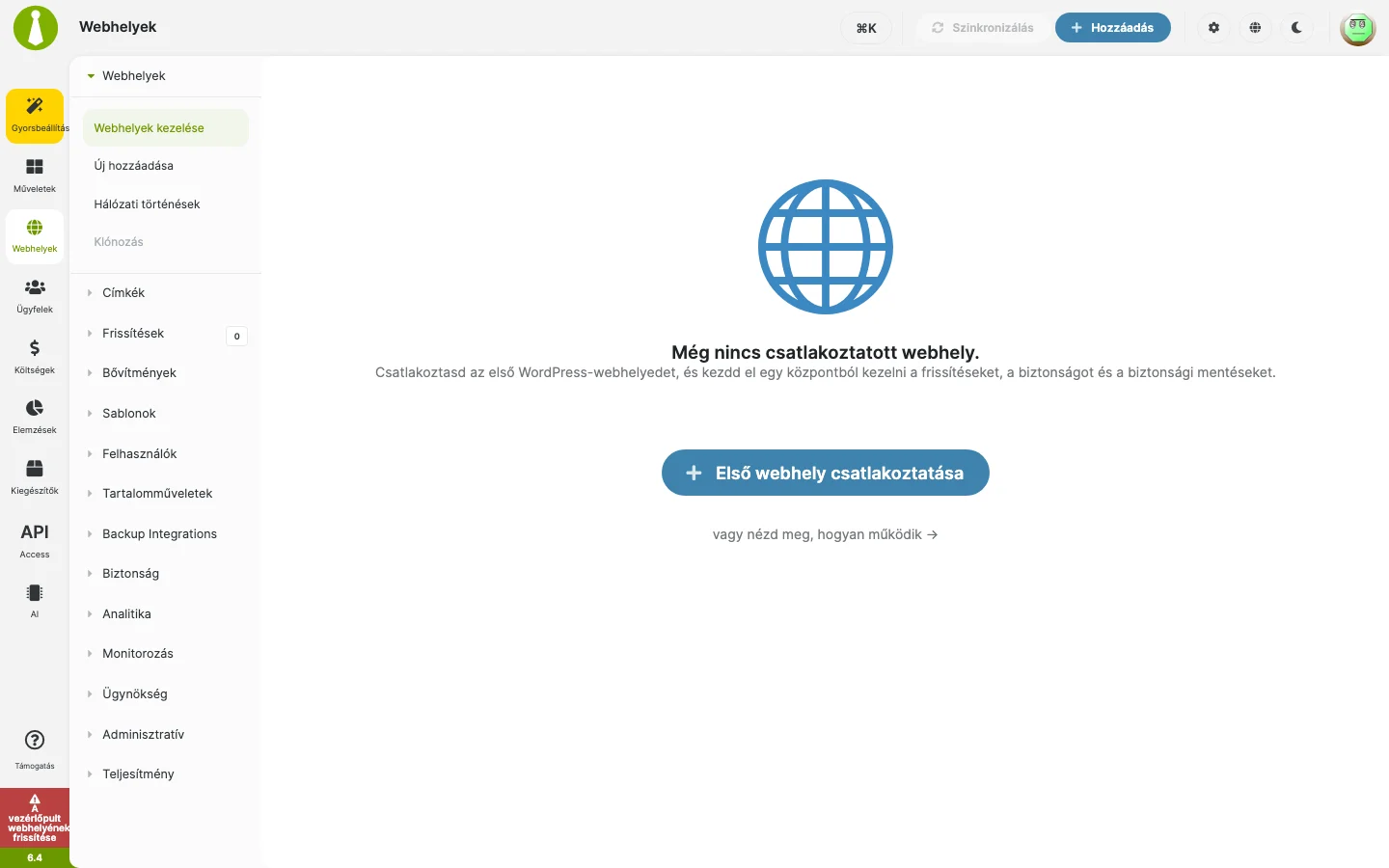
Amíg nincs csatlakoztatott webhely, a Webhelyek → Webhelyek kezelése oldal üres, és az Első webhely csatlakoztatása gombbal indíthatod a csatlakoztatást.
Egy webhely hozzáadása
Szekció neve “Egy webhely hozzáadása”- A vezérlőpulton nyisd meg a MainWP → Webhelyek → Új hozzáadása oldalt. Az Egyetlen webhely fülön vagy.
- Írd be a Child-webhely címét a Webhely URL-je mezőbe.
- Kapcsold be az Ellenőrizd, hogy a MainWP Child bővítmény aktív-e ezen a webhelyen kapcsolót. Ennek hatására megjelennek a további mezők.
- Add meg az Adminisztrátori felhasználónév mezőben a Child-webhely adminisztrátorának nevét.
- A Kapcsolati hitelesítési módok alatt válaszd ki, hogy a Child beállításainak megfelelően jelszóval, egyedi biztonsági azonosítóval vagy mindkettővel hitelesítesz, és töltsd ki a megfelelő mezőt:
- Adminisztrátori jelszó: akkor kell, ha a Child-on be van kapcsolva a Require Password Authentication.
- Egyedi biztonsági ID: akkor kell, ha a Child-on be van kapcsolva a Require Unique Security ID. Az azonosítót a Child Beállítások → MainWP Child oldaláról másolhatod.
- Ha mindkettő be van kapcsolva a Child-on, mindkét értéket meg kell adnod.
- Szükség esetén add meg az opcionális beállításokat (lásd lent).
- Kattints a Webhely hozzáadása gombra.
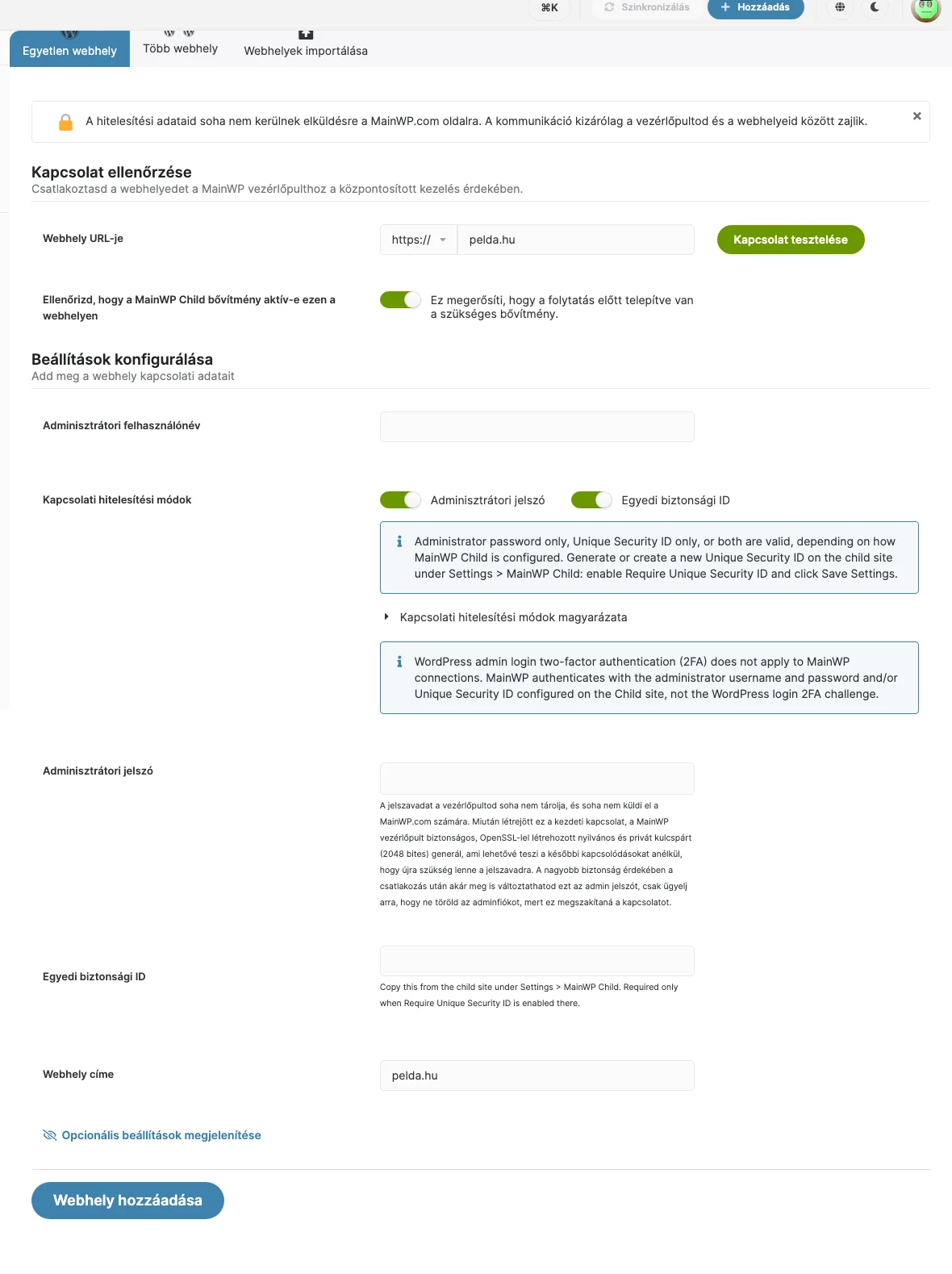
A képen a kapcsolat ellenőrzése és a beállítások konfigurálása szakasz látszik. A jelszót a vezérlőpult nem tárolja, és nem küldi el a MainWP.com-nak: az első csatlakozás után a vezérlőpult kulcspárt generál, így a későbbi kapcsolatokhoz nem kell újra a jelszó. A WordPress-bejelentkezés kétlépcsős azonosítása (2FA) nem érinti a MainWP-kapcsolatot, mert a MainWP a Child-on beállított felhasználónévvel, jelszóval és/vagy egyedi biztonsági azonosítóval hitelesít.
Opcionális beállítások
Szekció neve “Opcionális beállítások”Az Opcionális beállítások megjelenítése hivatkozásra kattintva két szakasz nyílik ki.
| Beállítás | Mit csinál |
|---|---|
| Webhelyikon feltöltése | Saját ikont tölthetsz fel. Ha üresen hagyod, a webhely favicon-ját használja |
| Ikon kiválasztása | Beépített ikont és színt választhatsz |
| Címkék | A webhelyet meglévő vagy új címkékhez rendeled |
| Ügyfél | A webhelyet egy ügyfélhez rendeled |
| SSL-tanúsítvány ellenőrzése | Önaláírt vagy elavult tanúsítvány esetén kapcsold ki |
| SSL-verzió | Az SSL-verzió kiválasztása, alapértelmezés az Automatikus felismerés |
| HTTP-felhasználónév és HTTP-jelszó | Akkor kell, ha a webhelyet HTTP alapszintű hitelesítés védi |
Kiegészítők beállításainak szinkronizálása
Szekció neve “Kiegészítők beállításainak szinkronizálása”Ha támogatott MainWP-kiegészítők telepítve vannak, az új webhely hozzáadásakor szinkronizálási lehetőségek is megjelenhetnek: telepíthetsz egy szükséges külső bővítményt a Child-webhelyre, és a kiegészítő beállításait (vagy a globális beállításait) alkalmazhatod a csatlakozáskor.
Több webhely hozzáadása
Szekció neve “Több webhely hozzáadása”Az Új hozzáadása oldal három füle:
| Fül | Mire való |
|---|---|
| Egyetlen webhely | Egy webhely csatlakoztatása |
| Több webhely | Több webhely csatlakoztatása egyszerre |
| Webhelyek importálása | Webhelyek betöltése CSV-fájlból |
Webhelyeket exportálni és importálni a MainWP → Beállítások → Eszközök oldalon is lehet.
A kapcsolat tesztelése
Szekció neve “A kapcsolat tesztelése”A kapcsolat tesztje azt ellenőrzi, amit a vezérlőpult kiszolgálója el tud érni, ez eltérhet attól, amit a böngésződ lát.
- Nyisd meg a Webhelyek → Új hozzáadása oldalt.
- Írd be a Child-webhely címét a Webhely URL-je mezőbe.
- Kattints a Kapcsolat tesztelése gombra.
Sikeres teszt után egy ablak jelenik meg a „Connection successful!” üzenettel, a webhely címével, IP-címével és a kapott HTTP-kóddal (200 OK). Más eredmény esetén a kapott HTTP-állapotkód mutatja, mi a gond. Ha a tesztelés nem sikerül, a kapcsolat hibaüzenetet ad (például érvénytelen URL-nél).
Ha csatlakozási problémád van:
- A Kapcsolat tesztelése gombbal ellenőrizd, hogy a vezérlőpult eléri-e a webhelyet.
- Nézd meg a Hibaelhárítás fejezetet.
A csatlakoztatott webhelyek védelme
Szekció neve “A csatlakoztatott webhelyek védelme”Az első Child-webhely csatlakoztatása után állítsd be a biztonsági mentéseit. A vezérlőpult beépített mentésekkel rendelkezik: a MainWP vezérlőpulton és a MainWP Child-on keresztül mentéseket készíthetsz, időzíthetsz és állíthatsz vissza. Először egy tesztwebhelyen próbáld ki a mentést és a visszaállítást. Használhatsz API-alapú mentéseket is egy támogatott tárhelyszolgáltatóval, vagy egy meglévő mentési kiegészítőt. A Webhelyek alatt a Backups a beépített mentési feladatokhoz, a tárhelyekhez és a pillanatképekhez, a Backup Integrations pedig az API-alapú mentésekhez és a telepített mentési kiegészítőkhöz tartozik.
Ellenőrző lista
Szekció neve “Ellenőrző lista”Ha mindez megvan, a beállítás kész:
- A MainWP vezérlőpult telepítve és bekapcsolva van egy külön webhelyen.
- A gyorsbeállítási varázsló lefutott (vagy szándékosan kihagytad).
- A MainWP Child telepítve van legalább egy webhelyen.
- A Child-webhely sikeresen csatlakozott, és megjelenik a Webhelyek → Webhelyek kezelése listában.
- A kapcsolat tesztje HTTP 200 állapotot ad.
Készült: