

 Magyarmagyar
Eltűntek a Child-webhelyek a vezérlőpultról
Mit ellenőrizz és hogyan javítsd az adatbázist, ha a Webhelyek kezelése táblázatból eltűnik az összes Child-webhely.
Ha a Webhelyek → Webhelyek kezelése táblázatból eltűnik az összes Child-webhely, először az adatbázis hibáit és a MySQL-beállításokat ellenőrizd, és csak utána javítsd az adatbázist vagy állíts vissza mentést.
Ha a vezérlőpult hibanaplójában Error 1104 vagy MAX_JOIN_SIZE hibát látsz, előbb azt kell megoldanod: egy adatbázis-lekérdezési korlát akkor is elrejtheti a webhelyeket a listából, ha a rekordok megvannak.
Előfeltételek: FTP- vagy fájlkezelő-hozzáférés a vezérlőpult webhelyéhez, a wp-config.php szerkesztése, phpMyAdmin- vagy cPanel-hozzáférés (az adatbázis-javításhoz), és lehetőleg friss mentés.
A MySQL beállításainak ellenőrzése
Szekció neve “A MySQL beállításainak ellenőrzése”Javítás előtt győződj meg róla, hogy az ANSI_QUOTES MySQL-mód nem okozza a hibát.
- Nyisd meg az Információ → Szerver oldalt, és keresd meg a MySQL Modes sort.
- Ellenőrizd, hogy az
ANSI_QUOTESnem szerepel a módok között. Ha szerepel, kérd meg a tárhelyszolgáltatót, hogy kapcsolja ki.
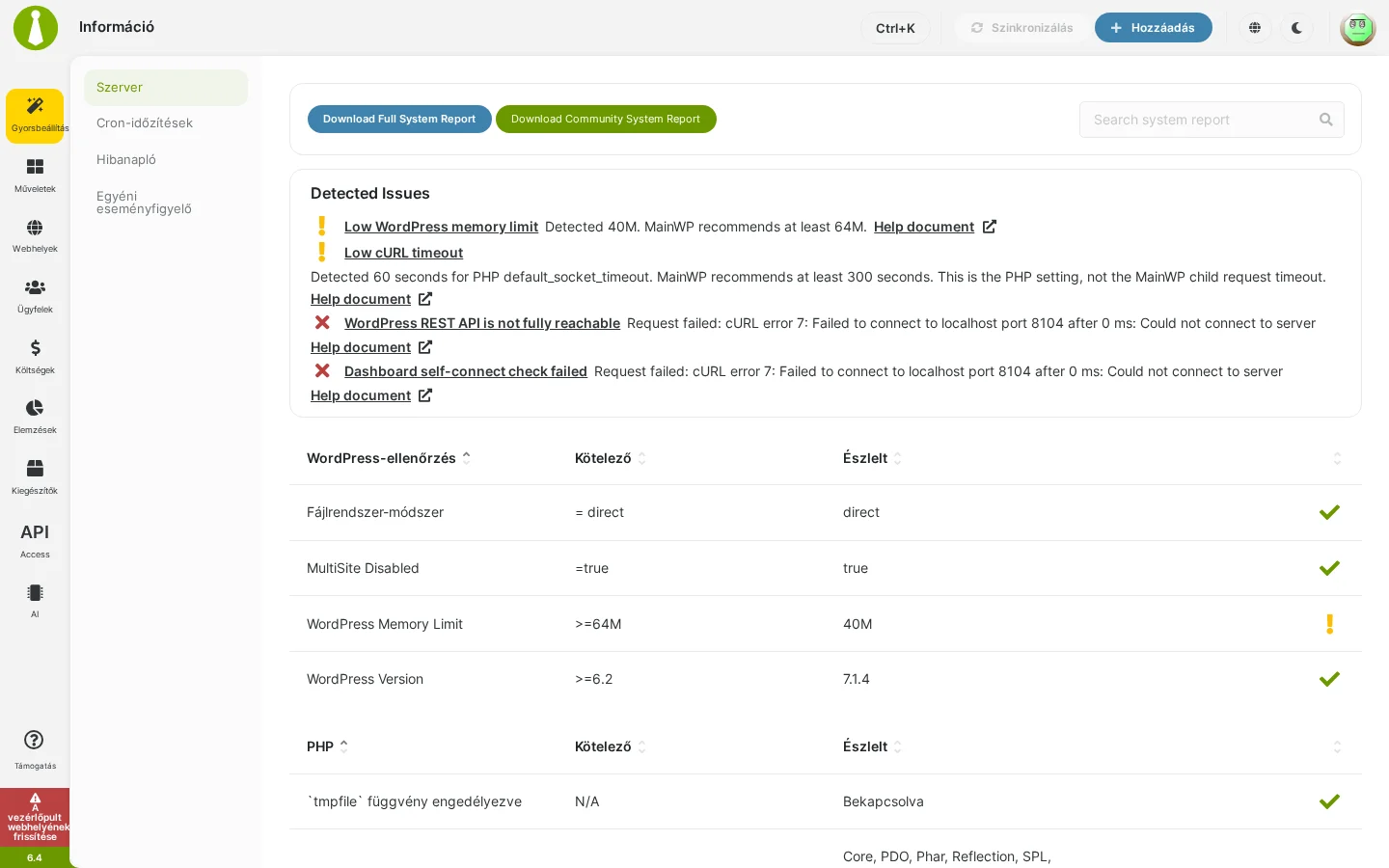
A képen a szerver adatainak táblázatai látszanak, a MySQL-módok a lap további részében vannak.
Adatbázis javítása a WordPress beépített eszközével
Szekció neve “Adatbázis javítása a WordPress beépített eszközével”-
Csatlakozz FTP-vel a vezérlőpult webhelyéhez, és töltsd le a WordPress gyökérmappájából a
wp-config.phpfájlt. -
Szövegszerkesztőben add hozzá az
if ( !defined('ABSPATH') )sor elé ezt a sort:define( 'WP_ALLOW_REPAIR', true ); -
Mentsd el, és töltsd vissza a szerverre, felülírva a régi fájlt.
-
Nyisd meg a böngészőben a javítóoldalt:
https://a-te-vezerlopultod.hu/wp-admin/maint/repair.php(a címet cseréld a sajátodra). -
Kattints a Repair and Optimize Database (adatbázis javítása és optimalizálása) gombra.
-
A találati oldal alján ezt kell látnod: „Repairs complete. Please remove the following line from wp-config.php to prevent this page from being used by unauthorized users.”
-
Szerkeszd újra a
wp-config.phpfájlt, töröld belőle aWP_ALLOW_REPAIRsort, és töltsd fel újra. -
Nyisd meg a Webhelyek → Webhelyek kezelése oldalt, és nézd meg, visszajöttek-e a webhelyek.
A WP_ALLOW_REPAIR sort mindenképp töröld a javítás után. Ha bent marad, bárki hitelesítés nélkül elérheti a javítóoldalt.
Adatbázis javítása phpMyAdminnal
Szekció neve “Adatbázis javítása phpMyAdminnal”Ha az előző módszer nem segít, javíts közvetlenül phpMyAdminban.
- Jelentkezz be a tárhely cPanelébe, és nyisd meg a phpMyAdmint.
- A bal oldali listában kattints a WordPress adatbázisának nevére. Ha nem tudod, melyik az, nézd meg a
wp-config.phpfájlban aDB_NAMEértékét. - Ha tudod, melyik tábla sérült, csak azt jelöld ki. Ha nem, kattints a Check all (mind kijelölése) lehetőségre.
- Az alul lévő legördülő menüből válaszd a Repair table lehetőséget, és kattints a Go gombra.
- A phpMyAdmin kiírja az eredményt. Ha lefutott, nyisd meg a vezérlőpultot, és ellenőrizd, hogy a webhelyek visszajöttek-e.
Visszaállítás mentésből
Szekció neve “Visszaállítás mentésből”Ha a javítás sem segít, állítsd vissza a vezérlőpult adatbázisát egy friss mentésből.
- Keresd meg a legutóbbi adatbázismentést a tárhelyen, egy mentési bővítményben vagy külső mentési szolgáltatásnál.
- Állítsd vissza az adatbázist phpMyAdminnal, a tárhely vezérlőpultjával vagy a mentési bővítménnyel.
- Jelentkezz be a vezérlőpultra, és ellenőrizd, hogy a Child-webhelyek látszanak.
A visszaállítás adatvesztéssel járhat, ha a mentés után történtek változások. Visszaállítás után szinkronizálj minden webhelyet, hogy az adatok frissek legyenek.
Ha egyik módszer sem segített, fordulj a MainWP támogatásához.
Ellenőrzőlista
Szekció neve “Ellenőrzőlista”- Az
ANSI_QUOTESMySQL-mód ki van kapcsolva. - Kipróbáltad a WordPress beépített javítóját.
- Szükség esetén kipróbáltad a phpMyAdmin-javítást.
- Szükség esetén visszaállítottad a mentést.
- Törölted a
WP_ALLOW_REPAIRsort awp-config.phpfájlból. - A Child-webhelyek látszanak a Webhelyek kezelése táblázatban.
Készült: