

 Magyarmagyar
A felület áttekintése
A MainWP vezérlőpult menüje, fejléce, widgetjei, táblázatai, webhelyválasztója és az egyedi webhelynézet.
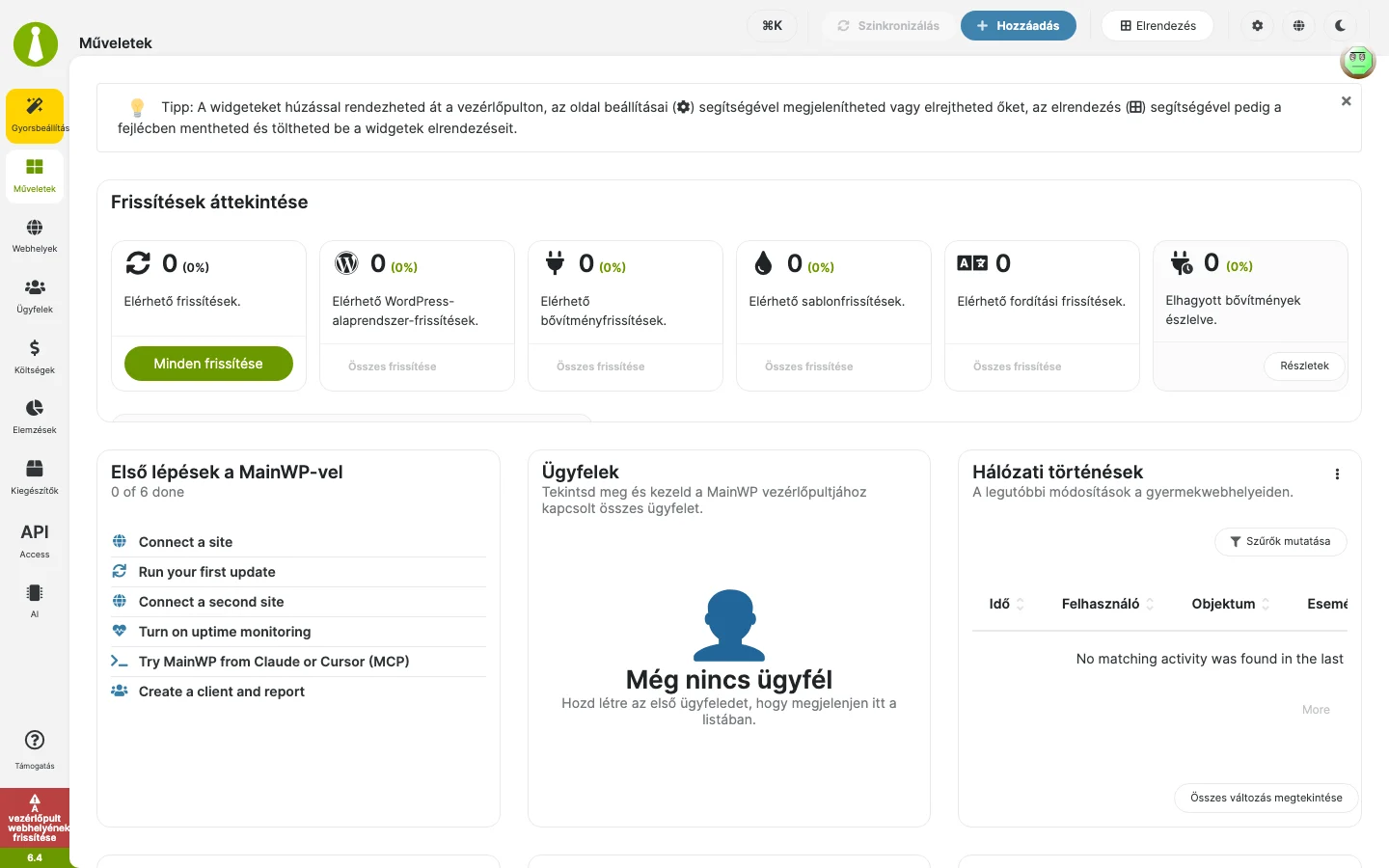
Navigáció
Szekció neve “Navigáció”A bal oldali sáv a vezérlőpult fő részeit tartalmazza.
| Rész | Mire való |
|---|---|
| Műveletek | Összefoglaló és widgetek |
| Webhelyek | A csatlakoztatott webhelyek kezelése |
| Ügyfelek | Ügyfelek és profiljaik |
| Költségek | Költségek követése |
| Elemzések | Tevékenységnaplók és trendek |
| Kiegészítők | Kiegészítők kezelése |
| API Access | API-kulcsok és alkalmazásjelszavak |
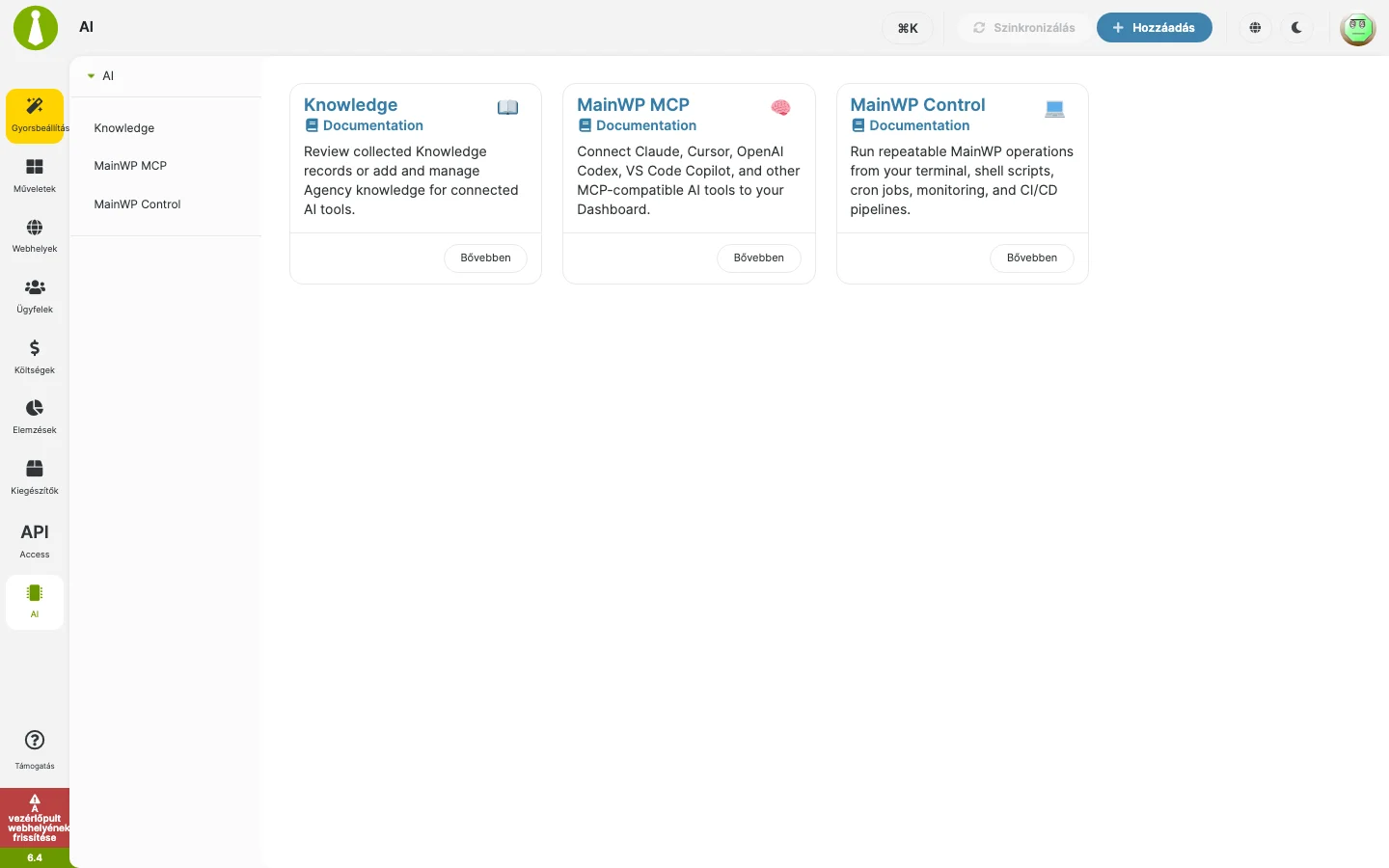
| AI | Tudásbázis, MainWP MCP és MainWP Control |
| Beállítások | A vezérlőpult beállításai |
| Információ | Rendszer, cron-időzítések, hibanapló, eseményfigyelő, adatvédelem |
| Támogatás | Segítség, bemutatók és kapcsolatfelvétel |
AI menü
Szekció neve “AI menü”A MainWP → AI oldal három kártyát mutat: Knowledge, MainWP MCP és MainWP Control. A Knowledge az ügynökségről, az ügyfelekről és a webhelyekről mentett információk kezelésére való, a MainWP MCP egy AI-asszisztens csatlakoztatására, a MainWP Control a terminálos használat beállítására.
Parancspaletta
Szekció neve “Parancspaletta”A parancspalettával név szerint kereshetsz a MainWP oldalai és részei között. Nyisd meg a ⌘ K (Mac) vagy Ctrl + K (Windows, Linux) billentyűkombinációval, vagy a fejlécben a ⌘K gombbal. Írd be az oldal vagy rész nevét, és válaszd ki az eredményt. A funkcióhoz a vezérlőpult WordPress-webhelyén WordPress 6.9 vagy újabb szükséges.
Fejléc
Szekció neve “Fejléc”| Elem | Mit csinál |
|---|---|
| ⌘K (parancspaletta) | Oldalak keresése és megnyitása |
| Szinkronizálás | Szinkronizálja az összes csatlakoztatott webhelyet (vagy az aktuális webhelyet). Piros, pulzáló jelzés látszik, ha az adatok 24 óránál régebbiek |
| Hozzáadás | Webhely, ügyfél, költség, bejegyzés, oldal, bővítmény, sablon vagy felhasználó hozzáadása |
| Elrendezés | Widget-elrendezések mentése és betöltése a támogatott oldalakon |
| Oldalbeállítások (fogaskerék) | Az aktuális oldal beállításai |
| Gyors webhelyparancsikonok (földgömb) | Oldalsáv a csatlakoztatott webhelyek gyors eléréséhez |
| Témaváltó | Világos és sötét megjelenés közti váltás |
| Felhasználói menü | MainWP beállításai, eszközök, rendszerinformáció, adatvédelmi nyilatkozat, súgó, WP Admin, fiók, kijelentkezés |
Widgetek a Műveletek oldalon
Szekció neve “Widgetek a Műveletek oldalon”A Műveletek oldalon widgetek foglalják össze a webhelyeket és a teendőket.
- Átrendezés: húzással változtathatod a widgetek sorrendjét. A vezérlőpult megjegyzi az elrendezést.
- Átméretezés: a widget jobb alsó sarkát húzva módosíthatod a méretét.
- Elrendezés mentése és betöltése: a fejléc Elrendezés gombjával.
- Widgetek be- és kikapcsolása: nyisd meg az oldalbeállításokat, jelöld be vagy vedd ki a widgeteket a listában, és mentsd a beállításokat.
Frissítések áttekintése
Szekció neve “Frissítések áttekintése”Külön kártyák mutatják a frissítéstípusokat. A kártyák gombjaival az adott típus összes frissítését lefuttathatod az összes Child-webhelyen.
| Kártya | Mit mutat és mit tehetsz |
|---|---|
| Elérhető frissítések | Minden frissítés egyszerre (Minden frissítése) |
| Elérhető WordPress-alaprendszer-frissítések | A WordPress-alaprendszer frissítése |
| Elérhető bővítményfrissítések | Az összes bővítmény frissítése |
| Elérhető sablonfrissítések | Az összes sablon frissítése |
| Elérhető fordítási frissítések | Az összes fordítás frissítése |
| Elhagyott bővítmények észlelve | Valószínűleg elhagyott bővítmények megtekintése (Részletek) |
További widgetek
Szekció neve “További widgetek”| Widget | Tartalma |
|---|---|
| Első lépések a MainWP-vel | Teendők listája az induláshoz |
| Ügyfelek | A vezérlőpulthoz kapcsolt ügyfelek |
| Hálózati történések | A Child-webhelyeken történt legutóbbi módosítások: esemény típusa, művelet, időpont, webhely és felhasználó. Szűrhetsz a MainWP-n kívüli és a vezérlőpultról végzett módosításokra, és a bejegyzéseket el is vetheted |
| Kapcsolat állapota | A Child-webhelyek aktuális állapota és a legutóbbi szinkronizálás. Egyedi webhelynézetben csak az adott webhelyét mutatja |
| Webhely biztonságának megerősítése | A webhelyek megerősítési ellenőrzéseinek javaslatszáma. A műveletmenüvel válthatsz a megjelenítés módjai között |
| Legutóbbi oldalak | A Child-webhelyek öt legutóbbi oldala, címmel, dátummal és forrás-webhellyel |
| Legutóbbi bejegyzések | A Child-webhelyek öt legutóbbi bejegyzése, címmel, dátummal és forrás-webhellyel |
A Legutóbbi bejegyzések és Legutóbbi oldalak widgeten az elem állapotától függően elérhető műveletek: közzététel visszavonása (vázlatra állítás), szerkesztés, lomtárba helyezés, megtekintés, előnézet (ütemezett elemnél), közzététel, visszaállítás és végleges törlés. A felső legördülő listával állapotok között váltasz, az Új bejegyzés létrehozása és Új oldal létrehozása gombbal pedig a Child-webhelyeken hozhatsz létre tartalmat.
Egyedi webhely irányítópultján két további widget jelenik meg: a Bővítmények és a Sablonok lista. Ezekben a bővítmény vagy sablon nevére kattintva részletes adatokat látsz. Bővítménynél kapcsolhatod be, ki és törölheted, sablonnál aktiválhatod és törölheted (az inaktívat), mindkettőnél megnyithatod az előzményeket.
Táblázatok
Szekció neve “Táblázatok”A MainWP táblázatai (DataTables) a következő funkciókat adják:
- Műveletek menü: a legtöbb táblázat jobb szélső oszlopában.
- Rendezés: kattints az oszlopfejlécre az oszlop szerinti rendezéshez.
- Oszlopsorrend: az oszlopok húzással átrendezhetők, a sorrend megmarad.
- Tömeges műveletek: a táblázat bal felső sarkában. Jelöld ki az elemeket, válassz műveletet, és kattints az Alkalmaz gombra.
- Szűrők: a jobb felső sarokban. A Webhelyek → Webhelyek kezelése oldalon címke, állapot és ügyfél szerint szűrhetsz. Több címkénél választhatsz, hogy elég egy címke egyezése (Match any (OR)), vagy mindegyiké kell (Match all (AND)).
- Lapozás: ha több adat van, mint egy oldalon elfér.
A Bővítmények és Sablonok kezelő táblázata ikonokkal jelzi az elemeket, kiírja, hány Child-webhelyen van telepítve az adott bővítmény vagy sablon, és kijelölheted az összes webhelyet, ahol szerepel. A bővítményeket és sablonokat egyenként vagy tömegesen be- és kikapcsolhatod, törölheted. Minden sorban van előzmények művelet.
Webhelyválasztó
Szekció neve “Webhelyválasztó”A webhelyválasztó doboz a MainWP számos oldalán megjelenik, és azt határozza meg, mely Child-webhelyekre vonatkozik a művelet (például tartalom keresése, bejegyzés közzététele, bővítmény vagy sablon telepítése). Pipáld ki a kívánt webhelyek neve melletti jelölőnégyzetet. A lecsatlakoztatott webhelyek le vannak tiltva, mert a vezérlőpult nem tudja frissíteni azokat.
| Módszer | Működése |
|---|---|
| Webhely szerint | Egyenként választod ki a webhelyeket |
| Címke szerint | Kijelölöd a megadott címkékhez rendelt összes webhelyet |
| Ügyfél szerint | Kijelölöd a megadott ügyfelekhez tartozó összes webhelyet |
Az All és None gombok gyorsan kijelölik vagy törlik a teljes kijelölést. A doboz tetején lévő mezőbe írva név szerint szűrhetsz a webhelyek között. Az oldalsáv összecsukható részekből áll, a ritkábban használtakat összecsukhatod.
Egyedi webhelynézet
Szekció neve “Egyedi webhelynézet”A legtöbb funkció globális (az összes webhelyre) és egyedi webhelyszinten is működik.
- Nyisd meg a MainWP → Webhelyek → Webhelyek kezelése oldalt.
- Kattints a webhely nevére a Webhely oszlopban.
Az egyedi webhely oldalán ezek a fülek vannak: Overview (webhelyspecifikus információ és műveletek), Settings (a Child-webhely beállításai), Updates (elérhető frissítések), Backups (a webhely mentései, ha a mentési funkciók be vannak kapcsolva) és Site Hardening (biztonsági problémák és jelentések). A telepített kiegészítők további füleket adhatnak.
Oldalbeállítások
Szekció neve “Oldalbeállítások”A legtöbb oldal jobb felső sarkában van egy oldalbeállítások gomb (fogaskerék). Az itt megadott beállítások csak az adott oldalra vonatkoznak. Néhány oldalnak fix az elrendezése, azokon nincs ilyen gomb.
Egyéni eseményfigyelő
Szekció neve “Egyéni eseményfigyelő”Az egyéni eseményfigyelő rendszereseményeket naplóz a hibakereséshez. A MainWP → Információ → Egyéni eseményfigyelő oldalon éred el. Még korai fázisban van, korlátozott számú műveletet követ.
Beállítások és eszközök
Szekció neve “Beállítások és eszközök”A MainWP → Beállítások oldal bal oldali menüjében az Általános beállítások, Speciális beállítások, Figyelési beállítások, Biztonsági mentés beállításai, E-mail-beállítások, Premium Updates, Költségkövető beállítások, Hálózati történések beállításai, API-alapú biztonsági mentések beállításai és Eszközök oldalak találhatók.
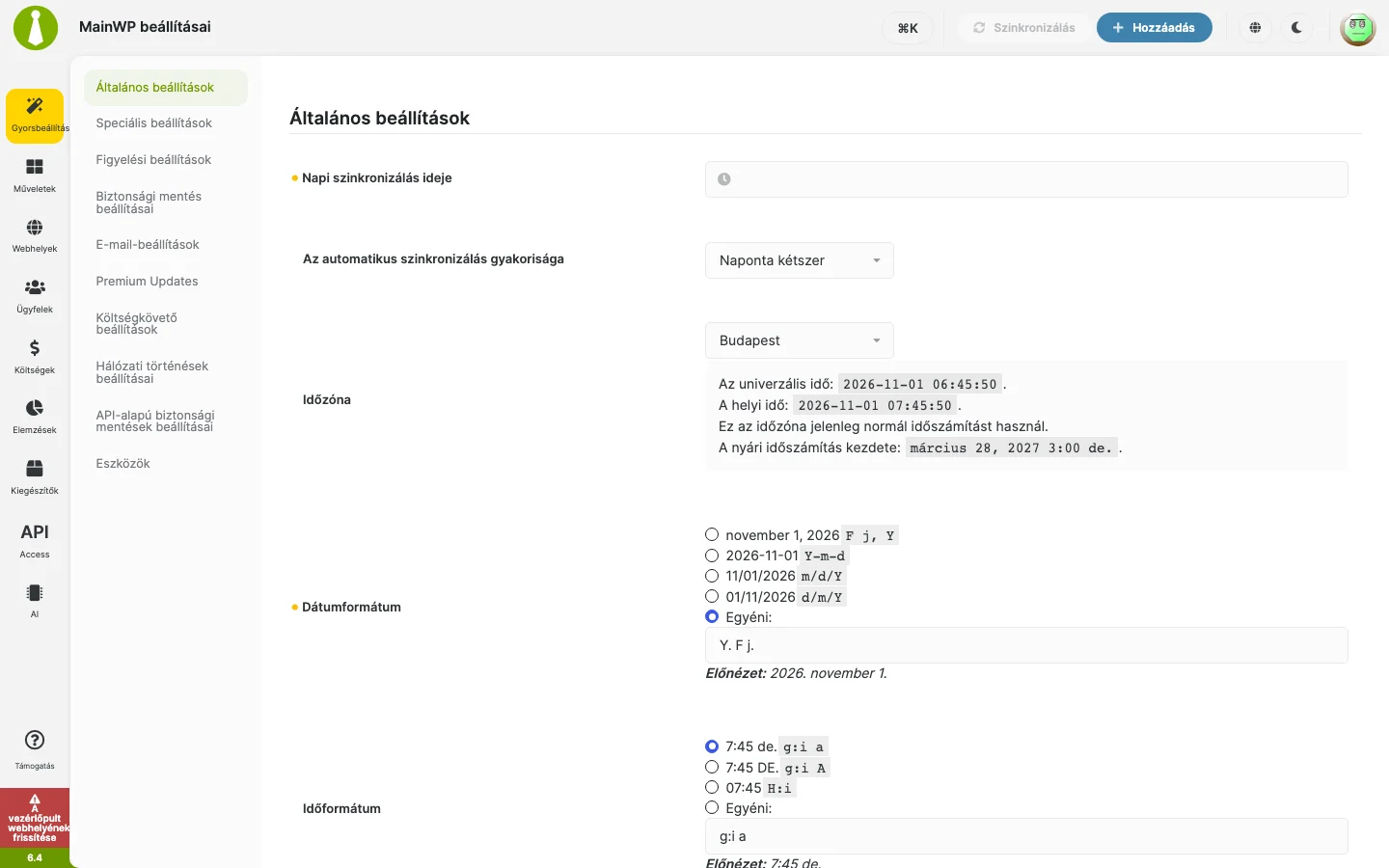
Az Általános beállítások oldalon a többi között megadhatod a napi szinkronizálás idejét, az automatikus szinkronizálás gyakoriságát (alapértelmezés: Naponta kétszer), az időzónát, valamint a dátum- és időformátumot.
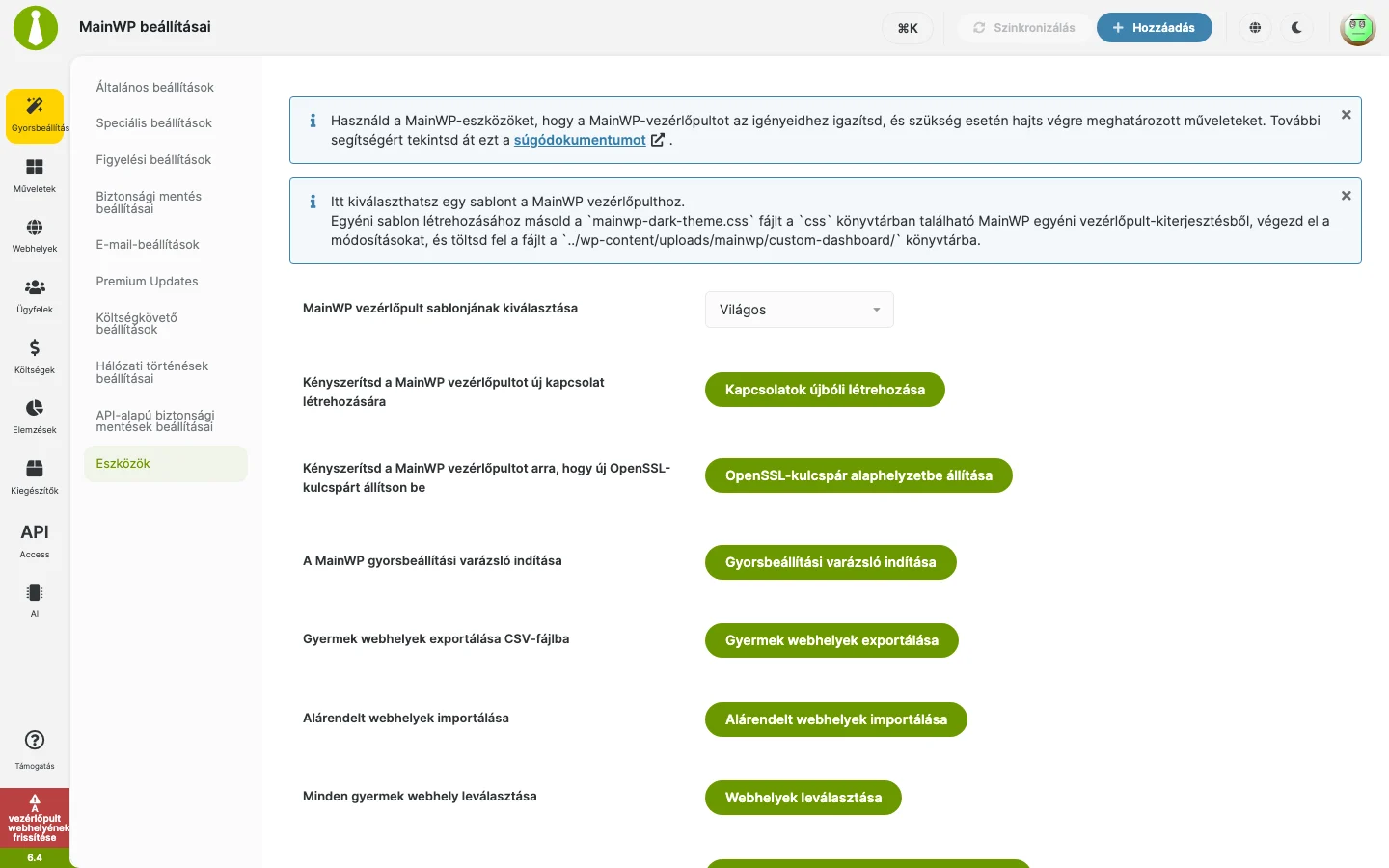
Az Eszközök oldalon választhatsz sablont a vezérlőpulthoz (alapértelmezés: Világos), és ezeket a műveleteket éred el:
| Gomb | Mit csinál |
|---|---|
| Kapcsolatok újbóli létrehozása | Új kapcsolat létrehozására kényszeríti a vezérlőpultot |
| OpenSSL-kulcspár alaphelyzetbe állítása | Új OpenSSL-kulcspárt állíttat be a vezérlőpulttal |
| Gyorsbeállítási varázsló indítása | Újraindítja a gyorsbeállítási varázslót |
| Gyermek webhelyek exportálása | A webhelyek exportálása CSV-fájlba |
| Alárendelt webhelyek importálása | Webhelyek importálása |
| Webhelyek leválasztása | Az összes Child-webhely leválasztása |
Tipikus feladatok
Szekció neve “Tipikus feladatok”| Feladat | Hogyan |
|---|---|
| Megnézni, melyik webhelyen van frissítés | A Műveletek oldal Frissítések áttekintése widgetjén |
| Egy ügyfél webhelyein bővítményt frissíteni | A webhelyválasztóban válaszd az ügyfél szerinti kijelölést, majd lépj a bővítményfrissítésekhez |
| Gyorsan megtalálni egy webhelyet | A webhelyválasztó szűrőmezője vagy a fejléc gyors webhelyparancsikonjai |
| Egy webhely részleteit nézni | Kattints a webhely nevére a Webhelyek kezelése oldalon |
| Csökkenteni a zsúfoltságot | Az oldalbeállításokban kapcsold ki a nem kívánt widgeteket |
Készült: