

 Magyarmagyar
Hibanaplózás bekapcsolása és a Child válaszának elemzése
A WordPress hibanaplózásának bekapcsolása a vezérlőpulton, és a Child-webhely nyers válaszának értelmezése sikertelen csatlakozáskor.
Két eszköz segít kideríteni, miért nem működik a kapcsolat: a PHP-hibák naplózása, és a Child-webhely nyers válasza, amelyet a MainWP sikertelen csatlakozáskor megmutat.
Hibanaplózás bekapcsolása
Szekció neve “Hibanaplózás bekapcsolása”A naplózás a PHP-hibákat és figyelmeztetéseket egy naplófájlba írja. Kapcsold be a MainWP vezérlőpultot futtató webhelyen, ha kapcsolati hibát vagy bővítményütközést keresel.
Előfeltétel: FTP- vagy fájlkezelő-hozzáférés a vezérlőpult webhelyéhez, és a wp-config.php szerkesztésének lehetősége.
-
Csatlakozz a vezérlőpult webhelyéhez FTP-vel vagy a tárhely fájlkezelőjével, és nyisd meg a
wp-config.phpfájlt. -
Illeszd be a következő sorokat a
/* That's all, stop editing! Happy blogging. */sor elé:// Hibakeresési mód bekapcsolásadefine( 'WP_DEBUG', true );// A hibák naplózása a /wp-content/debug.log fájlbadefine( 'WP_DEBUG_LOG', true );// A hibák és figyelmeztetések megjelenítésének tiltásadefine( 'WP_DEBUG_DISPLAY', false ); -
Mentsd a fájlt.
| Állandó | Mit csinál |
|---|---|
WP_DEBUG |
Bekapcsolja a hibakeresési módot, így a hibák követhetők |
WP_DEBUG_LOG |
A hibákat a /wp-content/debug.log fájlba írja |
WP_DEBUG_DISPLAY |
Ha false, a látogatók nem látják a hibákat, de a napló megkapja őket |
A napló elérése
Szekció neve “A napló elérése”A naplófájl helye: /wp-content/debug.log. Elérheted:
- FTP-vel vagy SFTP-vel,
- a tárhely fájlkezelőjével,
- SSH-n a
tail -f /utvonal/wp-content/debug.logparanccsal (a példa útvonalát cseréld a sajátodra).
A MainWP saját naplóját az Információ → Hibanapló oldalon is megtalálod.
Kikapcsolás
Szekció neve “Kikapcsolás”Ha végeztél, kapcsold ki a hibakeresést, mert a napló érzékeny adatot is tartalmazhat, a hibakeresési mód pedig lassíthat:
define( 'WP_DEBUG', false );Elhagyhatod a három sort is. Éles webhelyen ne hagyd bekapcsolva a hibakeresést.
A Child-webhely válaszának elemzése
Szekció neve “A Child-webhely válaszának elemzése”Ha egy biztonsági réteg (például ModSecurity, Cloudflare vagy Imunify360) blokkolja a vezérlőpult kérését, a kérés nem jut el a Child-webhelyig. A vezérlőpult ilyenkor az általános „MainWP Child plugin not detected” jellegű hibát mutatja. A MainWP azonban eltárolja a kiszolgáló tényleges válaszát, és ez gyakran elárulja, mi tiltotta le a kapcsolatot.
Előfeltétel: egy Child-webhely, amely nem csatlakozik, és egy HTML-megjelenítő eszköz (például CodePen).
- Próbálj meg csatlakoztatni egy Child-webhelyet. Ha a csatlakozás sikertelen, a hibaüzenetben egy hivatkozás nyitja meg a kiszolgáló válaszát.
- Kattints a hivatkozásra: egy felugró ablakban megjelenik a nyers válasz.
- Másold ki a Copy gombbal a nyers HTML-választ.
- Illeszd be egy HTML-megjelenítő eszközbe, hogy formázva lásd.
- Olvasd le belőle, mi blokkolta a kérést.
A megjelenített válasz általában ezt árulja el:
| Információ | Mit jelent |
|---|---|
| Szabályazonosító | Melyik szabály tiltotta le a kérést |
| Blokkolt IP-cím | A vezérlőpult IP-címe, amelyet engedélyezned kell |
| Hibakód | A biztonsági szabálysértés típusa |
| Szolgáltatás neve | Melyik tűzfal vagy biztonsági réteg blokkol |
Teendők a blokkoló réteg szerint
Szekció neve “Teendők a blokkoló réteg szerint”- ModSecurity: vegyél fel kivételszabályt a vezérlőpult IP-címére.
- Imunify360: engedélyezd a vezérlőpult IP-címét a WHM-ben.
- Cloudflare: hozz létre tűzfalszabályt, amely átengedi a vezérlőpult IP-címét.
- Más tűzfal: küldd el a válasz adatait a tárhelyszolgáltatónak.
A vezérlőpult IP-címét az Információ → Szerver oldalon találod meg.
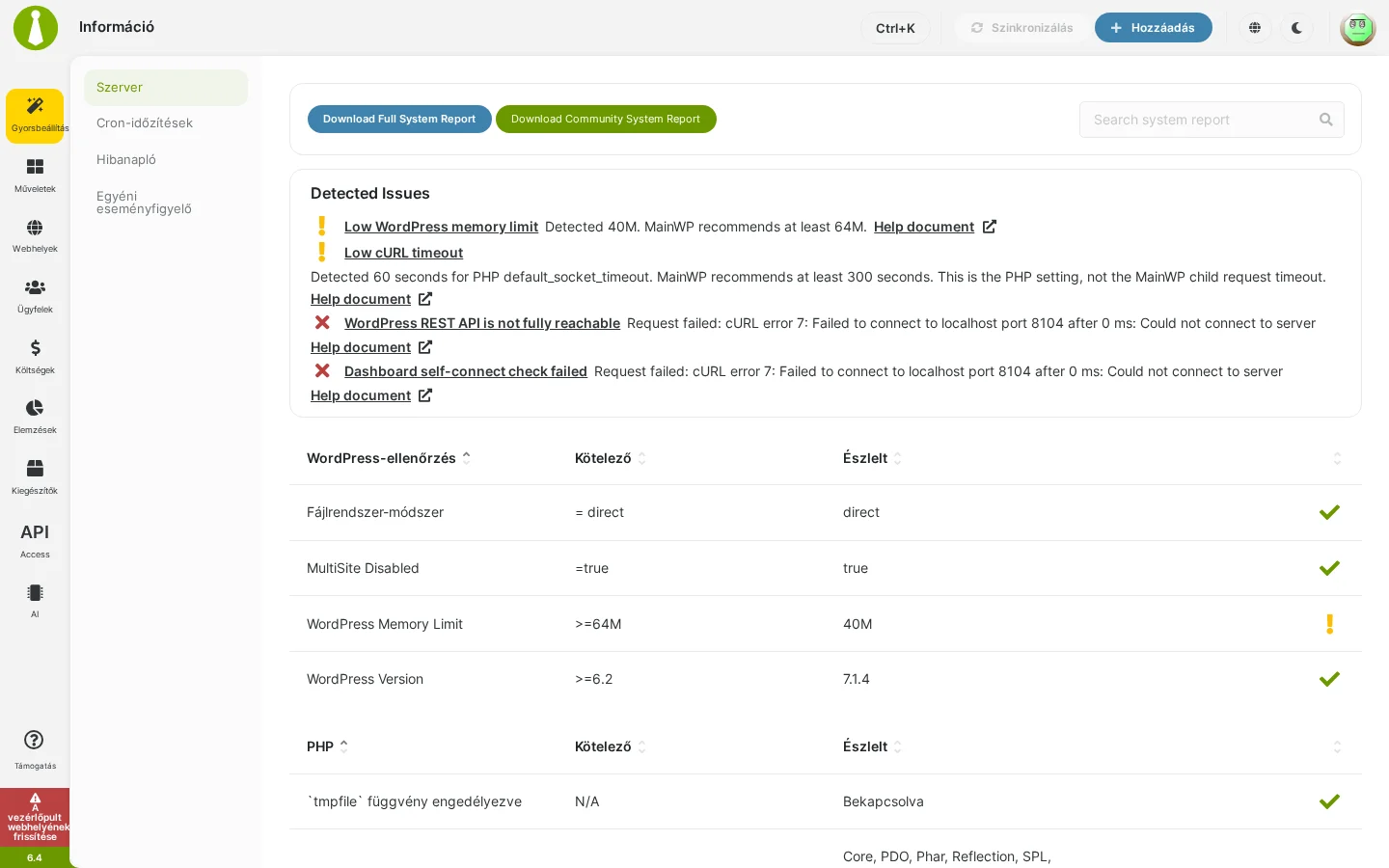
A képen a szerver adatait összegző oldal látszik, itt ellenőrizheted a vezérlőpult kiszolgálójának beállításait is.
A HTTP-állapotkódok jelentését a Kapcsolatteszt: HTTP-állapotkódok fejezet foglalja össze.
Készült: