

 Magyarmagyar
Kiegészítők kezelése
MainWP-kiegészítők telepítése, aktiválása, frissítése és eltávolítása a vezérlőpulton.
A MainWP-kiegészítők új funkciókkal bővítik a vezérlőpultot. A MainWP → Kiegészítők → Kiegészítők kezelése oldalon két típus található:
- Extensions: olyan kiegészítők, amelyek külső függőség nélkül adnak funkciót a vezérlőpulthoz.
- Integrations: olyan kiegészítők, amelyek a vezérlőpultot külső eszközökhöz kapcsolják.
A telepítő a forrást jelvénnyel jelzi: FREE (a MainWP ingyenes kiegészítője), PRO (a MainWP fizetős kiegészítője), .ORG (harmadik fél ingyenes kiegészítője a WordPress.org-ról).
A kiegészítők mások, mint a WordPress.org-on elérhető alap MainWP-bővítmények (a MainWP vezérlőpult és a MainWP Child).
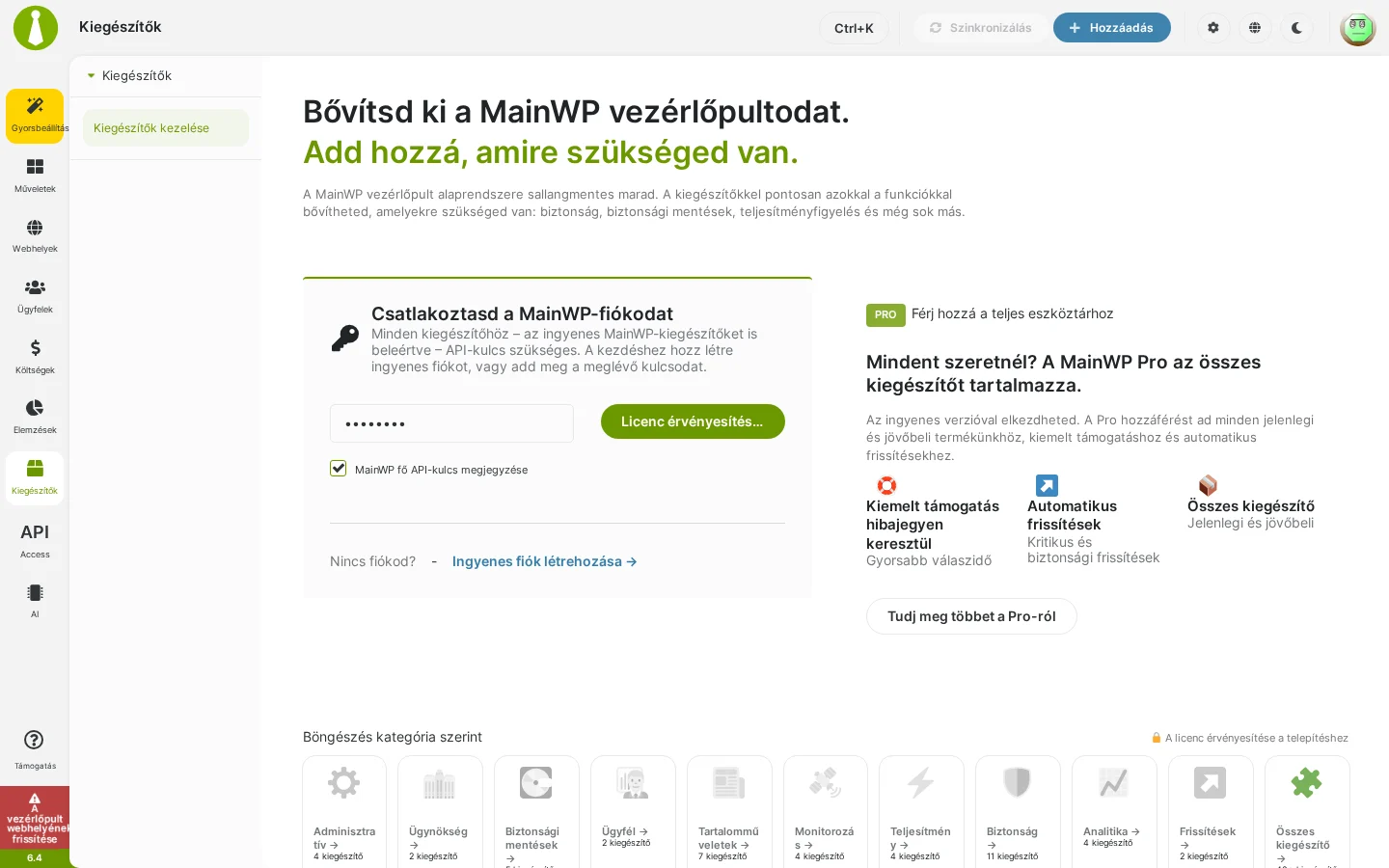
A képen fent a MainWP-fiók csatlakoztatására szolgáló API-kulcs mező és a Licenc érvényesítése… gomb látszik, lent a kategóriák szerinti böngészés.
Követelmény: telepített, aktív vezérlőpult, adminisztrátori hozzáférés a vezérlőpult webhelyéhez és egy MainWP-fiók.
A MainWP-fiók csatlakoztatása
Szekció neve “A MainWP-fiók csatlakoztatása”A kiegészítők letöltéséhez és telepítéséhez a MainWP-fiókodból kapott fő API-kulcsot kell megadnod a vezérlőpulton.
- Nyisd meg a MainWP → Kiegészítők → Kiegészítők kezelése oldalt.
- Kattints az Add License Key gombra (ha már van mentett kulcs, a Manage License gombra).
- Illeszd be a kulcsot a MainWP fő API-kulcsának mezőjébe, és ha szükséges, jelöld be a kulcs megjegyzését.
- Kattints a Licenc érvényesítése… gombra.
Új vezérlőpultnál, ahol még nincs telepített kiegészítő, a gomb felirata lehet: Validate License & Install Add-ons.
Kiegészítők telepítése
Szekció neve “Kiegészítők telepítése”A kiegészítőket csak a MainWP vezérlőpult webhelyére telepítsd, a MainWP Child webhelyekre ne.
Telepítés a Kiegészítők kezelése oldalról (ajánlott)
Szekció neve “Telepítés a Kiegészítők kezelése oldalról (ajánlott)”- Nyisd meg a MainWP → Kiegészítők → Kiegészítők kezelése oldalt, és kattints az Install Add-ons gombra.
- Szűrd vagy keresd a kiegészítőket a kategóriafülekkel, a Show Extensions és Show Integrations kapcsolókkal, vagy a Search Add-ons fül Find add-on… mezőjével.
- Jelöld ki a telepíteni kívánt kiegészítőket.
- Kattints az Install Selected Add-ons gombra.
Telepítés a WordPress bővítménytelepítőjével
Szekció neve “Telepítés a WordPress bővítménytelepítőjével”- Nyisd meg a vezérlőpult webhelyén a Bővítmények → Új bővítmény hozzáadása oldalt.
- Kattints a Bővítmény feltöltése gombra, válaszd ki a kiegészítő zip-fájlját, és kattints a Telepítés most gombra.
- Siker esetén kattints a Bővítmény aktiválása gombra.
Kézi telepítés (FTP)
Szekció neve “Kézi telepítés (FTP)”- Töltsd le a kiegészítő zip-fájlját a MainWP-fiókodból, és szükség esetén csomagold ki.
- Töltsd fel a kiegészítő mappáját a vezérlőpult webhelyének
wp-content/pluginsmappájába. - A WordPress adminfelületén, a Bővítmények oldalon aktiváld a feltöltött kiegészítőt.
Kiegészítők aktiválása
Szekció neve “Kiegészítők aktiválása”A kiegészítők aktiválás nélkül is működhetnek, de az automatikus frissítésekhez érvényes API-kulcs és licencaktiválás kell.
Az összes telepített kiegészítő aktiválása:
- Nyisd meg a MainWP → Kiegészítők → Kiegészítők kezelése oldalt.
- Ha a kulcsod még nincs érvényesítve, add meg, és kattints a Licenc érvényesítése… gombra.
- Kattints az Activate Add-ons gombra.
Egyetlen kiegészítő kézi aktiválása:
- Nyisd meg a Kiegészítők kezelése oldalt.
- Keresd meg a telepített kiegészítő kártyáját.
- Kattints a kártyán az Activate License gombra.
Kiegészítők frissítése
Szekció neve “Kiegészítők frissítése”Automatikus frissítés (érvényes licenc kell):
- Nyisd meg a vezérlőpult webhelyén a Bővítmények oldalt.
- Keresd meg a frissíthető kiegészítőt.
- Kattints a Frissítés most gombra.
Kézi frissítés: a kiegészítő újratelepítése nem törli az adatait, így a beállítások normál esetben megmaradnak.
- Töltsd le a kiegészítő legújabb zip-fájlját a MainWP-fiókodból.
- A Bővítmények oldalon deaktiváld és töröld a régi változatot.
- Töltsd fel és aktiváld az új változatot.
Kiegészítők eltávolítása
Szekció neve “Kiegészítők eltávolítása”- Nyisd meg a Kiegészítők kezelése oldalt.
- Kattints a kiegészítő kártyáján a Disable gombra.
- Az oldal újratöltése után kattints a Delete gombra.
A kiegészítőket a WordPress Bővítmények oldaláról is eltávolíthatod, mint bármely másik bővítményt.
Készült: