

 Magyarmagyar
Aláírási algoritmus, PHPSecLib és az openssl.cnf megkeresése
A vezérlőpult és a Child-webhelyek közti aláírás algoritmusának cseréje, a PHPSecLib mint OpenSSL-alternatíva, és az openssl.cnf fájl megtalálása.
A MainWP digitális aláírással ellenőrzi a vezérlőpult és a Child-webhelyek közti kommunikációt. Az aláírás algoritmusát és a kapcsolat ellenőrzésének módját (OpenSSL vagy PHPSecLib) globálisan és webhelyenként is beállíthatod.
Az aláírási algoritmus
Szekció neve “Az aláírási algoritmus”Korábban a MainWP SHA1-et használt az aláírás ellenőrzéséhez. Mivel a tárhelyek áttértek az OpenSSL 3-ra, és sok helyen a SHA1-et örökölt, letiltott opcióként kezelik, az alapértelmezés ma a SHA256, amely az OpenSSL 1 és 3 verzióval is működik. A helyi felületen az alapértelmezett érték felirata: OPENSSL_ALGO_SHA256 (alapértelmezett).
A globális aláírási algoritmus módosítása
Szekció neve “A globális aláírási algoritmus módosítása”Ha a vezérlőpult tárhelye nem támogat egy bizonyos SHA-algoritmust, a kapcsolatok meghiúsulhatnak.
- Kattints a jobb felső felhasználói menüre, és nyisd meg a MainWP beállításai → Speciális beállítások oldalt.
- Az Egyéb beállítások között keresd meg az OpenSSL aláírási algoritmus sort, és válassz egy támogatott algoritmust.
- Kattints a Beállítások mentése gombra.
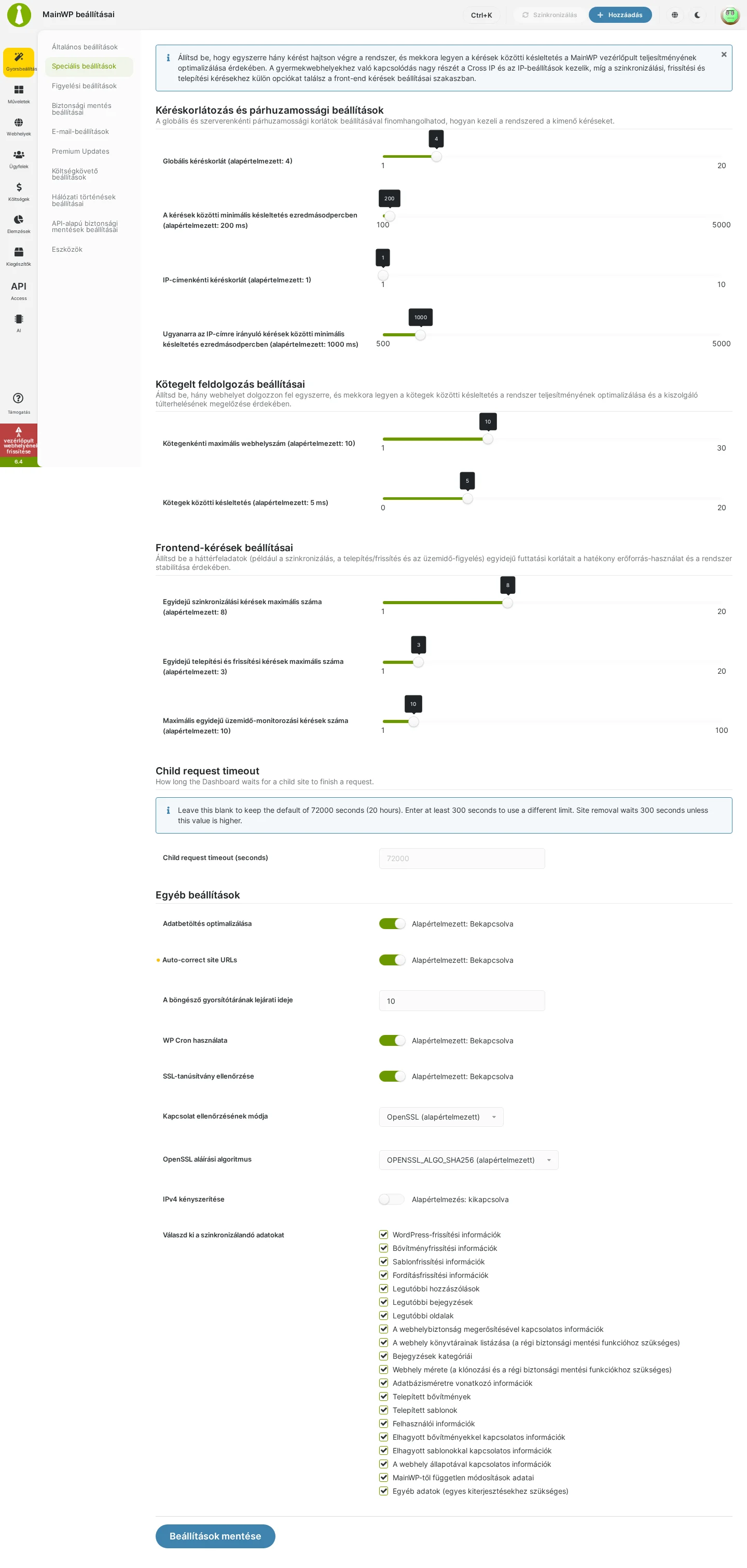
A képen az Egyéb beállítások alján látszik a Kapcsolat ellenőrzésének módja és az OpenSSL aláírási algoritmus legördülő lista.
A legtöbb tárhely támogatja a SHA256-ot. Ha a tiéd nem, kérdezd meg a támogatásukat, mely algoritmusokat engedik. Az aláírás ellenőrzése a webhely vezérlőpulthoz adása után történik. Ha az ellenőrzés meghiúsul, a webhely hozzáadható, de a szinkron és a többi hitelesített művelet nem fog működni.
Visszaváltás SHA1-re
Szekció neve “Visszaváltás SHA1-re”Ha globálisan vagy bizonyos webhelyeknél SHA256-ról SHA1-re váltasz, az érintett Child-webhelyeket újra kell csatlakoztatnod:
- Nyisd meg a Child-webhely WP-adminját.
- Kapcsold ki, majd újra be a MainWP Child bővítményt (ezzel megszakad a kapcsolat).
- Csatlakoztasd újra a webhelyet a vezérlőpultról.
A PHPSecLib mint az OpenSSL alternatívája
Szekció neve “A PHPSecLib mint az OpenSSL alternatívája”A PHPSecLib a kriptográfiai függvények tiszta PHP-megvalósítása.
Mikor használd
Szekció neve “Mikor használd”| Helyzet | Leírás |
|---|---|
| Nincs OpenSSL | A szerverre nincs telepítve az OpenSSL |
| Konfigurációs gondok | Az OpenSSL hibásan van beállítva (helyi fejlesztői környezeteknél gyakori) |
| openssl.cnf-problémák | Nem találod vagy nem tudod beállítani az openssl.cnf fájlt |
Ha az OpenSSL a tárhelyeden rendben működik (a legtöbb webtárhelyen így van), nem kell PHPSecLib-re váltanod.
A PHPSecLib bekapcsolása globálisan
Szekció neve “A PHPSecLib bekapcsolása globálisan”- Nyisd meg a MainWP beállításai → Speciális beállítások oldalt.
- Az Egyéb beállítások között a Kapcsolat ellenőrzésének módja listában válaszd a PHPSecLib értéket. Az alapérték: OpenSSL (alapértelmezett).
- Kattints a Beállítások mentése gombra.
A globális átváltás PHPSecLib-re azt igényli, hogy a meglévő Child-webhelyeket újra hozzáadd. Ennek elkerülésére inkább webhelyenként állítsd be.
Webhelyenkénti beállítás
Szekció neve “Webhelyenkénti beállítás”Az aláírási algoritmus és a kapcsolat ellenőrzési módja is beállítható egy-egy webhelyre. Ez akkor hasznos, ha egy Child-webhely tárhelyének más a követelménye.
- Nyisd meg a MainWP → Webhelyek → Webhelyek kezelése oldalt.
- Kattints a webhelyre, majd a Szerkesztés műveletre.
- Görgess a Speciális beállítások (nem kötelező) szakaszhoz.
- Állítsd be az aláírási algoritmust és/vagy a kapcsolat ellenőrzésének módját az adott webhelyhez.
- Mentsd a webhely beállításait.
Az openssl.cnf fájl megkeresése
Szekció neve “Az openssl.cnf fájl megkeresése”Az openssl.cnf fájl az OpenSSL beállításait tartalmazza, amelyeket a PHP a kriptográfiai műveletekhez használ. SSL-hibák elhárításakor vagy a MainWP titkosításának beállításakor szükség lehet rá.
Megkeresés a phpinfo() segítségével (ajánlott)
Szekció neve “Megkeresés a phpinfo() segítségével (ajánlott)”- Hozz létre egy PHP-fájlt
<?php phpinfo(); ?>tartalommal, vagy használd a tárhelyvezérlő PHP-információs eszközét. - Keresd meg az OpenSSL szakaszt.
- Az Openssl default config sorban látod a fájl elérési útját.
Gyakori helyek helyi fejlesztői környezetekben
Szekció neve “Gyakori helyek helyi fejlesztői környezetekben”| Környezet | Tipikus elérési út |
|---|---|
| XAMPP (Windows) | C:\xampplite\apache\conf\openssl.cnf; más meghajtón vagy verziószámmal például D:\xampplite\apache2.4.9\conf\openssl.cnf |
| WAMP (Windows) | C:\wamp\bin\apache2.4.9\conf\openssl.cnf; az Apache verziószáma eltérhet, például D:\wamp\bin\apache2.2.1\conf\openssl.cnf |
| MAMP (Windows, macOS) | C:\MAMP\bin\apache\conf\openssl.cnf, vagy másik meghajtón D:\MAMP\bin\apache\conf\openssl.cnf |
| Local by Flywheel | /usr/lib/ssl/openssl.cnf (macOS-en és Windowson ugyanaz) |
| Laragon (Windows) | C:\laragon\bin\apache\httpd-2.4.47-win64-VS16\conf\openssl.cnf; az Apache verziós mappaneve frissítésekkel változik |
A Local by Flywheelben az aktuális útvonalat így ellenőrizheted: kattints a webhely PHP-verziója melletti i ikonra, görgess az openssl szakaszhoz, és nézd meg az Openssl default config értékét.
Webtárhelyen
Szekció neve “Webtárhelyen”Webtárhelyen a fenti phpinfo() módszerrel találod meg a pontos útvonalat. Ha így sem találod, kérd meg a tárhelyszolgáltató támogatását, hogy megadják az openssl.cnf pontos helyét az ő szerverükön.
Ellenőrzőlista
Szekció neve “Ellenőrzőlista”- Eldöntötted, hogy a kapcsolati gond az aláíráshoz vagy az OpenSSL-hez kötődik.
- A tárhelyednek megfelelő aláírási algoritmust választottad.
- Ha nincs OpenSSL, beállítottad a PHPSecLib-et.
- A Child-webhelyek kapcsolódnak és szinkronizálnak.
- Szükség esetén megtaláltad az
openssl.cnfútvonalát.
Készült: