

 Magyarmagyar
Rendszer és teljesítmény
A gyorsbeállítási varázsló újraindítása, az adatbetöltés optimalizálása és az adatbázis-állapot ellenőrzése.
A gyorsbeállítási varázsló újraindítása
Szekció neve “A gyorsbeállítási varázsló újraindítása”A gyorsbeállítási varázsló újraindításával újra végigmehetsz a kezdeti beállításon: csatlakoztathatsz egy webhelyet, és áttekintheted a frissítéseit és a monitorozás állapotát. A varázsló három lépésből áll: Üdvözlünk, Webhely hozzáadása és Site Summary. Ha a vezérlőpult nem felel meg a csatlakozás követelményeinek, előtte egy rendszerellenőrzés (System Check) jelenik meg.
A varázslóval:
- csatlakoztathatsz egy Child-webhelyet, vagy importálhatsz webhelyeket CSV-ből,
- áttekintheted a csatlakoztatott webhely frissítéseit és monitorozási állapotát,
- hozzárendelheted a webhelyet egy ügyfélhez, vagy hozzáadhatsz másikat,
- eldöntheted, hogy elindítasz-e egy vezetett bemutatót.
Követelmény: telepített és aktív MainWP vezérlőpult, és adminisztrátori hozzáférés a vezérlőpult webhelyéhez.
- Kattints a jobb felső sarokban a profilképedre, és válaszd az Eszközök menüt (MainWP → Beállítások → Eszközök).
- Kattints a Gyorsbeállítási varázsló indítása gombra.
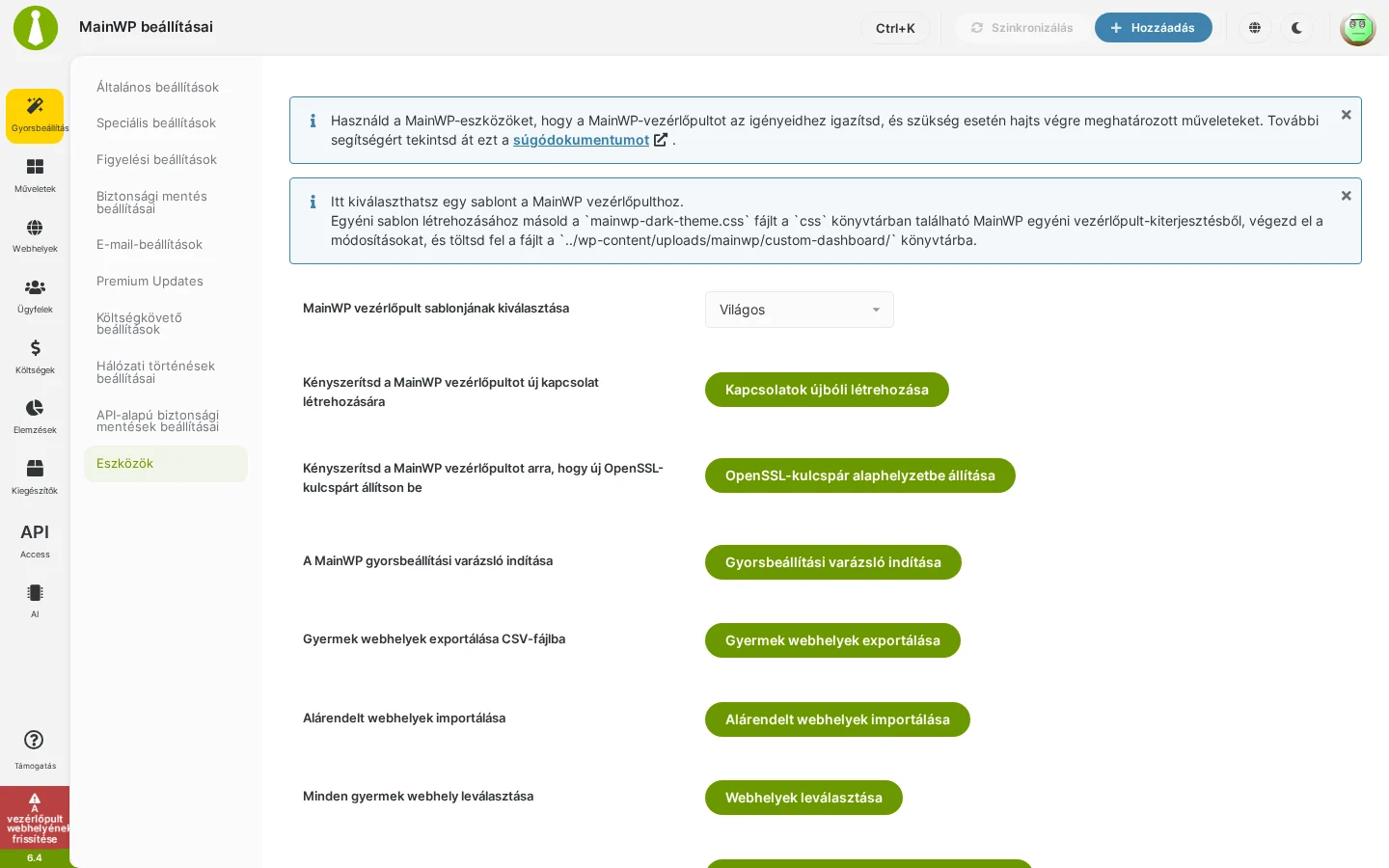
A képen az Eszközök oldal látszik; a A MainWP gyorsbeállítási varázsló indítása sor gombja indítja a varázslót. A varázsló köszöntő képernyője megjelenik, és a lépések között a varázsló gombjaival haladhatsz. A varázsló a /wp-admin/admin.php?page=mainwp-setup címen is megnyitható. Az újraindítás megőrzi a meglévő monitorozási beállításokat.
Mikor érdemes használni:
- az első webhely hozzáadása, ha a telepítéskor kihagytad a csatlakoztatást,
- egy csapattag betanítása közös vezérlőpulton,
- a rendszerkövetelmények ellenőrzése tárhelyváltás után.
| Probléma | Valószínű ok | Megoldás |
|---|---|---|
| A gomb nem látszik | Hiányzó jogosultság vagy testreszabott vezérlőpult-beállítás | Ellenőrizd, hogy a felhasználód kezelheti-e a vezérlőpult beállításait, és kapcsold ki az Eszközök oldalt módosító testreszabó kódrészleteket |
| A gomb nem látszik | Régi MainWP-verzió | Frissítsd a MainWP vezérlőpultot a legújabb verzióra |
| A varázsló nem indul el a kattintás után | JavaScript-ütközés vagy gyorsítótárazott szkriptek | Ürítsd a böngésző gyorsítótárát, és tesztelésre kapcsold ki ideiglenesen a többi bővítményt |
A vezérlőpult optimalizálása (osztott tárhely)
Szekció neve “A vezérlőpult optimalizálása (osztott tárhely)”Az Adatbetöltés optimalizálása beállítással a bővítmény-, sablon- és felhasználókeresések a vezérlőpult adatbázisában tárolt, szinkronizált adatból dolgoznak, ahelyett hogy minden keresésnél a kiválasztott Child-webhelyeket kérdeznék le. A beállítás alapból be van kapcsolva.
Ha egy Child-webhelyen közvetlenül módosítottál valamit, a keresés előtt szinkronizáld azt a webhelyet, hogy a vezérlőpult a legfrissebb adattal dolgozzon.
Az ellenőrzéshez:
- Nyisd meg a jobb felső felhasználói menü → MainWP beállításai → Speciális beállítások oldalt.
- Az Egyéb beállítások alatt ellenőrizd, hogy az Adatbetöltés optimalizálása be van-e kapcsolva.
- Ha módosítottad, görgess le, és kattints a Beállítások mentése gombra.
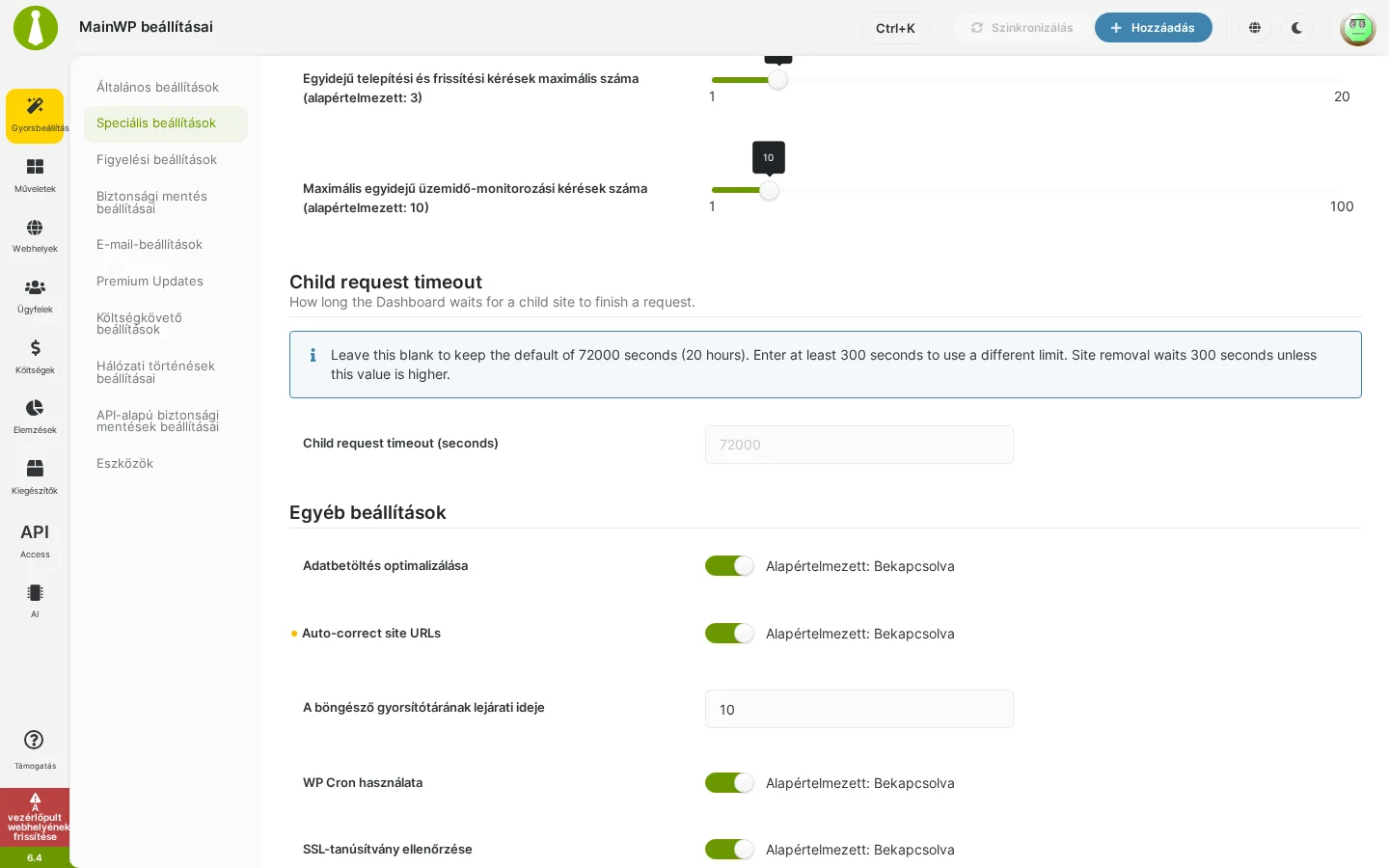
A képen az Adatbetöltés optimalizálása kapcsoló az alapértelmezett, bekapcsolt állapotban látszik.
Az adatbázis-állapot ellenőrzése
Szekció neve “Az adatbázis-állapot ellenőrzése”A MainWP → Információ → Szerver oldal adatbázis-ellenőrzéseivel megnézheted a vezérlőpult adatbázistábláit, az oszlopdefiníciókat és az adatbázis-jogosultságokat. Hiányzó adat, váratlan hiba vagy a MainWP támogatásának kérése esetén használd. Az ellenőrzés a vezérlőpult webhelyén tárolt MainWP-táblákat vizsgálja. A kiegészítők tábla- és oszlopellenőrzése attól függ, hogy az adott telepített, aktív kiegészítő milyen információt ad. A Child-webhelyek adatbázisát az oldal nem ellenőrzi.
- Nyisd meg a MainWP → Információ → Szerver oldalt.
- Görgess az adatbázis-szakaszhoz (Database). Az ellenőrzések az oldal betöltésekor futnak le; egy probléma kijavítása után töltsd újra az oldalt.
- Egy adott tábla kereséséhez használd az oldal tetején a Search system report mezőt, például
mainwp_wp_logsa hálózati történések tábláihoz. A szűrést a mező kiürítésével szüntetheted meg.
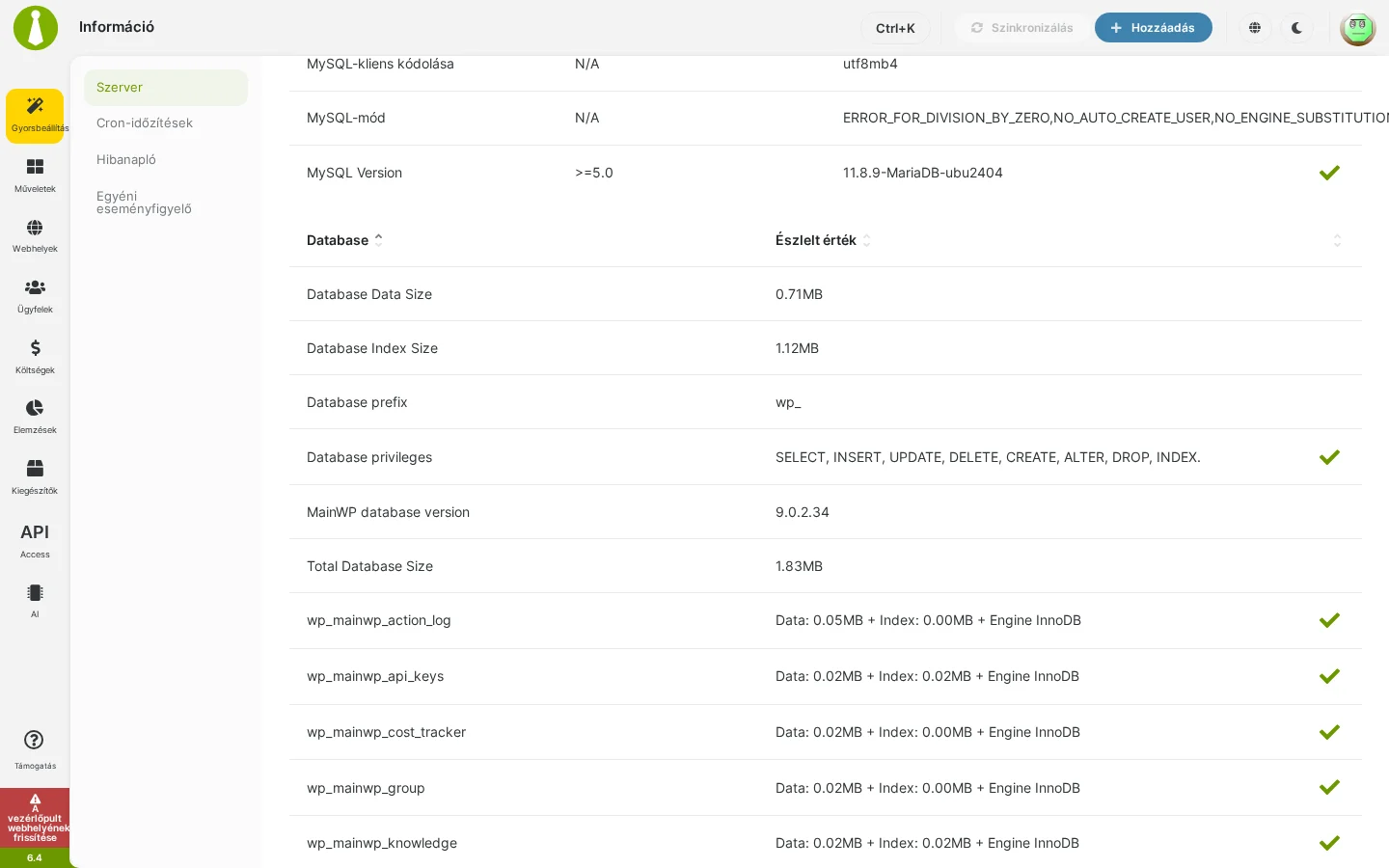
A képen az adatbázis-szakasz látszik: az adatbázis-előtag, a jogosultságok, a MainWP-adatbázis verziója, a teljes méret, és minden MainWP-tábla adat- és indexmérete, valamint tárolómotorja (InnoDB).
Az eredmények értelmezése
Szekció neve “Az eredmények értelmezése”A zöld pipa azt jelenti, hogy az adott sor ellenőrzései sikeresek. A piros kereszt hibát jelez, és az észlelt érték megmutatja, mit talált az ellenőrzés. Az összegző sorok, például az adatbázis mérete mellett nem biztos, hogy van állapotikon.
| Eredmény | Jelentése | Teendő |
|---|---|---|
| Missing core table | Egy szükséges MainWP-tábla nem található | Küldd el a tábla nevét és a rendszerjelentést a MainWP támogatásának |
| Missing extension table | Egy kiegészítő által jelzett szükséges tábla nem található | A támogatási kérésbe írd bele a kiegészítő és a tábla nevét, és csatold a rendszerjelentést |
| Missing columns | Egy táblából hiányzik egy vagy több várt mező | Add meg a tábla és az oszlopok nevét az eredményből |
| Incorrect column definitions found | Egy mező definíciója eltér a MainWP vagy a kiegészítő által várttól | Add meg az eredményben látható várt és tényleges definíciót |
| Missing database privileges | Nem sikerült megerősíteni az összes szükséges adatbázis-jogosultságot | Kérd meg a tárhelyszolgáltatót, hogy ellenőrizze az adatbázis-felhasználó jogosultságait, és add meg a felsorolt hiányzó jogosultságokat |
A kiegészítők sémaellenőrzése a kiegészítő verziójától és a funkció támogatásától függ. Előfordulhat, hogy egy tábla méretadattal megjelenik akkor is, ha a kiegészítő nem ad oszlopdefiníciót az ellenőrzéshez. Az adatbázis-állapotellenőrzés csak jelzi a problémákat: nem javít táblát, nem állít vissza hiányzó adatot, és nem optimalizálja az adatbázist.
Méretek és részletek
Szekció neve “Méretek és részletek”Az összegzés a MainWP-adatbázis verzióját, a táblaelőtagot és az adatbázis méretét mutatja. A méretek a vezérlőpult webhelyén lévő MainWP-táblákra vonatkoznak, MB-ban.
| Adat | Mit mutat |
|---|---|
| MainWP database version | A MainWP által rögzített adatbázis-szerkezeti verzió |
| Database prefix | Ennek a WordPress-telepítésnek a táblaelőtagja, például wp_ |
| Total Database Size | A MainWP-táblák együttes adat- és indexmérete |
| Database Data Size | A táblaadatok által használt hely |
| Database Index Size | Az indexek által használt hely, amelyek segítenek az adatbázisnak a rekordok megtalálásában |
| Data / Index / Engine | Táblánként a jelentett adat- és indexméret, valamint a tárolómotor (például InnoDB) |
Egy nagy tábla önmagában nem jelenti azt, hogy az ellenőrzés sikertelen.
Adatok előkészítése a támogatásnak
Szekció neve “Adatok előkészítése a támogatásnak”- Jegyezd fel a sikertelen ellenőrzések pontos tábla- és oszlopneveit és üzeneteit, és azt, hogy mit csináltál az eredeti probléma előtt.
- Töröld a Search system report mező tartalmát, majd kattints az oldal tetején a Download Full System Report gombra. A mező kiürítése biztosítja, hogy a letöltés minden sort tartalmazzon.
- Csatold a jelentést a MainWP támogatásának küldött privát kérésedhez. Nyilvános közösségi beszélgetéshez a Download Community System Report gombot használd, amely bizonyos adatokat kihagy vagy elfed; közzététel előtt olvasd át.
Miután a tárhelyszolgáltatód vagy a támogatás elhárította a hibát, töltsd újra az Információ → Szerver oldalt, és ellenőrizd újra az adatbázis-eredményeket.
Készült: