

 Magyarmagyar
MainWP böngészőbővítmény
A Chrome-bővítmény telepítése és csatlakoztatása a vezérlőpulthoz API-kulccsal: frissítések, Time Tracker, Cost Tracker, beállítások, átállás régi verzióról, hibaelhárítás és adatvédelem.
A MainWP böngészőbővítmény a böngésző eszköztárából mutatja a vezérlőpult adatait, anélkül hogy megnyitnád a vezérlőpultot. Ellenőrzi a Child-webhelyek elérhető frissítéseit, jelzi a MainWP-n kívüli változásokat, Time Tracker-időzítőt futtat, és mutatja a Cost Tracker összesítéseit és a licenclejárati figyelmeztetéseket. A kérések közvetlenül a böngésződből mennek a saját üzemeltetésű vezérlőpultra, HTTPS-en.
Követelmények
Szekció neve “Követelmények”- Chrome 116 vagy újabb. A bővítmény Manifest V3-at használ, ezért olyan Chromium-alapú böngészőkben is futhat, amelyek támogatják, például Edge, Brave, Arc, Vivaldi, Opera.
- MainWP vezérlőpult 5.2 vagy újabb: ez kell a REST API v2-höz, a Bearer-tokenes hitelesítéshez, a Time Trackerhez és a Cost Trackerhez.
- HTTPS-es vezérlőpult-cím. A bővítmény a sima HTTP-t elutasítja. Fejlesztéshez használható a
https://localhost, ahttps://127.0.0.1és HTTPS-es privát IP-cím, ha a böngésző eléri. - Engedélyezett REST API-kulcs a vezérlőpulton.
- A WordPress közvetlen hivatkozásai nem lehetnek „Alap” beállításon, mert a REST API-hoz szép hivatkozások kellenek.
A bővítmény csak olyan vezérlőpult-címhez tud csatlakozni, amelyet a böngésződ elér. Egy másik gépen futó localhost nem érhető el.
Telepítés
Szekció neve “Telepítés”Chrome
Szekció neve “Chrome”- Nyisd meg a bővítményt a Chrome Web Store-ban.
- Kattints a Hozzáadás a Chrome-hoz gombra.
- Hagyd jóvá a bővítmény hozzáadását.
- A bővítmények menüjéből rögzítsd a MainWP ikont az eszköztáron.
Ha a Chrome fokozott biztonságú böngészése telepítéskor jelez, a folytatáshoz válaszd a telepítés folytatását.
Firefox
Szekció neve “Firefox”A Firefox-bővítmény elavult, kivezetés alatt áll. Az új funkciók (Bearer-tokenes hitelesítés, Time Tracker, Cost Tracker) csak Chrome-on érkeznek. A Firefox-felhasználóknak érdemes Chromium-alapú böngészőre váltaniuk, ha frissítéseket akarnak kapni.
Csatlakozás a vezérlőpulthoz
Szekció neve “Csatlakozás a vezérlőpulthoz”A jelenlegi Chrome-bővítmény a MainWP REST API v2-vel és Bearer-tokenes hitelesítéssel kapcsolódik.
- A vezérlőpultot futtató webhelyen nyisd meg a Beállítások → Közvetlen hivatkozások oldalt, és válassz az Alapon kívüli beállítást.
- A MainWP-ben nyisd meg az API Access → API-kulcsok hozzáadása oldalt.
- Add meg az API-kulcs nevét (például „Böngészőbővítmény”), és hagyd bekapcsolva a kulcsot. Frissítések és Cost Tracker figyeléséhez elég az Olvasott jogosultság. Ha a bővítményből Time Tracker-feladatot akarsz indítani, szüneteltetni, leállítani vagy létrehozni, kapcsold be az Írás és törlés jogosultságot is.
- Másold ki az API-kulcs (Bearer token) mező értékét, és tárold biztonságban: a token csak a kulcs létrehozásakor látható.
- Kattints a Kulcs mentése gombra. A kulcs mentés nélkül nem aktív.
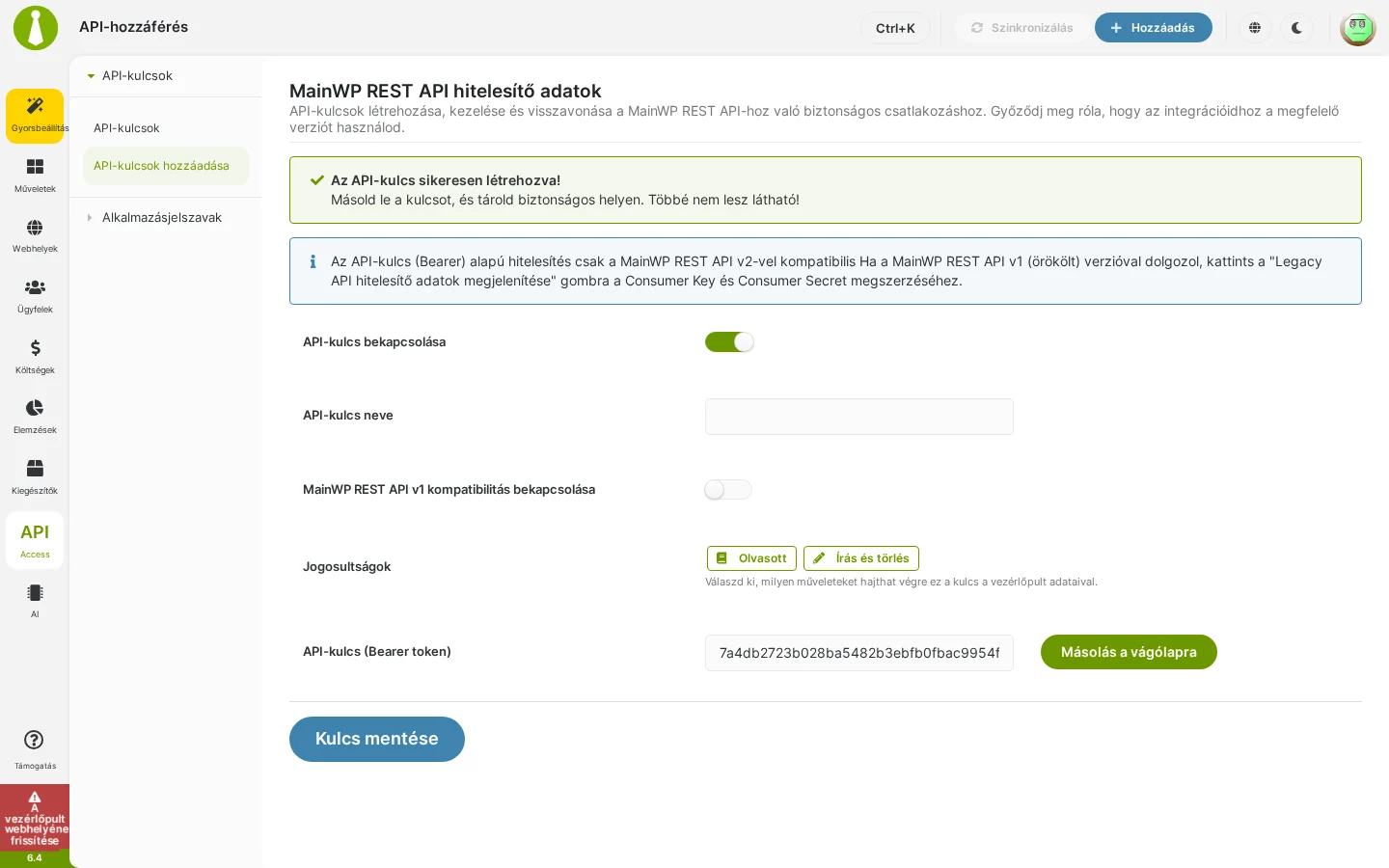
A képen látszik a kulcs bekapcsolása, a neve, az Olvasott és az Írás és törlés jogosultság, és a másolható token.
- Kattints a MainWP ikonra a böngésző eszköztárán. Megjelenik a Welcome to MainWP köszöntő.
- A Enter your MainWP Dashboard URL mezőbe írd be a vezérlőpult teljes címét.
https://kezdetű legyen, és a webhely gyökerére mutasson, ne a/wp-admincímre. - A Paste your Bearer Token mezőbe másold be a tokent.
- Kattints a Connect Dashboard gombra. A Chrome engedélyt kér, hogy a bővítmény elérje a vezérlőpult eredetét: engedélyezd.
- A Connected Successfully! képernyőn válaszd ki, mit szinkronizáljon: WordPress-, bővítmény-, sablon- és fordításfrissítések, valamint a MainWP-n kívüli változások. Válassz szinkronizálási gyakoriságot és témát, majd kattints a Start Monitoring gombra.
A bővítmény saját felülete angol nyelvű, ezért a gombok feliratai a fenti angol szövegek.
Az eszköztáron látható jelzések
Szekció neve “Az eszköztáron látható jelzések”Az eszköztár-ikon jelvénye szinkronizálás után mutatja az állapotot. Frissítésfigyelésnél a 5-2 jelvény azt jelenti: 5 kiválasztott frissítés és 2 MainWP-n kívüli változás. Mindkét szám legfeljebb 99, és a jelvény üres, ha mindkettő nulla. Ha Time Tracker-időzítő fut vagy szünetel, a jelvény az eltelt időt mutatja; az időzítő leállása után visszaáll a frissítésszámláló, ha van gyorsítótárazott érték. Asztali értesítés jöhet elérhető frissítésről, időzítő-állapotváltásról, licenclejárati figyelmeztetésről és szinkronizálási hibáról. Az értesítési kategóriákat a Settings → Notifications részen állíthatod.
Frissítések
Szekció neve “Frissítések”Az Updates nézet a függő frissítéseket mutatja:
- bővítmények,
- sablonok,
- WordPress-mag,
- fordítások,
- MainWP-n kívüli változások.
Minden sor kinyitható, és megmutatja az érintett webhelyeket. A sáv műveletei gyorsan szinkronizálnak, vagy megnyitják a vezérlőpult megfelelő oldalát. A szinkronizálás gyakoriságát a Settings → Monitoring részen állítod: 15 perctől naponta egyszerig.
Time Tracker
Szekció neve “Time Tracker”A vezérlőpult-áttekintő Time Tracker kártyájával időzítőt indíthatsz, szüneteltethetsz, folytathatsz és leállíthatsz anélkül, hogy megnyitnád a vezérlőpultot. A Start Timer gyors, helyi időzítőt indít, a New Task ügyfélhez, webhelyhez és kategóriához kötött feladatot hoz létre. Az időzítő állapota megmarad a felugró ablak bezárása, a háttérfolyamat újraindulása és a böngésző újraindítása után is. A szüneteltetett időzítők a Paused Timers alatt vannak, onnan folytathatók.
A Time Tracker működéséhez a vezérlőpulton telepítve és aktívan kell lennie a Time Tracker kiegészítőnek. Ha nincs, a bővítmény jelzi, hogy a Time Tracker nincs telepítve.
Cost Tracker
Szekció neve “Cost Tracker”A Cost Tracker nézet a teljes portfólió költségeit összesíti:
- havi és éves összeg (Monthly Total, Annual Total) előrejelzése;
- követett webhelyek és költségek száma;
- költségek kategóriánkénti bontása;
- licenclejárati figyelmeztetések.
A licencfigyelmeztetésnek két küszöbe van: a hét napon belül lejáró licenc sürgős, a harminc napon belül lejáró figyelmeztetés. A költségadatok naponta frissülnek a háttérben, és helyben, a böngészőben vannak gyorsítótárazva.
A Cost Trackerhez a vezérlőpulton elérhetőnek kell lennie a költségkövetésnek. Ha a szükséges végpont nincs meg, a bővítmény jelzi, hogy a Cost Tracker nem érhető el.
Beállítások
Szekció neve “Beállítások”A beállítások a felugró ablak fogaskerék ikonjával nyílnak, öt szakaszban:
| Szakasz | Mit tartalmaz |
|---|---|
| Connection | A vezérlőpult URL-je és hitelesítő adatai, az „I have saved the API Key in my Dashboard” jelölőnégyzet, a Disconnect Dashboard gomb |
| Appearance | Világos, sötét vagy rendszer szerinti (System (Auto)) téma |
| Monitoring | Szinkronizálási gyakoriság, kedvelt pénznem, mely adattípusok számítanak a szinkronba és a jelvény összegébe |
| Notifications | Asztali értesítések frissítésekről, licenclejáratról és szinkronizálási hibákról |
| About | A telepített verzió, hivatkozások a dokumentációra, a támogatásra és a MainWP-re |
A Clear All Data törli a hitelesítő adatokat, a gyorsítótárazott számlálókat, a Cost Tracker gyorsítótárát és az időzítők előzményeit a böngészőből. A módosításokat a Save Settings gombbal mentsd.
Átállás régebbi verzióról
Szekció neve “Átállás régebbi verzióról”Ha korábban Consumer Key és Consumer Secret hitelesítő adatokkal használtad a Chrome-bővítményt, az új verzió a frissítés után ellenőrzi a mentett kapcsolatot. Ha a vezérlőpult támogatja a REST API v2-t, a bővítmény Credential Update Available üzenetet adhat: hozz létre új Bearer tokent a vezérlőpulton, és frissítsd vele a kapcsolatot. Ha a vezérlőpult nem támogatja a REST API v2-t, a bővítmény átállási vagy frissítési üzenetet mutat: frissítsd a vezérlőpultot 5.2-es vagy újabb verzióra, és csatlakozz újra. Ha a mentett cím HTTP-t használ, HTTPS Required üzenet jelenik meg, és a bővítmény leállítja az API-hívásokat, amíg a címet https://-re nem cseréled.
Hibaelhárítás
Szekció neve “Hibaelhárítás”Kapcsolati hibák
Szekció neve “Kapcsolati hibák”| Hiba | Mi történik | Teendő |
|---|---|---|
401 Invalid Credentials |
A Bearer token hibás vagy lejárt | Hozz létre új kulcsot az API Access oldalon, és másold be az új értéket a bővítménybe |
403 API Key Not Activated |
A kulcs ki van kapcsolva, vagy hiányzik a szükséges jogosultság | Kapcsold be a kulcsot, ellenőrizd a jogosultságokat, és győződj meg róla, hogy elmentetted |
404 vagy nem JSON válasz |
A cím rossz, a /wp-admin címre mutat, vagy az oldalon nem fut MainWP vezérlőpult |
A vezérlőpult gyökércímét add meg https://-sel, a megfelelő domainnel vagy alkönyvtárral |
| A vezérlőpult verziója túl régi | Nem támogatja a REST API v2-t | Frissítsd a vezérlőpultot 5.2-es vagy újabb verzióra |
| Időtúllépés | A vezérlőpult nem érhető el, vagy az SSL-tanúsítvány érvénytelen | Nyisd meg a címet böngészőlapon, és előbb a tárhely-, DNS-, tűzfal- vagy SSL-hibát javítsd |
| Nem jönnek értesítések | A böngésző vagy az operációs rendszer értesítései ki vannak kapcsolva | Kapcsold be a böngésző értesítéseit az operációs rendszer beállításaiban |
A REST API-t biztonsági bővítmény blokkolja
Szekció neve “A REST API-t biztonsági bővítmény blokkolja”A biztonsági és teljesítményoptimalizáló bővítmények blokkolhatják a REST API-t. Teszteld: jelentkezz ki a WordPressből, és nyisd meg ezt a címet:
https://a-te-vezerlopultod.hu/wp-json/Működő telepítés JSON-t ad vissza. Ha hozzáférés-megtagadást kapsz, egy bővítmény vagy szerverszabály blokkolja a REST API-t. A jelenlegi Chrome-bővítmény gyakori REST API-útvonalai:
/mainwp/v2/sites/count/mainwp/v2/sites/mainwp/v2/updates/mainwp/v2/sites/{id}/non-mainwp-changes/mainwp/v2/time-tracker/mainwp/v2/settings/cost-tracker/mainwp/v2/costs
Csak az elavult Firefox-bővítmény vagy egy régebbi Chrome-bővítmény hibaelhárításához kellenek ezek az útvonalak:
/mainwp/v1/sites/all-sites/mainwp/v1/sites/sites-available-updates-count/mainwp/v1/site/non-mainwp-changes-count
Ütközés a HTTP alapszintű hitelesítéssel
Szekció neve “Ütközés a HTTP alapszintű hitelesítéssel”A böngészőbővítmény nem kompatibilis a vezérlőpult HTTP alapszintű hitelesítésével. Használd helyette a Dashboard Lock kiegészítőt, amely hasonló védelmet ad a REST API-kérések blokkolása nélkül.
A háttérfolyamat vizsgálata
Szekció neve “A háttérfolyamat vizsgálata”Mélyebb hibakereséshez nyisd meg a chrome://extensions oldalt, keresd meg a MainWP Browser Extension bővítményt, és kattints a Inspect views: service worker hivatkozásra. A Console lapon látszanak az API-hívások, a szinkronizálási kísérletek és a bővítmény hibái.
Jogosultságok és adatvédelem
Szekció neve “Jogosultságok és adatvédelem”A Chrome-bővítmény három alapvető jogosultságot kér:
alarmsaz ütemezett szinkronokhoz;storagea beállításokhoz, a gyorsítótárazott számlálókhoz, az időzítők állapotához és a Cost Tracker gyorsítótárához;notificationsaz asztali értesítésekhez.
A gazdagép-jogosultságokat futásidőben kéri a megadott vezérlőpult-címhez, telepítéskor nem kap hozzáférést minden webhelyhez. Az API-forgalom a böngészőből a vezérlőpultra megy, HTTPS-en. A hitelesítő adatokat a chrome.storage.local tárolja, a Chrome-szinkronon át nem szinkronizálódnak. A nem érzékeny beállítások és a gyorsítótárazott frissítésszámlálók használhatják a chrome.storage.sync tárat; ha a Chrome-szinkron be van kapcsolva, a Chrome ezeket a Google szokásos szinkronrendszerén át szinkronizálhatja. A bővítmény nem küld API-adatot a MainWP szervereire, elemző szolgáltatásokba, telemetriai végpontokra vagy külső tartalomkézbesítő hálózatokra.
Ellenőrzőlista
Szekció neve “Ellenőrzőlista”- A bővítmény telepítve van a Chrome-ban és rögzítve az eszköztáron.
- A WordPress közvetlen hivatkozásai nem „Alap” beállításon vannak.
- A REST API-kulcs létezik, a szükséges jogosultságokkal.
- A kulcsot a vezérlőpulton elmentetted.
- A vezérlőpult címe
https://. - A Bearer token be van írva a bővítménybe.
- A Chrome-engedély megvan a vezérlőpult eredetére.
- A figyelési beállítások kiválasztva.
- A függő frissítések számlálói látszanak a felugró ablakban.
Készült: