

 Magyarmagyar
Automatikus frissítések, ütemezés és párhuzamos kérések
Megbízható elemek, szinkronizálási és frissítési ütemezés, késleltetés, összegző e-mail és az egyidejű frissítési kérések száma.
A vezérlőpultnak külön ütemezése van az automatikus szinkronizálásra és a haladó automatikus frissítésekre. A szinkronizálás frissíti a webhelyek adatait, köztük az elérhető frissítéseket. Az automatikus frissítés ütemezése azt szabályozza, mikor telepíti a MainWP a jogosult frissítéseket.
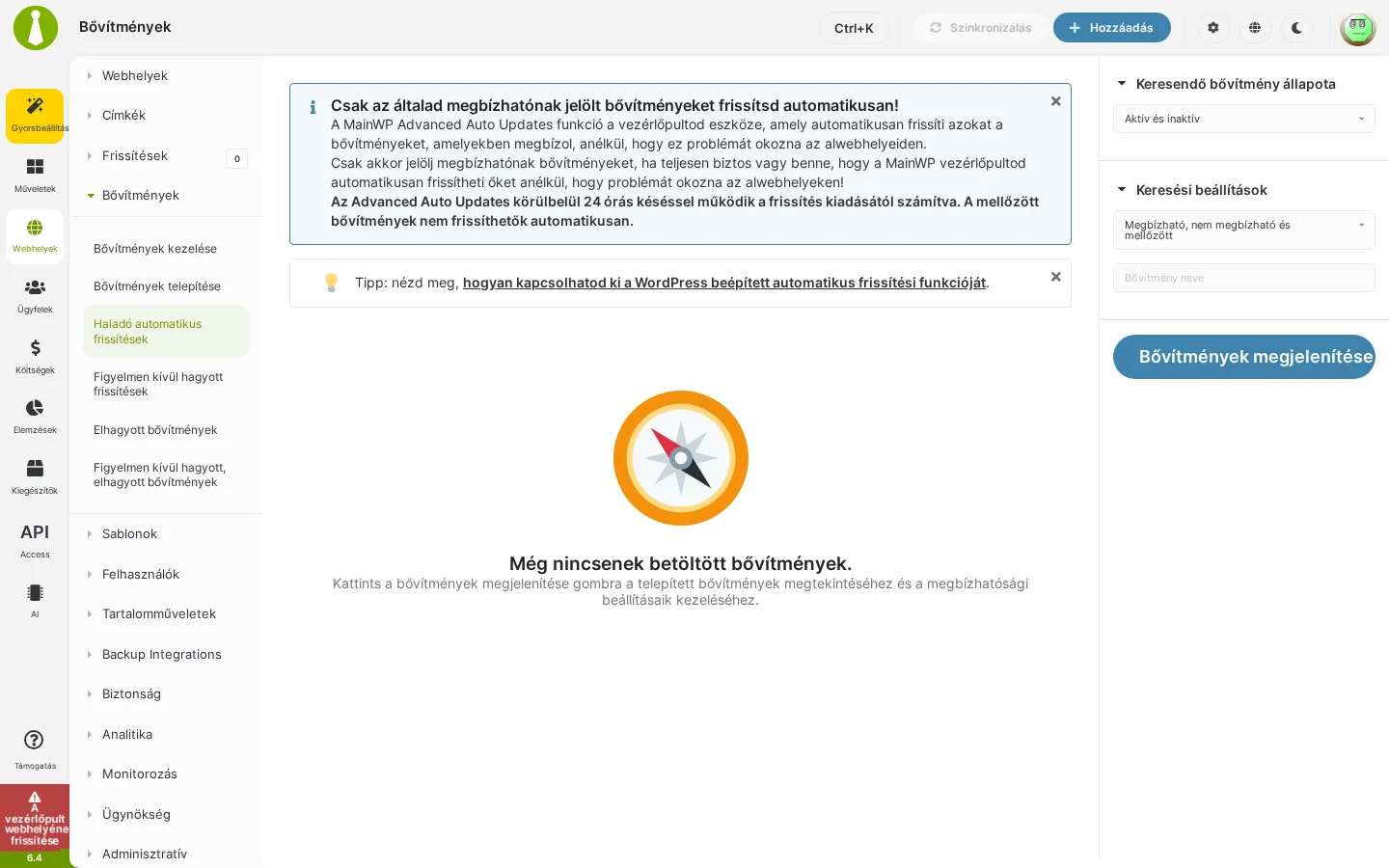
A kép a Webhelyek → Bővítmények → Haladó automatikus frissítések oldalt mutatja. Jobb oldalt a keresési beállítások vannak, a lista a Bővítmények megjelenítése gombra töltődik be. A figyelmeztetés szerint csak az általad megbízhatónak jelölt bővítmények frissülnek automatikusan, kb. 24 órás késéssel a kiadástól számítva, a mellőzött bővítmények pedig nem.
Bővítmények, sablonok és fordítások automatikus frissítése
Szekció neve “Bővítmények, sablonok és fordítások automatikus frissítése”A funkció bekapcsolása
Szekció neve “A funkció bekapcsolása”- A jobb felső felhasználói menüből nyisd meg a MainWP beállításai → Általános beállítások oldalt.
- A Frissítési beállítások szakaszban állítsd a megfelelő legördülőt a megbízható frissítések telepítésére:
- Haladó automatikus bővítményfrissítések
- Haladó automatikus sablonfrissítések
- Haladó automatikus fordításfrissítések
- A WordPress-mag haladó automatikus frissítései (a magnál webhelyenként is engedélyezni kell, lásd a frissítések futtatásáról szóló fejezetet)
- Kattints a Beállítások mentése gombra.
Az alapérték mindegyiknél Letiltva.
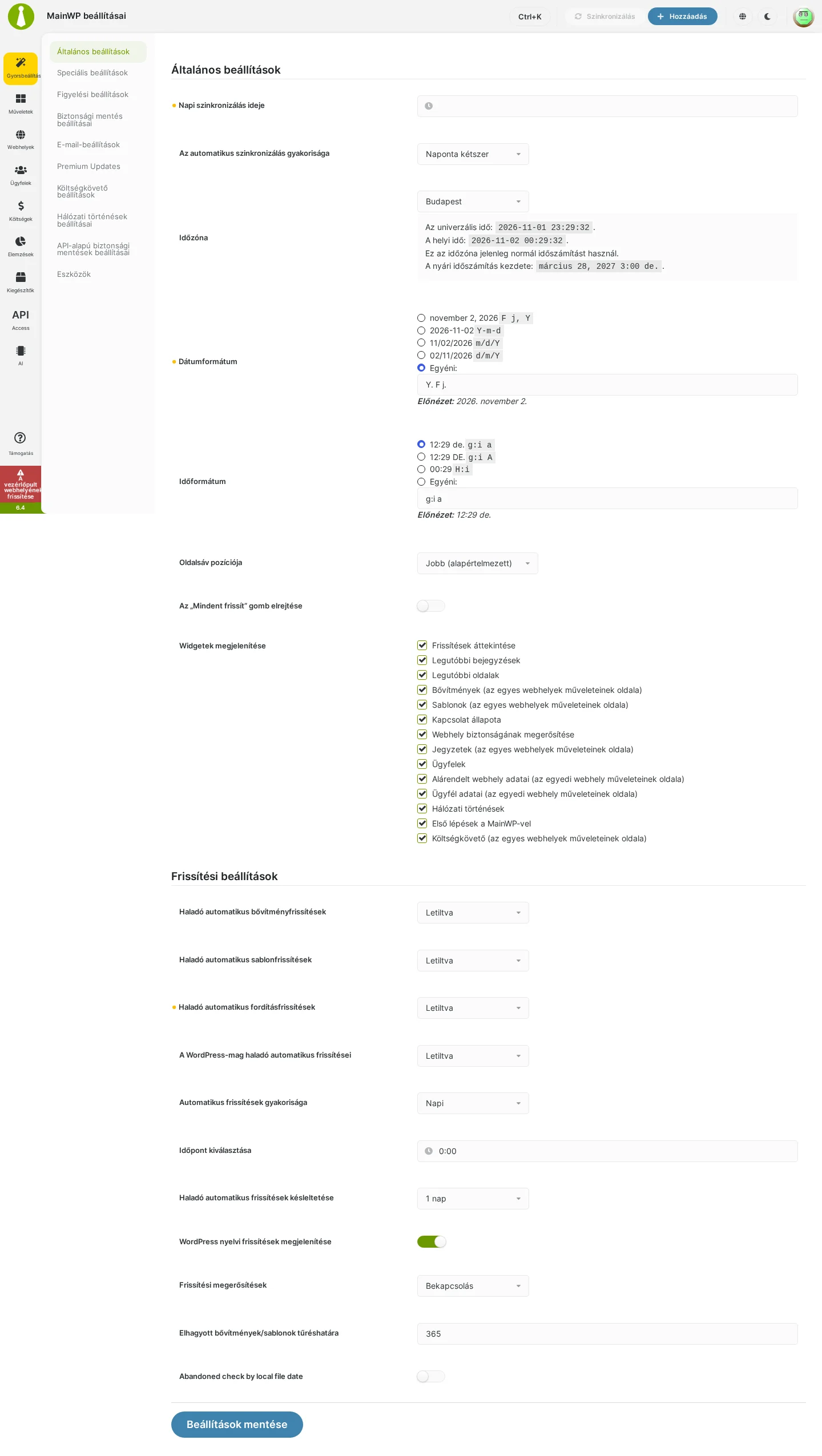
A kép alsó része a Frissítési beállítások szakasz. Itt állítod a gyakoriságot, az időpontot és a késleltetést is. A teljes beállításlistát a MainWP vezérlőpult beállításai fejezet tartalmazza.
Elemek megbízhatóvá jelölése
Szekció neve “Elemek megbízhatóvá jelölése”A bővítmények és sablonok automatikus frissítéséhez a globális beállítás mellett az elemet is megbízhatóvá kell jelölni. A figyelmen kívül hagyott elemek nem frissülnek.
- Nyisd meg a Webhelyek → Bővítmények → Haladó automatikus frissítések (sablonoknál Webhelyek → Sablonok → Haladó automatikus frissítések) oldalt.
- A jobb oldali szűrőkben válaszd ki a bővítmény állapotát (Keresendő bővítmény állapota), a megbízhatósági szűrőt a Keresési beállítások alatt, és szükség szerint add meg a bővítmény nevét.
- Kattints a Bővítmények megjelenítése (sablonoknál a sablonokat megjelenítő) gombra.
- Jelöld ki a megbízhatóvá teendő elemeket, a tömeges műveletek közül válaszd a megbízhatóvá jelölést, és alkalmazd.
Ütemezés
Szekció neve “Ütemezés”Szinkronizálás gyakorisága
Szekció neve “Szinkronizálás gyakorisága”- Nyisd meg a MainWP beállításai → Általános beállítások oldalt.
- Az Általános beállítások szakaszban add meg a Napi szinkronizálás ideje mezőben, mikor induljon a nap első automatikus szinkronja.
- Az Az automatikus szinkronizálás gyakorisága mezőben válaszd ki a napi futások számát: naponta egyszer és naponta tizenkétszer között. Az alapérték Naponta kétszer.
- Mentsd a beállításokat.
| Beállítás | Szinkronizálás időpontjai |
|---|---|
| Naponta egyszer | A beállított időpontban |
| Naponta kétszer | A beállított időpont és 12 órával később |
| Naponta háromszor | A beállított időponttól 8 óránként |
Automatikus frissítések gyakorisága
Szekció neve “Automatikus frissítések gyakorisága”- A Frissítési beállítások szakaszban kapcsold be a kívánt frissítéstípusokat (lásd fent).
- Az Automatikus frissítések gyakorisága mezőben válassz: Napi, heti vagy havi. Heti és havi futásnál a nap kiválasztásával add meg a hét vagy a hónap napját.
- Az Időpont kiválasztása mezőben add meg a futás idejét.
- A Haladó automatikus frissítések késleltetése mezőben add meg, hány napot várjon egy új frissítés a telepítés előtt. Az alapérték 1 nap, a választék: késleltetés nélkül, 1-től 7 napig, 14 nap és 30 nap. Az ütemezett futásig a frissítésnek le kell telnie ezen a késleltetésen.
- Kattints a Beállítások mentése gombra.
Példa az időzítésre
Szekció neve “Példa az időzítésre”Beállítások: a napi szinkronizálás ideje 7:00, a szinkronizálás gyakorisága naponta háromszor, az automatikus frissítések gyakorisága napi, az időpont 23:30. Ekkor a szinkronok 7:00, 15:00 és 23:00 órakor futnak, az automatikus frissítés külön, 23:30-kor, a bekapcsolt típusok, a megbízhatósági beállítások, a figyelmen kívül hagyott elemek és a késleltetés figyelembevételével. Az időpontoknál a vezérlőpulton beállított időzónát használd.
Tudnivalók
Szekció neve “Tudnivalók”- A gyakoribb szinkronizálás nem növeli az automatikus frissítés gyakoriságát.
- A bővítmények és sablonok automatikus frissítéséhez a globális beállítás és a megbízható jelölés is kell, a figyelmen kívül hagyott elemek kimaradnak.
- A késleltetés és a következő ütemezett futás együtt határozza meg, mikor települ a frissítés, általános 24 órás határidő nincs.
- A háttérmunkához a MainWP a WordPress cron-ját használja. Az ütemezett idők a cron futásától függnek, egy késve induló cron késleltetheti a futást. Alacsony forgalmú vezérlőpultnál gondoskodj a cron megbízható futásáról.
Összegző e-mail az automatikus frissítésekről
Szekció neve “Összegző e-mail az automatikus frissítésekről”Az automatikus frissítések lefutása után a vezérlőpult Auto Updates Email összegző levelet küld a sikeres frissítésekről, webhelyenként csoportosítva. A levél a háttérben készül, ezért a frissítések vége után kicsit később érkezhet.
- Csak a sikeres frissítések szerepelnek benne, a sikertelen vagy kihagyott elemekről nem ad teljes képet.
- Ha nem volt sikeres frissítés, nem megy ki levél.
- A napi összefoglalótól független, nem vár a következő napi levélre.
Kikapcsolás:
- A felhasználói menüből nyisd meg a MainWP beállításai → E-mail-beállítások oldalt.
- Az Auto Updates Email mellett nyisd meg a kezelést.
- Kapcsold ki az engedélyezést, és mentsd.
Az automatikus frissítések ettől még lefutnak.
Az egyidejű frissítési kérések száma
Szekció neve “Az egyidejű frissítési kérések száma”A beállítás azt szabja meg, hány webhely frissítését dolgozza fel a vezérlőpult egyszerre. Így a frissítési sebesség és a szerver terhelése között egyensúlyozhatsz.
- Nyisd meg a MainWP beállításai oldalt, és válaszd a Speciális beállítások lapot.
- Keresd meg az egyidejű telepítési és frissítési kérések maximális számát.
- Add meg a kívánt számot, és mentsd a beállításokat.
| Érték | Mikor jó |
|---|---|
| 1-2 | Megosztott tárhely, kevés erőforrás |
| 3-4 | Átlagos tárhely (alapérték) |
| 5-8 | VPS vagy dedikált szerver |
| 8 fölött | Nagy teljesítményű szerver sok webhellyel |
Csökkentsd az értéket, ha a frissítések gyakran hibáznak vagy időtúllépéssel érnek véget, a vezérlőpult tömeges frissítéskor nem válaszol, a tárhelyszolgáltató korlátozza az egyidejű kapcsolatokat, vagy a webhelyek offline-nak látszanak a tömeges frissítés közben.
Növeld az értéket, ha erős a szervered, sok webhelyet kezelsz és gyorsabb tömeges frissítés kell, a frissítések gond nélkül lefutnak, és a tárhelyen nincs kapcsolatkorlát.
A frissítések teljesítményét más beállítások is befolyásolják ugyanazon az oldalon:
| Beállítás | Mit csinál |
|---|---|
| Maximális egyidejű kérések | Az összes webhely felé egyszerre menő kérések száma |
| Maximális egyidejű szinkronkérések | Egyszerre szinkronizált webhelyek száma |
| Kérések közti minimális késleltetés | Szünet két egymást követő kérés között |
| Kérések maximális száma IP-nként | Ugyanazon a szerveren lévő webhelyek felé menő egyidejű kérések |
Önellenőrzés
Szekció neve “Önellenőrzés”- A napi szinkronizálás ideje és gyakorisága be van állítva.
- A kívánt automatikus frissítéstípusok és a megbízható elemek be vannak kapcsolva.
- Az ütemezés és a késleltetés megfelel az igényeidnek.
- A beállítások el vannak mentve, a cron megbízhatóan fut.
- Frissítés közben a vezérlőpult válaszkész marad, nincs időtúllépés.
Készült: