

 Magyarmagyar
Korlátozott WordPress.org-hozzáférés: telepítés és frissítés kerülőúton
Mit okoz, ha a Child-webhely tárhelye blokkolja a WordPress.org elérését, hogyan ismered fel, és hogyan telepítesz vagy frissítesz ZIP-fájllal, Kedvencekkel vagy kézzel.
Egyes tárhelyek korlátozzák a WordPress.org elérését. Ilyenkor a bővítmények és sablonok telepítése, valamint a frissítési információk lekérése nem működik a szokásos WordPress-felületeken. A MainWP maga ettől még rendesen működik, de az érintett Child-webhelyeken a frissítések kezelése korlátozott.
Kiket érint
Szekció neve “Kiket érint”- Bizonyos szolgáltatók tárhelyét, ahol hozzáférési korlátozás van érvényben.
- Szigorú biztonsági szabályokat használó környezeteket, amelyek tiltják a külső API-hívásokat.
- Tűzfallal védett hálózatokat, amelyek szűrik a WordPress.org forgalmát.
Ha a Child-webhely saját wp-admin felületén tud bővítményt telepíteni és frissítést keresni, nem érinti a probléma. A korlátozás tárhely- vagy hálózati szinten van.
Mit okoz a MainWP-ben
Szekció neve “Mit okoz a MainWP-ben”- Telepítés: a WordPress.org-ról indított telepítés időtúllépési hibával leáll, mert a tárhely a letöltés előtt megszakítja a kapcsolatot.
- Frissítések felismerése: a MainWP a Child-webhely jelentésére támaszkodik. Ha a webhely nem éri el a WordPress.org-ot, a WordPress.org-os bővítmények és sablonok függő frissítései nem jelennek meg.
| Tünet | Mire utal |
|---|---|
| Időtúllépés telepítéskor | A WordPress.org elérése blokkolva van |
| „Could not retrieve plugin information” hiba | Az API-kérés le van tiltva |
| Nem jelennek meg frissítések | A webhely nem tudja lekérdezni a verziókat |
| Üres keresési találatok | A tároló elérése blokkolva van |
Megoldások
Szekció neve “Megoldások”Telepítés ZIP-fájllal
Szekció neve “Telepítés ZIP-fájllal”- Töltsd le a bővítményt vagy sablont a WordPress.org-ról a saját gépedre.
- Nyisd meg a Webhelyek → Bővítmények → Bővítmények telepítése oldalt.
- Válaszd a Tölts fel .zip fájlt fület.
- Válaszd ki a ZIP-fájlt és a cél-webhelyeket, majd kattints a telepítésre.
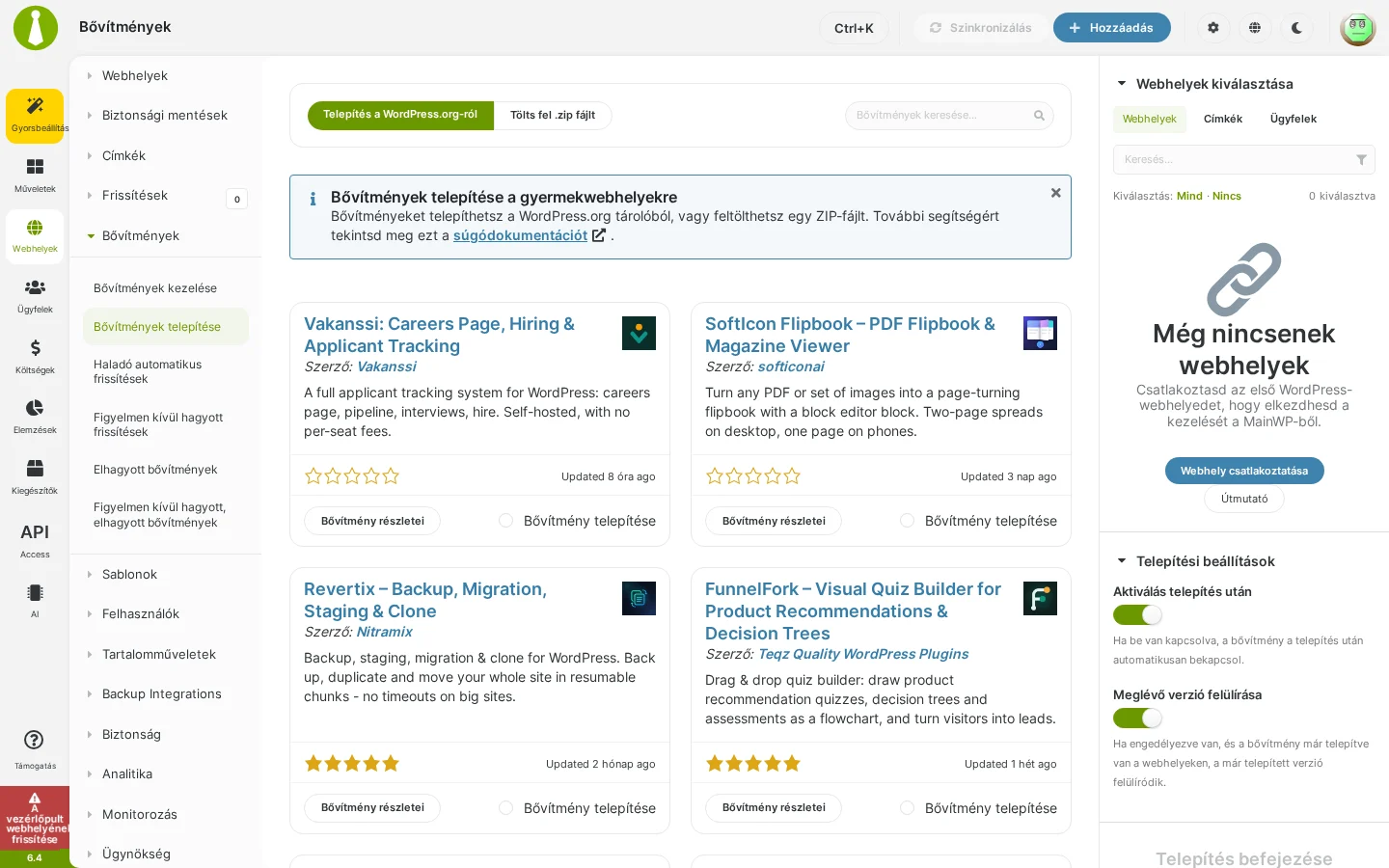
A sablonoknál ugyanígy jársz el a Sablonok menüben.
A Kedvencek kiegészítő használata
Szekció neve “A Kedvencek kiegészítő használata”A Kedvencek kiegészítőben tárolhatod a gyakran használt bővítményeket és sablonokat:
- Töltsd le a ZIP-et a WordPress.org-ról.
- Add hozzá a MainWP Kedvencek könyvtárához.
- Telepítsd bármelyik Child-webhelyre, WordPress.org-hozzáférés nélkül.
Ez akkor kényelmes, ha ugyanazokat a bővítményeket sok webhelyre kell feltenned.
Kézi telepítés egy webhelyen
Szekció neve “Kézi telepítés egy webhelyen”- Lépj be a Child-webhely admin felületére (a vezérlőpultból vagy közvetlenül).
- Nyisd meg a Bővítmények → Új hozzáadása → Bővítmény feltöltése oldalt.
- Töltsd fel a ZIP-et, és kapcsold be.
- Szinkronizáld a webhelyet a MainWP-ben, hogy a vezérlőpult leltára frissüljön.
Frissítések kézi ellenőrzése
Szekció neve “Frissítések kézi ellenőrzése”Ha a frissítések felismerése sérült:
- Nézd meg a WordPress.org bővítményoldalain az aktuális verziót.
- Hasonlítsd össze a MainWP-ben látható verzióval.
- A frissítést töltsd le, és ZIP-fájlként töltsd fel a fenti módszerrel.
Javaslatok
Szekció neve “Javaslatok”- Jelöld be a gyakran használt bővítmények WordPress.org-oldalait.
- Tarts helyi példányt a fontos bővítmények ZIP-fájljairól.
- Építs Kedvencek-könyvtárat a közös bővítményekből.
A MainWP önállóan üzemeltetett: a vezérlőpult és a Child-webhelyek közvetlenül beszélnek egymással, nem megy át a forgalmuk a MainWP szerverein. A korlátozás csak a webhelyek és a WordPress.org közötti kapcsolatot érinti.
Ellenőrzőlista
Szekció neve “Ellenőrzőlista”- Megállapítottad, mely Child-webhelyek érintettek.
- A fontos bővítményeket ZIP-ben letöltötted.
- Kialakítottad a Kedvencek könyvtárat a gyakori bővítményekhez.
- Kipróbáltad a ZIP-feltöltéses telepítést.
Készült: