

 Magyarmagyar
Alkalmazásjelszavak
WordPress-alkalmazásjelszavak létrehozása, megtekintése és visszavonása a MainWP API-hozzáférés menüjében, AI-eszközök csatlakoztatásával.
Az API-hozzáférés → Alkalmazásjelszavak oldalon a WordPress alkalmazásjelszavait kezelheted anélkül, hogy elhagynád a vezérlőpult menüjét. Ezeket a felhasználónév-jelszó alapú hitelesítést használó eszközök kapják (például az MCP-szerver vagy más WordPress REST-kliensek).
Az alkalmazásjelszavak WordPress-szintű hitelesítő adatok, és függetlenek a MainWP API-kulcsaitól. A bejelentkezési jelszavad megváltoztatása nélkül visszavonhatók.
Követelmények
Szekció neve “Követelmények”- Vezérlőpult-adminisztrátori hozzáférés.
- Egy WordPress-felhasználó, aki a hitelesítő adat tulajdonosa lesz.
- HTTPS a vezérlőpult domainjén.
Alkalmazásjelszó létrehozása
Szekció neve “Alkalmazásjelszó létrehozása”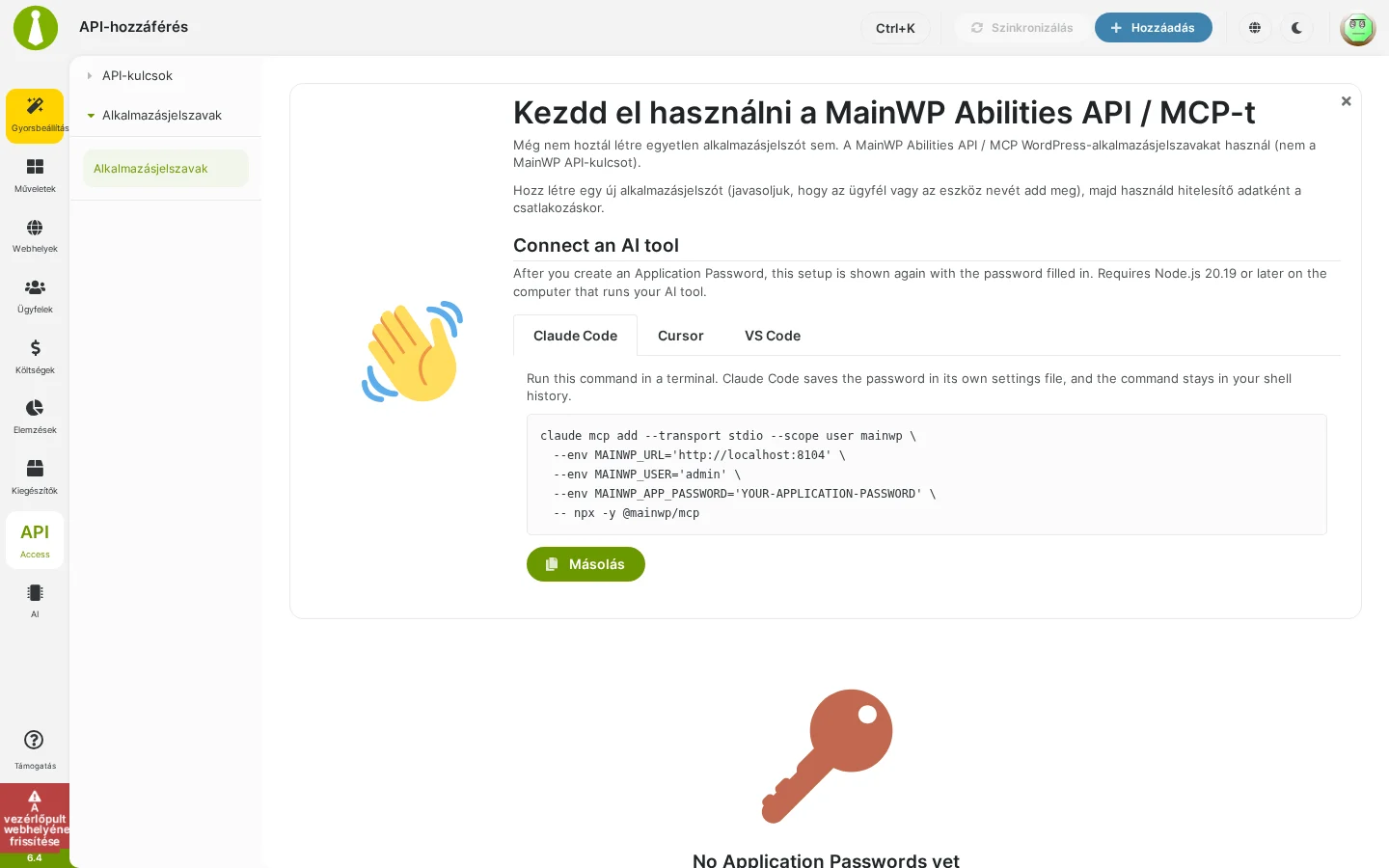
Az üres oldalon üdvözlőpanel látszik, benne a Claude Code, Cursor és VS Code fülekkel. A kép megmutatja, hogy a panel már kitöltötte a vezérlőpult címét és a felhasználónevet.
- Nyisd meg az API-hozzáférés → Alkalmazásjelszavak oldalt.
- Kattints az Alkalmazásjelszó létrehozása gombra, adj meg egy beszédes nevet (például „Claude Desktop”, „Zapier” vagy „Belső szkript”), majd kattints a létrehozásra. A hitelesítő adat az aktuális WordPress-felhasználódhoz tartozik.
- Másold ki azonnal a létrejött jelszót, és tárold jelszókezelőben vagy titokkezelőben. A teljes jelszó csak egyszer látszik.
- Próbáld ki a hitelesítést: a WordPress-felhasználónevet és az alkalmazásjelszót HTTP Basic hitelesítéssel küldd el.
curl -u "FELHASZNÁLÓNÉV:ALKALMAZÁSJELSZÓ" \ "https://a-te-vezerlopultod.hu/wp-json/wp-abilities/v1/abilities"AI-eszköz csatlakoztatása
Szekció neve “AI-eszköz csatlakoztatása”A létrehozás utáni Application Password Created (Alkalmazásjelszó létrehozva) párbeszédablak egy „Connect an AI tool” panelt tartalmaz. Válaszd a Claude Code, Cursor vagy VS Code fület, és kattints a fül Másolás gombjára.
| Kliens | Amit a MainWP előkészít | Hová kell betenni |
|---|---|---|
| Claude Code | Terminálparancs a vezérlőpult címével, az aktuális felhasználónévvel és az új jelszóval; felhasználói hatókörben regisztrálja a MainWP MCP-t | Azon a gépen kell lefuttatni, amelyiken a Claude Code fut |
| Cursor | JSON a vezérlőpult címével, az aktuális felhasználónévvel és az új jelszóval | A globális ~/.cursor/mcp.json fájlba, majd indítsd újra a Cursort |
| VS Code | JSON a vezérlőpult címével és az aktuális felhasználónévvel, a jelszóhoz maszkolt bekérés | A .vscode/mcp.json fájlba; a jelszót a VS Code az első szerverindításkor kéri be |
A panelhez a használt gépen Node.js 20.19 vagy újabb kell. A panel a MainWP MCP-szervert állítja be, az AI-klienst nem telepíti és nem indítja el.
- Mentsd el a jelszót, mielőtt a Kész gombra kattintasz.
- A Claude Code parancsa tartalmazza a jelszót, ezért a shell előzményeiben megmaradhat. A Cursor konfigurációja is tartalmazza. Ezeket ne tedd megosztott tárolóba.
- A VS Code kódrészlete jelszómezőt használ, így a titok nem kerül a fájlba.
- Ha az Alkalmazásjelszavak táblázat üres és az üdvözlő üzenet látszik, ugyanez a panel ott is megjelenik, a címmel és a felhasználónévvel előre kitöltve. A Claude Code és a Cursor addig a
YOUR-APPLICATION-PASSWORDhelyőrzőt használja, amíg nem hozol létre hitelesítő adatot. A tényleges jelszót a sikeres létrehozás ablaka adja, a panel meglévő jelszót nem tud visszaadni. - Más kliensekhez az MCP-szerver csatlakoztatását leíró fejezetet használd.
Létrehozás az AI-oldalakról
Szekció neve “Létrehozás az AI-oldalakról”Jelszót úgy is létrehozhatsz, hogy nem hagyod el a MainWP → AI → MainWP MCP vagy a MainWP → AI → MainWP Control oldalt. A Hitelesítő adatok (Credentials) részben kattints az Alkalmazásjelszó létrehozása gombra. A név előre ki van töltve az adott eszközhöz, a létrehozás előtt módosíthatod.
- Az MCP-oldalon az új jelszó leváltja a helyőrzőt a csatlakozási konfigurációban, amíg az oldal nyitva marad. Másold ki, mielőtt elhagyod vagy újratöltöd az oldalt.
- A Control oldal külön telepítési és bejelentkezési parancsot ad, ezekbe a jelszót nem építi be.
Jelszavak megtekintése és visszavonása
Szekció neve “Jelszavak megtekintése és visszavonása”Az API-hozzáférés → Alkalmazásjelszavak oldalon a meglévő bejegyzéseket áttekintheted, a létrehozás idejével és az utolsó használat adataival együtt.
- Vond vissza azokat a hitelesítő adatokat, amelyekre már nincs szükség.
- Incidens esetén, vagy teljes cseréhez az összes jelszót egyszerre is visszavonhatod.
- Integrációnként hozz létre új jelszót, így a hozzáférés szűk és követhető marad.
API-kulcs vagy alkalmazásjelszó?
Szekció neve “API-kulcs vagy alkalmazásjelszó?”| Hitelesítő adat | Mire jó | Hitelesítés módja | Hol kezeled |
|---|---|---|---|
| API-kulcs | MainWP REST API v2 integrációk | Authorization: Bearer ... |
API-hozzáférés → API-kulcsok |
| Alkalmazásjelszó | Felhasználónév-jelszó hitelesítést használó eszközök (például MCP vagy más WordPress REST-kliensek) | HTTP Basic (-u felhasználó:jelszó) |
API-hozzáférés → Alkalmazásjelszavak |
Biztonsági ajánlások
Szekció neve “Biztonsági ajánlások”- Minden eszközhöz vagy integrációhoz külön hitelesítő adatot hozz létre.
- A nem használt hitelesítő adatokat rendszeresen vond vissza.
- Ne ossz meg egy hitelesítő adatot több rendszer között.
- Éles automatizálásokhoz dedikált API-felhasználót használj.
Kapcsolódó fejezetek
Szekció neve “Kapcsolódó fejezetek”Készült: