

 Magyarmagyar
MainWP Buddy Extension
A BackupBuddy (új nevén Solid Backups) bővítmény vezérlése a MainWP vezérlőpultról: beállítások, mentések, ütemezések, távoli tárolók.
A MainWP Buddy Extension a kezelt (gyermek) webhelyeken futó BackupBuddy bővítményt vezérli a MainWP vezérlőpultról. A BackupBuddy mai neve Solid Backups, a működése ugyanaz. A kiegészítővel:
- egy helyen állítod be a BackupBuddy beállításait az összes webhelyen, vagy csak egyen,
- mentést indítasz egy vagy több webhelyen,
- mentési ütemezést hozol létre és szerkesztesz,
- távoli tárolókat (például Amazon S3, Dropbox, FTP) kezelsz,
- letöltöd, elküldöd vagy visszaállítod a mentésfájlokat.
Követelmények
Szekció neve “Követelmények”- A MainWP vezérlőpult bővítmény a vezérlőpult webhelyen.
- A BackupBuddy bővítmény telepítve és aktiválva a kezelt webhelyeken, érvényes Solid Backups előfizetéssel.
- A kiegészítőt csak a vezérlőpult webhelyre kell telepíteni.
Fontos tudnivalók:
- A kiegészítő nem támogatja az automatikus visszaállítást. A BackupBuddy mentései csak kézzel állíthatók vissza a BackupBuddy saját leírása szerint.
- A BackupBuddy mentései nem használhatók a MainWP klónozásához és automatikus visszaállításához.
Telepítés
Szekció neve “Telepítés”- Telepítsd és aktiváld a kiegészítőt a MainWP vezérlőpulton, mint bármelyik másik MainWP-kiegészítőt.
- Ellenőrizd a Kiegészítők → Kiegészítők kezelése oldalon, hogy a Buddy a Bekapcsolt kiegészítők között van.
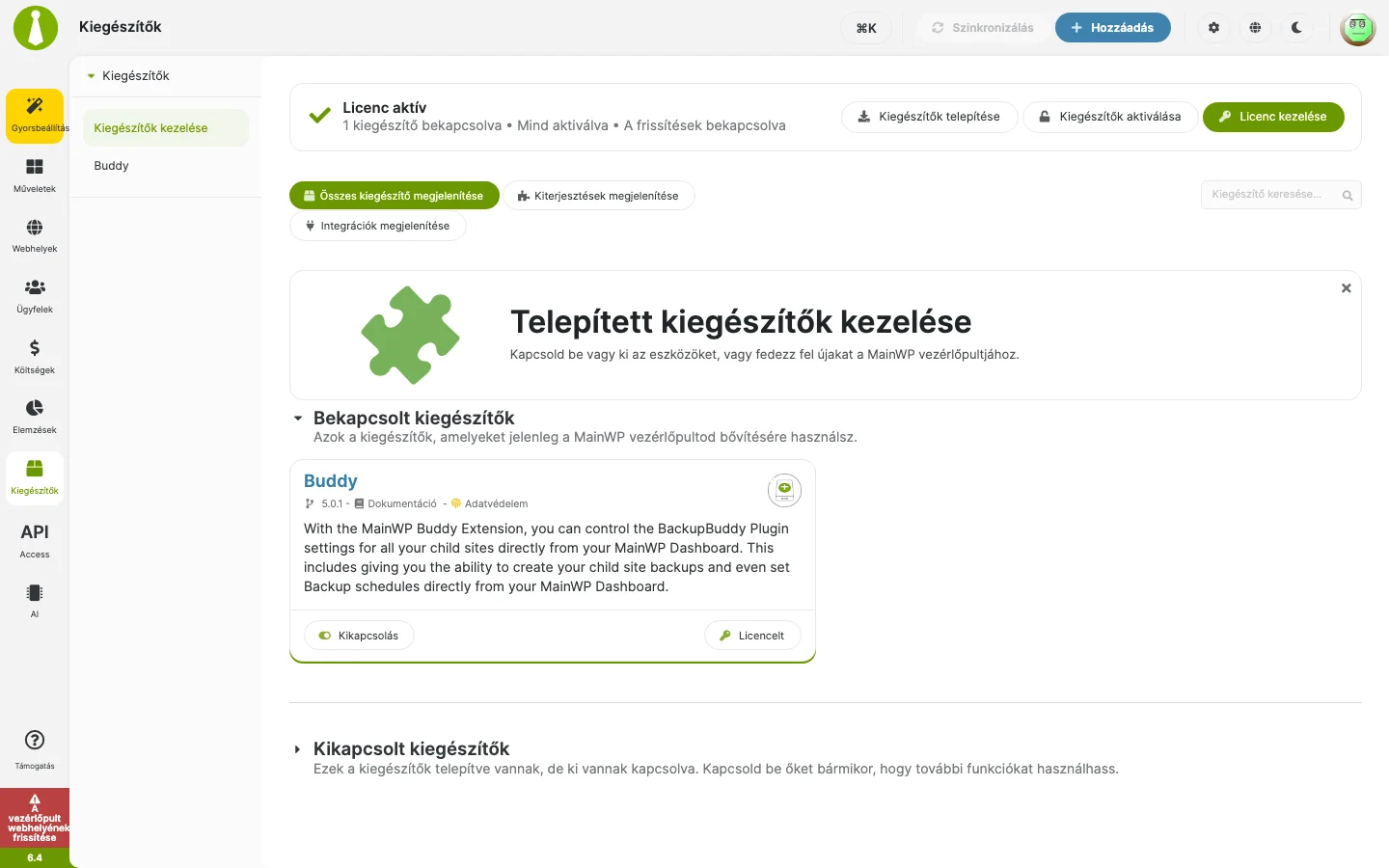
A Buddy kártyáján a Kikapcsolás gomb és a Licencelt jelzés látszik.
A kiegészítő oldala a bal oldali menüben a Webhelyek → Backup Integrations → MainWP Buddy menüpont alatt van.
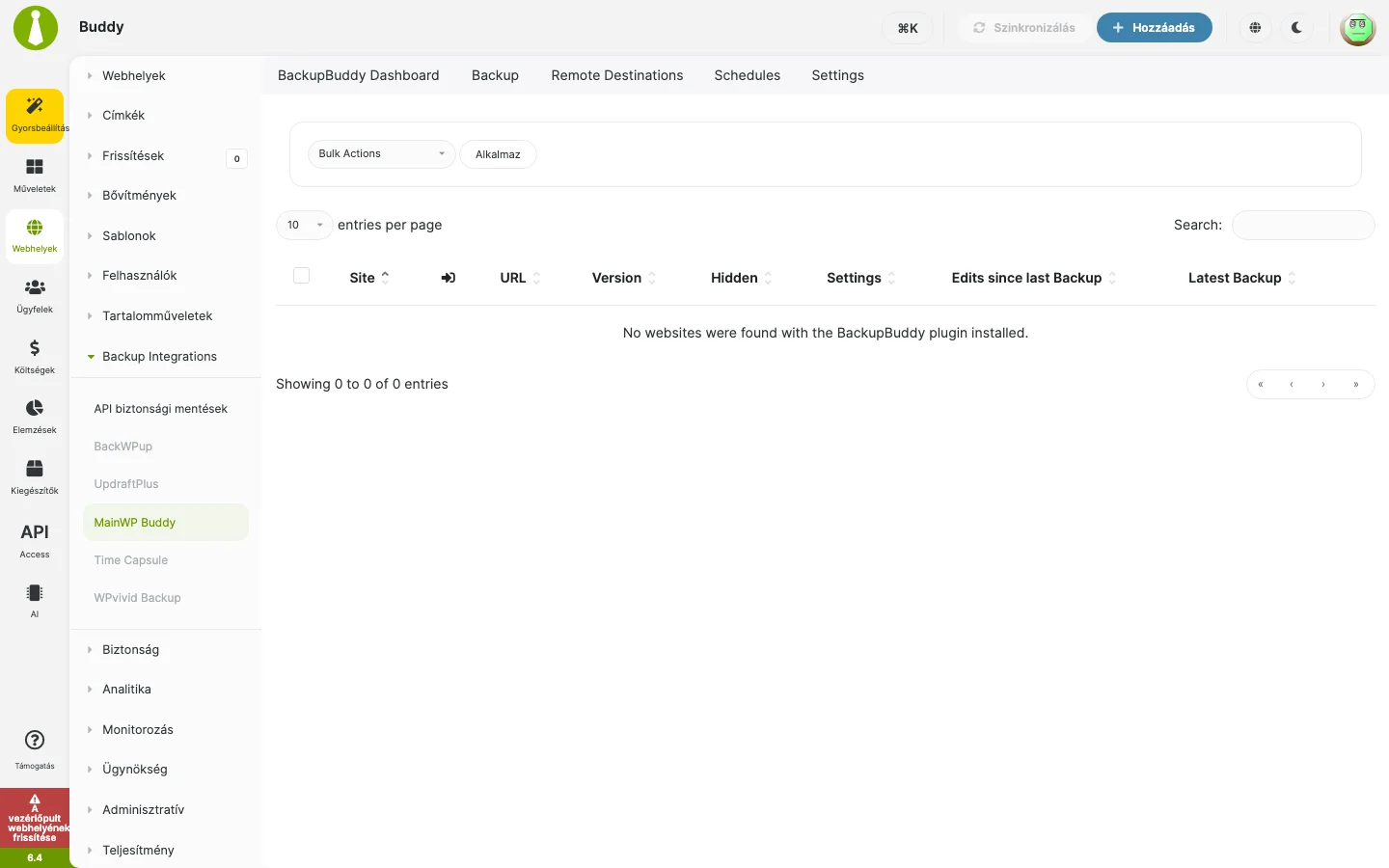
A felső sávban öt fül van: BackupBuddy Dashboard, Backup, Remote Destinations, Schedules és Settings. A kiegészítő saját felirata jelenleg angol, ezért a leírásban is az angol feliratokat látod.
A BackupBuddy telepítése a gyermek webhelyekre
Szekció neve “A BackupBuddy telepítése a gyermek webhelyekre”A vezérlőpultról
Szekció neve “A vezérlőpultról”- Menj a Webhelyek → Bővítmények → Bővítmények telepítése oldalra, és válaszd a zip feltöltését.
- Töltsd fel a BackupBuddy bővítmény zip-fájlját, majd kattints a feltöltés gombra.
- Jelöld ki a gyermek webhelyeket.
- A telepítési beállításoknál maradjon bekapcsolva az aktiválás a telepítés után.
- Fejezd be a telepítést.
- Szinkronizáld a vezérlőpultot.
Közvetlenül a gyermek webhelyen
Szekció neve “Közvetlenül a gyermek webhelyen”- Lépj be a gyermek webhelyre.
- Menj a Bővítmények → Új hozzáadása oldalra, és töltsd fel a BackupBuddy zip-fájlját.
- Telepítsd, majd aktiváld.
- Szinkronizáld a webhelyeket a vezérlőpulton, hogy a vezérlőpult tudjon a bővítményről.
BackupBuddy Dashboard
Szekció neve “BackupBuddy Dashboard”A BackupBuddy Dashboard fül listázza azokat a webhelyeket, ahol a BackupBuddy telepítve van. A lista oszlopai: Site, URL, Version, Hidden, Settings, Edits since last Backup, Latest Backup.
- Ha a bővítmény ki van kapcsolva, a sor műveletei között megjelenik az aktiválás.
- Ha frissítés érhető el, a sorban megjelenik a frissítés.
- A műveleti menüből elrejtheted vagy visszahozhatod a BackupBuddy bővítményt a webhelyen, és gyorsan megnyithatod a beállításait vagy a webhely adminisztrációját.
Ha tudod, hogy egy webhelyen telepítve van a bővítmény, de nem látszik a listában, szinkronizáld újra a webhelyeket.
Tartalom
Szekció neve “Tartalom”- Beállítások: a BackupBuddy beállításai mindenhol vagy egy webhelyen.
- Mentések: mentés indítása, távoli tárolók, mentésfájlok kezelése.
- Ütemezések: mentési ütemezések létrehozása, szerkesztése.
- BeállításokA BackupBuddy beállításainak kezelése az összes webhelyen egyszerre vagy egyetlen webhelyen.
- MentésekMentés indítása egy vagy több webhelyen, távoli tárolók, mentésfájlok letöltése, küldése és visszaállítása.
- ÜtemezésekMentési ütemezések létrehozása több webhelyre vagy egyre, szerkesztése és futtatása.
Készült: