

 Magyarmagyar
MainWP Time Capsule Extension
A WP Time Capsule bővítmény vezérlése a MainWP Dashboardról: áttekintés, követelmények, telepítés és első lépések.
A bővítménnyel a gyermekwebhelyeiden futó WP Time Capsule bővítmény beállításait a MainWP Dashboardról kezelheted. Innen indíthatsz biztonsági mentést, állíthatod be az ütemezést, visszaállíthatod a webhelyet egy korábbi időpontra, és tesztwebhelyet (staging) is létrehozhatsz.
A WP Time Capsule növekményes mentést készít: a webhelyen történő változások a keletkezésükkor kerülnek a mentésbe, és csak a változások tárolódnak, így a mentések kevés helyet foglalnak. A mentések távoli tárhelyre kerülnek: Dropbox, Amazon S3 vagy Google Drive.
Követelmények
Szekció neve “Követelmények”- MainWP Dashboard telepítve és aktiválva. A bővítményt csak a Dashboard webhelyre kell telepíteni.
- A gyermekwebhelyeken telepítve és aktiválva legyen a WP Time Capsule bővítmény.
- WP Time Capsule fiók (e-mail-cím és jelszó), és a gyermekwebhelyhez kapcsolt felhőtárhely-fiók.
Telepítés
Szekció neve “Telepítés”- Telepítsd és aktiváld a bővítményt a Dashboard webhelyen, mint bármelyik másik MainWP-kiegészítőt.
- Telepítsd és aktiváld a WP Time Capsule bővítményt a gyermekwebhelyeken. Lásd: Használat.
- Szinkronizáld a Dashboardot, hogy észlelje a gyermekwebhelyen megjelent bővítményt.
Első lépések
Szekció neve “Első lépések”- Nyisd meg a bővítményt: Webhelyek → Backup Integrations → Time Capsule.
- Lépj be a WP Time Capsule-fiókoddal az Általános fülön.
- Kösd össze a gyermekwebhelyet egy felhőtárhely-fiókkal, a gyermekwebhelyen.
- Indíts mentést, állítsd be az ütemezést, vagy hozz létre tesztwebhelyet. Részletek: Használat.
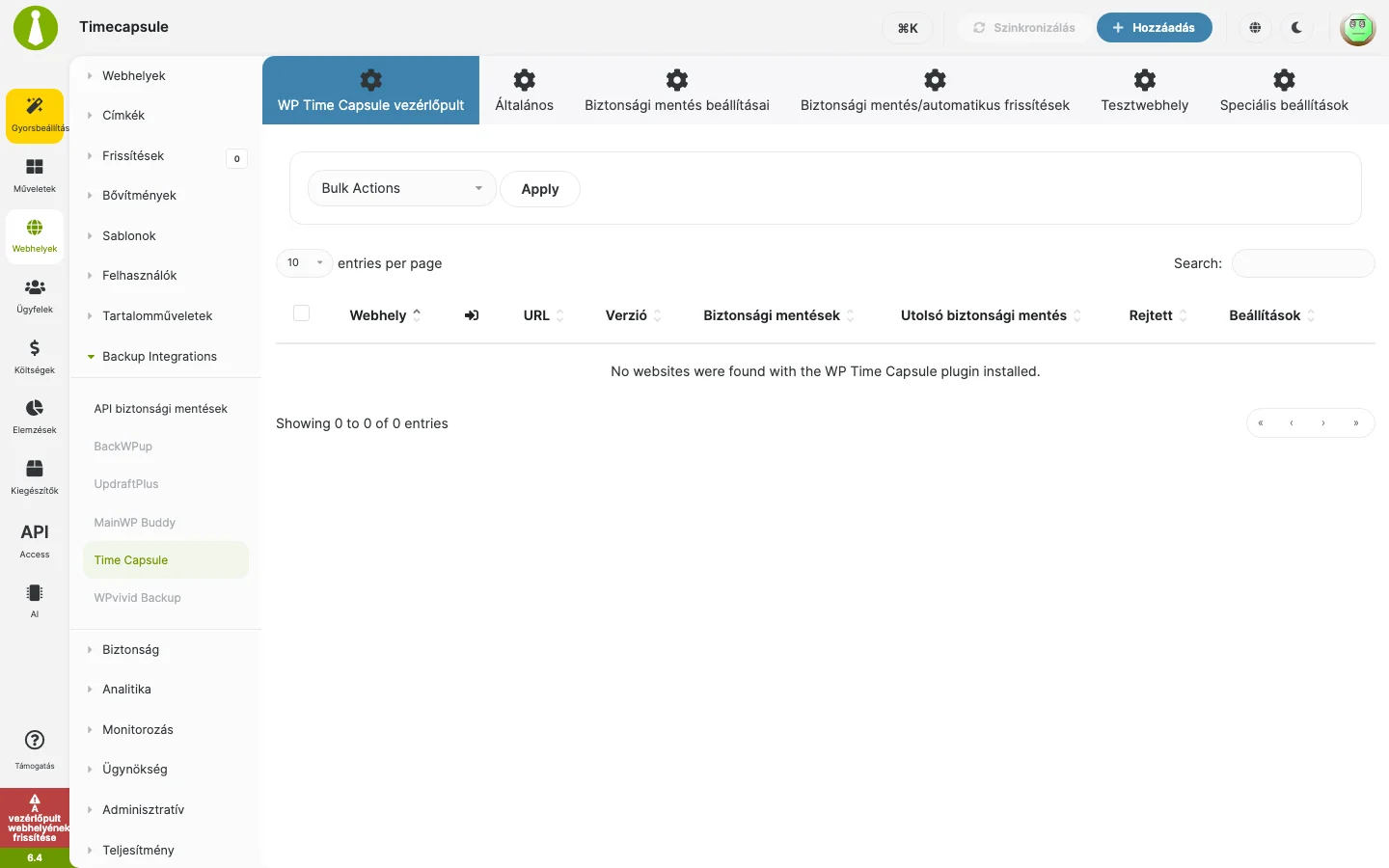
A képen a hat fül látszik, alattuk a WP Time Capsule vezérlőpult táblázata a következő oszlopokkal: Webhely, URL, Verzió, Biztonsági mentések, Utolsó biztonsági mentés, Rejtett, Beállítások. Amíg egyetlen gyermekwebhelyen sincs aktív WP Time Capsule, a táblázat üres.
Készült: