

 Magyarmagyar
Webhelyek kezelése
Szinkronizálás, webhelybeállítások, felfüggesztés, biztonsági ellenőrzés, újracsatlakozás, törlés, jegyzetek és címkék.
A Webhelyek → Webhelyek kezelése oldalon látod az összes csatlakoztatott webhelyet. Innen szinkronizálhatsz, szerkesztheted a webhelyek beállításait, címkékkel rendezheted őket, és biztonsági ellenőrzést futtathatsz.
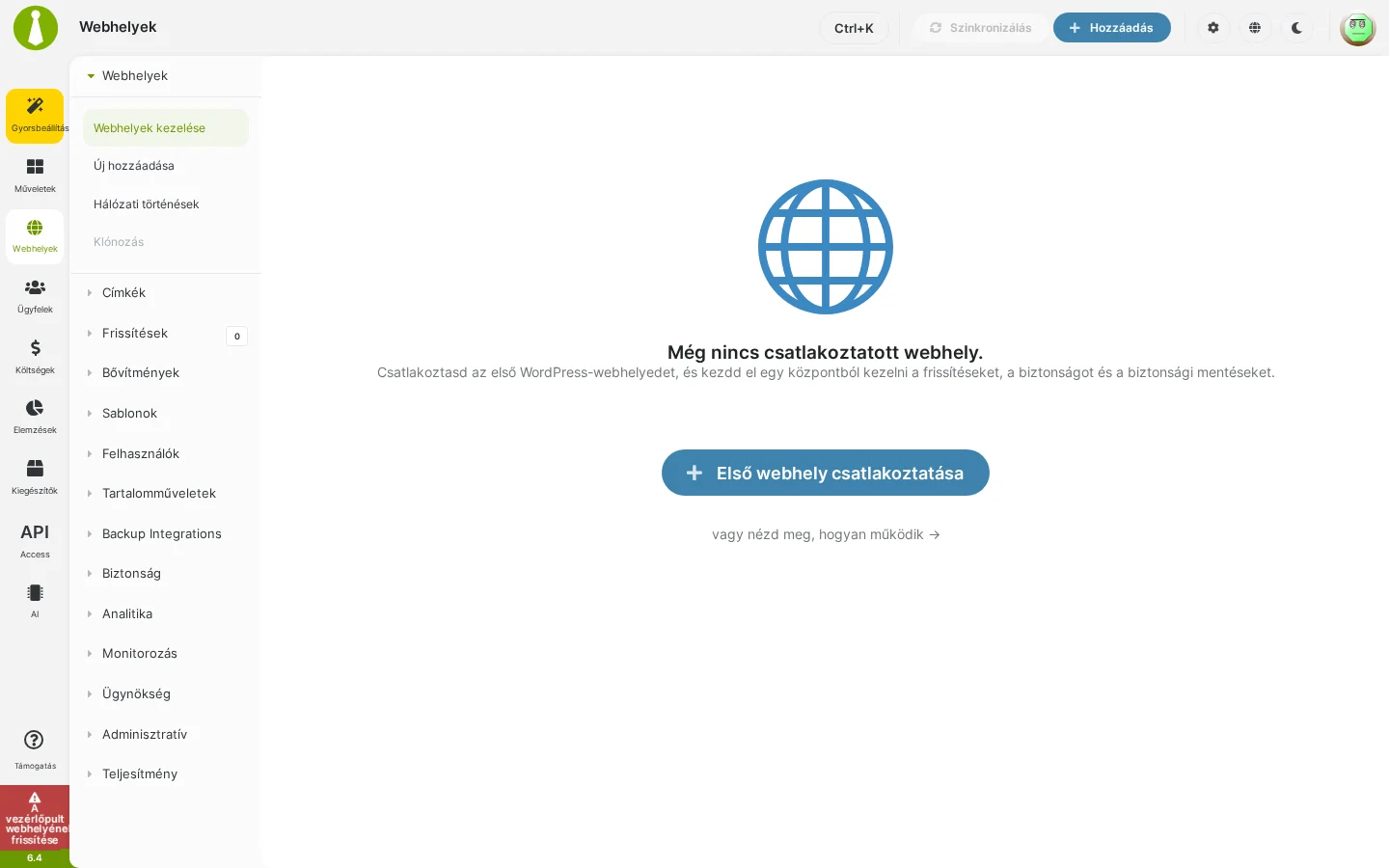
Amíg nincs csatlakoztatott webhely, az oldal üres, és az Első webhely csatlakoztatása gombbal indíthatod a csatlakoztatást. A webhelyek hozzáadásáról a Webhely hozzáadása és a Több webhely csatlakoztatása fejezet szól.
Szinkronizálás
Szekció neve “Szinkronizálás”A rendszeres szinkronizálás tartja naprakészen a vezérlőpultot a webhelyek adataival.
- Összes webhely: a Webhelyek → Webhelyek kezelése oldalon kattints a fejléc Szinkronizálás gombjára. Egy webhely saját oldalán ugyanez a gomb csak azt az egy webhelyet szinkronizálja.
- Egy webhely: a webhely műveleti menüjében válaszd a Sync Data (adatok szinkronizálása) műveletet.
Az automatikus szinkronizálást a Napi szinkronizálás ideje és az Az automatikus szinkronizálás gyakorisága beállítás vezérli (MainWP beállításai). Az alapérték naponta kétszer. Az ütemezett szinkronizáláshoz működő WP-Cron vagy külső cron kell.
Cron-figyelmeztetés a Child-on
Szekció neve “Cron-figyelmeztetés a Child-on”Egy webhely áttekintő oldalán megjelenhet a figyelmeztetés, hogy a Child webhely ütemezett feladatai nem futottak le a közelmúltban. Ez azt jelenti, hogy a Child egy késett ütemezett ellenőrzést jelentett. A vezérlőpult az utolsó szinkronizáláskor kapott jelentést mutatja.
- Nyisd meg a webhely Overview (áttekintő) oldalát, és olvasd el a figyelmeztetést. A Child Server Information oldalát is megnézheted a webhelyén.
- Ellenőrizd a Child cron-beállításait, vagy kérd meg a tárhelyszolgáltatót, hogy nézze meg az ütemezett futást. Ha a WordPress oldallátogatásra induló cronja ki van kapcsolva, nézd meg, hogy a külső cron működik-e.
- Amikor az ütemezés helyreállt, és a Child ellenőrzése újra lefutott, szinkronizálj, hogy a vezérlőpult is megkapja az új jelentést.
A figyelmeztetést nem lehet elrejteni.
Egy webhely beállításai
Szekció neve “Egy webhely beállításai”- Nyisd meg a Webhelyek → Webhelyek kezelése oldalt.
- A webhely műveleti menüjében kattints a Settings (beállítások) műveletre.
Általános beállítások:
| Beállítás | Mit csinál |
|---|---|
| Webhely URL-je | A protokoll (HTTP/HTTPS) és a www előtag igazítása a webhely tényleges címéhez |
| Webhely URL-jének zárolása | Megakadályozza, hogy a MainWP automatikusan javítsa a webhely címét, vagy a „Jump to WP Admin” címét módosítsa |
| Adminisztrátori felhasználónév | A csatlakoztatott felhasználó módosítása |
| Webhely címe | A barátságos név módosítása |
| Egyedi biztonsági azonosító | Frissítsd, ha a webhelyen megváltozott |
| Címkék | Címkék hozzáadása és eltávolítása |
| WP-mag automatikus frissítése | Bekapcsolja a WordPress-mag automatikus frissítését |
| Magfrissítések figyelmen kívül hagyása | A WordPress-mag frissítései nem jelennek meg |
| Bővítményfrissítések figyelmen kívül hagyása | Minden bővítményfrissítést figyelmen kívül hagyottnak jelöl |
| Sablonfrissítések figyelmen kívül hagyása | Minden sablonfrissítést figyelmen kívül hagyottnak jelöl |
| Fordításfrissítések figyelmen kívül hagyása | A fordításfrissítések nem jelennek meg ennél a webhelynél |
Az automatikus fordításfrissítést globálisan a MainWP beállításai oldalon állítod be, webhelyenként csak a figyelmen kívül hagyást.
Haladó beállítások:
| Beállítás | Mit csinál |
|---|---|
| SSL-ellenőrzés | Hagyd bekapcsolva, a tanúsítvány hibáit a tárhelyszolgáltatóval javíttasd |
| SSL-verzió | Hagyd az automatikus felismerésen, hacsak nem kell konkrét verzió |
| HTTP-felhasználónév és -jelszó | Akkor add meg, ha a webhelyet HTTP alapszintű hitelesítés védi |
Webhely URL-je és a felismert cím
Szekció neve “Webhely URL-je és a felismert cím”Ha a tárolt cím és a Child által jelentett cím csak a protokollban vagy a www előtagban tér el, a webhely beállításai megmutatják a Child által jelentett címet, mellette a Use detected (felismert használata) gombbal. A jelzés nem jelenik meg más domainnél, más portnál vagy csak az útvonalban lévő eltérésnél. A vezérlőpult az eltéréseket automatikusan is javítja, ha a Speciális beállítások oldalon bekapcsolva van az automatikus URL-javítás (alapból be van kapcsolva).
- Ellenőrizd, hogy a jelentett cím az-e, amelyet használni akarsz. Ha a webhely címe nemrég változott, szinkronizálj, és nyisd meg újra a beállításokat.
- Kattints a Use detected gombra: ez kitölti a protokoll- és
www-választót. Kézzel is módosíthatod őket. A gomb nem ment, és a meglévő zárat sem kapcsolja ki. - Nézd át a kiválasztott címet és a zár állapotát, majd mentsd a beállításokat.
A webhely URL-jének zárolása
Szekció neve “A webhely URL-jének zárolása”A zár alapból ki van kapcsolva. Akkor kapcsold be, ha tudatosan egy meghatározott címet akarsz használni, például a tárhelyed miatt szükséges másik címet. Zárolva a MainWP a tárolt címet változtatás nélkül használja a „Jump to WP Admin” belépéshez is, akkor is, ha a Child más protokollt vagy www változatot jelent. A címet kézzel továbbra is módosíthatod. Ha a címet úgy módosítod, hogy eltér a Child által jelentettől, a mentéskor a zár magától bekapcsol; egy független beállítás mentése nem kapcsolja be.
Az automatikus URL-javítás globális kikapcsolása leállítja a tárolt címek háttérben történő módosítását, de a „Jump to WP Admin” még használhatja a jelentett címet. Ha ezt is meg akarod akadályozni, használd a webhely zárját.
Webhely felfüggesztése
Szekció neve “Webhely felfüggesztése”A felfüggesztett webhely csatlakoztatva marad, de a MainWP szünetelteti a vele kapcsolatos műveleteket.
- A felfüggesztett webhely kimarad a szinkronizálásból és a frissítésekből.
- Sárga szünet ikon jelzi.
- A webhelylistában a Suspended állapotszűrővel megtalálható.
- A felfüggesztés feloldása után a webhely újra normálisan működik.
Egy webhely: nyisd meg a webhely beállításait, a Site Status (webhely állapota) részben kapcsold be vagy ki a Suspend Site kapcsolót, és mentsd a beállításokat.
Több webhely: jelöld ki a webhelyeket, válaszd a Tömeges műveletek menüből a Suspend vagy az Unsuspend lehetőséget, és kattints az Alkalmaz gombra.
Belépés a webhely admin felületére
Szekció neve “Belépés a webhely admin felületére”A webhelysor Login (belépés) ikonjára kattintva egy kattintással a webhely adminisztrációs felületén találod magad. Ha ez nem sikerül, ellenőrizd a webhely URL-jét és a zár állapotát.
Biztonsági problémák
Szekció neve “Biztonsági problémák”A MainWP ismert biztonsági problémákat keres a webhelyeken, és eszközöket ad a javításukhoz.
| Ellenőrzés | Mit vizsgál | Javítás |
|---|---|---|
| WordPress-verzió | A mag naprakész-e | WordPress frissítése |
| PHP-verzió | A webhely PHP-ága és biztonsági kiadása a PHP.net adataihoz képest | Kérd a tárhelyszolgáltatót a PHP frissítésére, vagy ellenőrizd a visszaportolt javításokat |
| PHP-hibajelentés | A display_errors és a display_startup_errors is ki van-e kapcsolva |
PHP-hibajelentés kikapcsolása, illetve visszakapcsolása |
| Adatbázis-hibajelentés | Ki van-e kapcsolva | Adatbázis-hibajelentés kikapcsolása, illetve visszakapcsolása |
| SSL-protokoll | Be van-e kapcsolva az SSL | Itt nincs közvetlen művelet |
| Hibakeresési mód | A WordPress hibakeresési módja ki van-e kapcsolva | Itt nincs közvetlen művelet |
| Elavult bővítmények | Van-e frissítésre váró bővítmény | Frissítések kezelése |
| Inaktív bővítmények | Van-e kikapcsolt bővítmény | Bővítmények kezelése |
| Elavult sablonok | Van-e frissítésre váró sablon | Frissítések kezelése |
| Inaktív sablonok | Van-e kikapcsolt sablon | Sablonok kezelése |
A PHP-ellenőrzés a Child által jelentett verziót használja. Ha a kiadási adatok nem érhetők el, vagy a verzió nem ellenőrizhető, a MainWP jelzi, hogy nem tudta megállapítani a biztonsági kiadás állapotát. PHP-frissítés után szinkronizáld újra a webhelyet. Ez az ellenőrzés független a vezérlőpult PHP 8.3-as minimumától.
A vezérlőpult 5.4-es változata eltávolította az elavult webhely-megerősítési ellenőrzéseket. Néhány ellenőrzés csak tájékoztat, ezekhez nincs javítás gomb; műveletek csak ott jelennek meg, ahol értelmezhetők. Ha egy másik bővítmény javított ki egy problémát, a MainWP javítottként észleli, de a visszavonás (Unfix) nem használható rá.
Webhely biztonsági megerősítésének ellenőrzése
Szekció neve “Webhely biztonsági megerősítésének ellenőrzése”- Nyisd meg a Webhelyek → Webhelyek kezelése oldalt.
- A webhely műveleti menüjében kattints a Site Hardening műveletre.
- Az oldalon kattints a Scan Site gombra.
- A sorok műveleteivel kezeld a talált problémákat: WordPress frissítése, a PHP- vagy adatbázis-hibajelentés kikapcsolása, frissítések, bővítmények vagy sablonok kezelése.
Újracsatlakozás
Szekció neve “Újracsatlakozás”- Egy webhely: a lekapcsolódott webhely műveleti menüjében kattints a Reconnect (újracsatlakozás) műveletre.
- Több webhely: jelöld ki a lekapcsolódott webhelyeket, válaszd a Tömeges műveletek menüből a Reconnect lehetőséget, és kattints az Alkalmaz gombra.
Ha egy webhely az egyedi biztonsági azonosító miatt nem csatlakozik újra, lásd az Újracsatlakozás egyedi biztonsági azonosítóval fejezetet.
Webhely törlése
Szekció neve “Webhely törlése”- Egy webhely: a webhely műveleti menüjében válaszd a Remove Site (webhely eltávolítása) műveletet.
- Több webhely: jelöld ki a webhelyeket, válaszd a tömeges műveletek közül a Remove lehetőséget, és kattints az Alkalmaz gombra.
Az eltávolítás csak a webhely nyilvántartását törli a vezérlőpultból, magát a WordPress-webhelyet nem. A MainWP megpróbálja kikapcsolni a MainWP Child bővítményt az élő webhelyen (átmeneti, staging webhelyeknél ezt kihagyja). Ha ez nem sikerül, vagy a webhely lekapcsolódott, kapcsold ki a Child bővítményt kézzel.
Webhelyjegyzetek
Szekció neve “Webhelyjegyzetek”- A Webhelyek → Webhelyek kezelése oldalon kattints a webhely Note (jegyzet) ikonjára.
- Kattints a Edit Note gombra, írd meg a jegyzetet, és mentsd a Save Note gombbal.
A jegyzeteket a jegyzetek oszlopban, illetve az egyes webhelyek irányítópultjának Jegyzetek widgetjében látod.
Címkék
Szekció neve “Címkék”A címkék (korábban csoportok) segítenek rendszerezni a webhelyeket. Egy webhelyhez több címke is tartozhat.
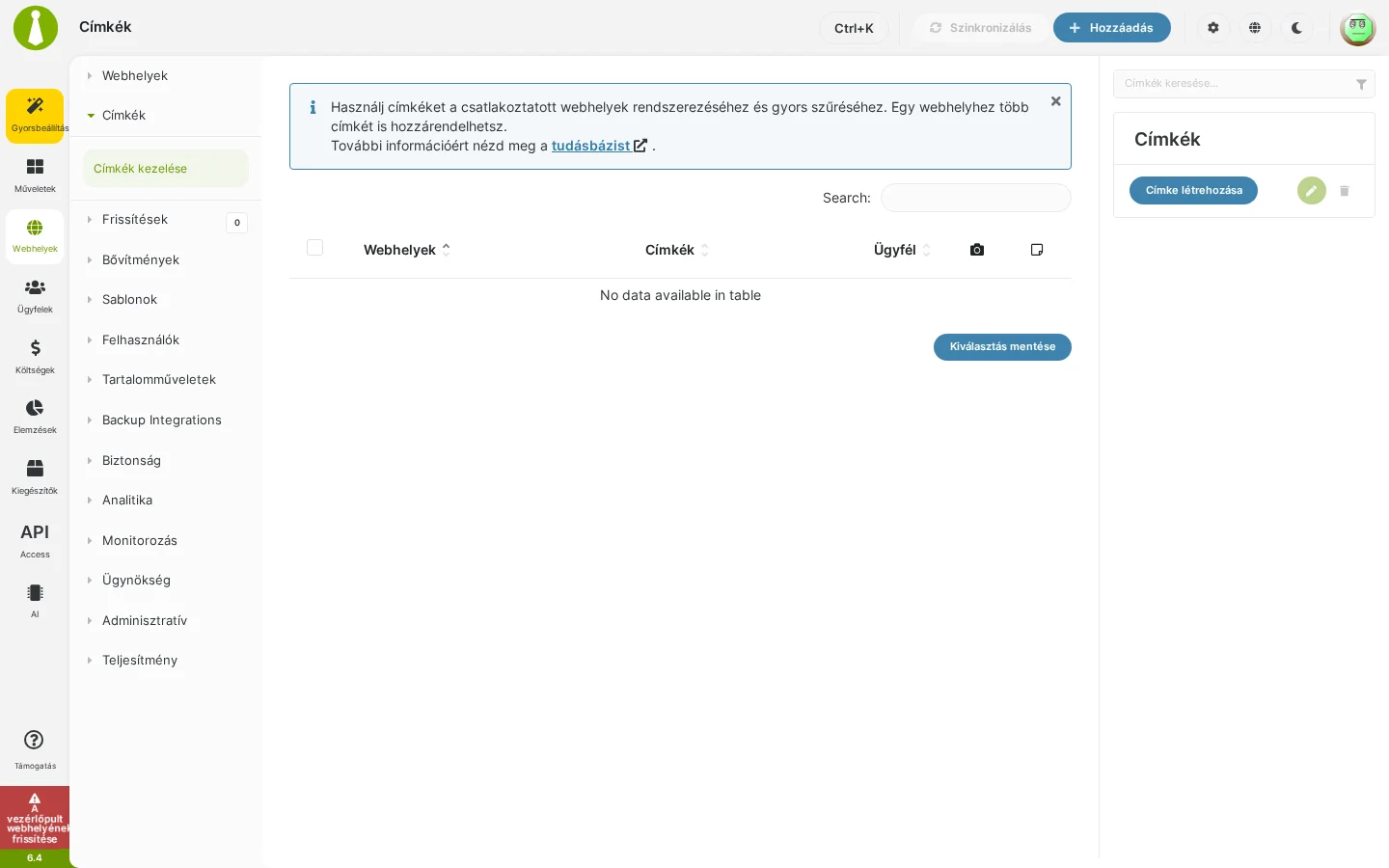
A képen a Címkék → Címkék kezelése oldal látszik. Jobb oldalon a címkék listája és a Címke létrehozása gomb van, a webhelyek táblázata a kiválasztott címke hozzárendeléseit mutatja.
Címke létrehozása
Szekció neve “Címke létrehozása”- Nyisd meg a Címkék → Címkék kezelése oldalt, és kattints a Címke létrehozása gombra.
- Add meg a címke nevét, és hozd létre.
- Kattints a címke nevére, jelöld ki a webhelyeket, és kattints a Kiválasztás mentése gombra.
Címke szerkesztése és törlése
Szekció neve “Címke szerkesztése és törlése”Szerkesztéshez kattints a címke nevére a Címkék kezelése oldalon, add hozzá vagy vedd le a webhelyeket, és mentsd a kiválasztást. Törléshez jelöld ki a címkét, és kattints a címkelista alatti kuka ikonra.
A webhelylista szűrése
Szekció neve “A webhelylista szűrése”A Webhelyek kezelése oldalon a Szűrők mutatása gombbal nyílik a szűrősor, ahol címkék, állapotok és ügyfelek szerint szűkíthetsz.
| Szűrő | Mire jó |
|---|---|
| Is / Is not | A találatok felvétele vagy a feltétel megfordítása |
| Címkék | Egy vagy több címke, a „No Tags” (címke nélküli) is |
| Címkék logikája | Match any (OR): bármelyik címke; Match all (AND): minden kijelölt címke |
| Állapot | Csatlakoztatott, lekapcsolódott, elérhető frissítés, a webhely állapota javításra szorul, PHP < 8.0, < 8.1, < 8.2, < 8.3, < 8.4, felfüggesztett |
| Ügyfelek | Egy vagy több ügyfél, a „No Client” (ügyfél nélküli) is |
- Kattints a Szűrők mutatása gombra.
- Válaszd ki a címkéket, a címkék logikáját, az állapotot és az ügyfeleket.
- A Filter gombbal alkalmazd a szűrőket, a Reset gombbal állítsd vissza az alapértelmezést.
Webhelyállapot-figyelés
Szekció neve “Webhelyállapot-figyelés”A WordPress Webhelyállapot funkciója a biztonságot és a teljesítményt vizsgálja. A MainWP követi a webhelyek állapotát, és jelez, ha egy webhelyre figyelni kell. A beállítás a Üzemidő- és webhelyállapot-figyelés fejezetben van.
Gyakori problémák
Szekció neve “Gyakori problémák”| Probléma | Valószínű ok | Megoldás |
|---|---|---|
| A webhely nem csatlakozik | A MainWP Child nincs bekapcsolva | Ellenőrizd, hogy a Child telepítve és bekapcsolva van-e a webhelyen |
| Kapcsolódási SSL-hiba | Érvénytelen vagy önaláírt tanúsítvány | Kérd a tárhelyszolgáltatót, hogy javítsa a tanúsítványt és a láncot, utána próbáld ellenőrzéssel újra |
| A webhely lekapcsolódottnak látszik | Megváltozott a kapcsolat beállítása, vagy nem elérhető a csatlakoztatott adminisztrátor | Ellenőrizd a webhely URL-jét és az adminisztrátori felhasználónevet a beállításokban, majd csatlakozz újra. Csak a jelszó megváltoztatása nem szakítja meg a kialakult kapcsolatot |
| A szinkronizálás sikertelen | Tűzfal vagy biztonsági bővítmény blokkolja a kéréseket | Engedélyezd a vezérlőpult IP-címét a webhely tűzfalában |
| A biztonsági ellenőrzés már javított problémát jelez | Másik bővítmény javította ki | A MainWP észleli a javítást, nincs teendő |
| A CSV-import sikertelen | Rossz fájlformátum vagy hiányzó kötelező mező | CSV-fájlt használj, és minden sorban legyen név, cím, adminisztrátori felhasználónév és a szükséges hitelesítő adat |
Ellenőrző lista
Szekció neve “Ellenőrző lista”- a webhelyek zöld állapotjelzéssel megjelennek a listában;
- a szinkronizálás hiba nélkül lefut;
- a Login ikonnal bejutsz a webhely admin felületére;
- a szűrés címkére, állapotra és ügyfélre működik, a címkék Match any (OR) és Match all (AND) logikájával is;
- a biztonsági ellenőrzés lefut, és eredményt ad;
- a webhelyállapot-figyelés be van kapcsolva, ha szükséged van rá.
Készült: