

 Magyarmagyar
Szűrők a WooCommerce shortcode-hoz
WooCommerce-termékek szűrése a [products] shortcode kimenetén: a szolgáltató bekapcsolása, ár-, címke-, attribútum- és értékelésszűrő létrehozása, blokkok felvétele az oldalra.
A WooCommerce [products] shortcode-ja termékeket listáz bármelyik oldalon. A JetSmartFilters szűrői ezt a listát is szűrik, az oldal újratöltése nélkül. Itt a Gutenberg-szerkesztővel dolgozunk, de Elementorban ugyanígy működik.
Követelmények
Szekció neve “Követelmények”- Elementor (az ingyenes is elég) vagy a blokkszerkesztő (Gutenberg).
- Aktív WooCommerce.
- Aktív JetSmartFilters.
A szolgáltató bekapcsolása
Szekció neve “A szolgáltató bekapcsolása”- Nyisd meg az Intelligens szűrők → Beállítások oldalt (vagy a Crocoblock → JetPlugins Settings → JetSmartFilters oldalt).
- Az Általános beállítások fülön kapcsold be a WooCommerce Shortcode kapcsolót.
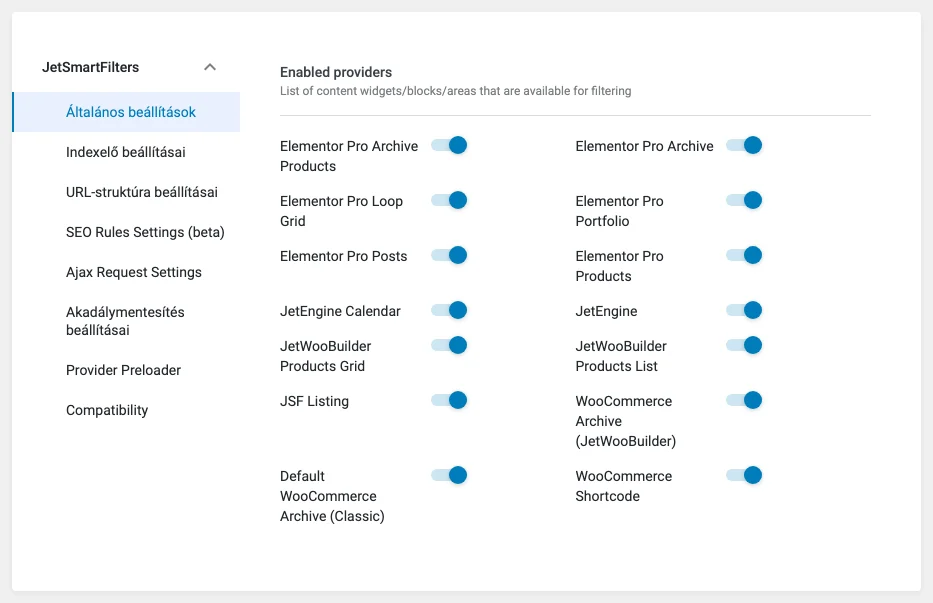
A képen a szolgáltatók kapcsolói látszanak. A WooCommerce shortcode-hoz tartozó kapcsolónak bekapcsolva kell lennie.
A szűrők létrehozása
Szekció neve “A szűrők létrehozása”Minden szűrőt az Intelligens szűrők → Új hozzáadása oldalon veszel fel.
Szűrés termékár szerint
Szekció neve “Szűrés termékár szerint”- Válaszd a Jelölőnégyzetes tartományszűrő típust.
- Az Opciók listája részben vedd fel a sávokat. A példában: „1-100”, „101-200” és „201-300”.
- A többi beállítást igény szerint töltsd ki. A példában az Értékek utótagja mezőben pénznemjel áll.
- A Lekérdezési változó mezőbe írd be:
_price. Ez a WooCommerce ármezője. - Mentsd a szűrőt.
Ha csúszkás ártartományt szeretnél, a Tartomány típust használd (lásd az ártartomány-szűrő fejezetet).
Szűrés termékcímke szerint
Szekció neve “Szűrés termékcímke szerint”- Válaszd a Választógomb típust.
- Az adatforrás legyen Taxonómiák, a taxonómia pedig Termékcímkék. A többi beállítás szabadon alakítható.
- A Use Custom Query Variable kapcsolót hagyd kikapcsolva: taxonómia forrásnál a lekérdezési változót a bővítmény magától kezeli.
- Mentsd a szűrőt.
Szűrés termékattribútum szerint
Szekció neve “Szűrés termékattribútum szerint”- Válaszd a Jelölőnégyzetek listája típust.
- A WooCommerce az attribútumokat taxonómiaként tárolja, ezért az adatforrás legyen Taxonómiák, a taxonómia pedig a kívánt attribútum (a példában a Termékszín).
- A Use Custom Query Variable kapcsoló itt is maradjon kikapcsolva.
- Mentsd a szűrőt.
Szűrés termékértékelés szerint
Szekció neve “Szűrés termékértékelés szerint”- Válaszd az Értékelés típust.
- A Csillagok száma mezővel a legnagyobb értékelést adod meg. Az Egyenlőtlenségi operátor listából válaszd ki a relációt (például nagyobb vagy egyenlő).
- A Lekérdezési változó mező jobb oldalán kattints a dinamikus címke ikonjára, és válaszd a
_wc_average_ratingmezőt. - Mentsd a szűrőt.
Az értékelésszűrő részletei a termékek szűrése értékelés szerint fejezetben vannak.
A shortcode az oldalon
Szekció neve “A shortcode az oldalon”- Hozz létre egy új oldalt, vagy nyiss meg egy meglévőt.
- Vegyél fel egy Shortcode blokkot, és írd bele a WooCommerce shortcode-ot. Például a négy legújabb termék:
[products limit="4" columns="4" orderby="id" order="DESC" visibility="visible"]A [products] shortcode paramétereinek teljes listáját a WooCommerce saját dokumentációja tartalmazza. Bármilyen termékválogatást összeállíthatsz vele.
A szűrőblokkok felvétele
Szekció neve “A szűrőblokkok felvétele”- A szűrőknek külön oszlopot vagy sort érdemes adni a lista mellett.
- Add hozzá a megfelelő szűrőblokkot (például Jelölőnégyzetes tartományszűrő, Választógomb, Jelölőnégyzetek listája, Értékelés).
- A blokk beállításaiban válaszd ki a létrehozott szűrőt, a This Filter For mezőben pedig a WooCommerce Shortcode szolgáltatót.
- A Jelölőnégyzetek listája és a Választógomb blokk További beállítások fülén az elrendezést is alakíthatod. A példában a Keresés engedélyezve és a Legördülő engedélyezve funkciót is bekapcsoltuk.
- Mentsd az oldalt.
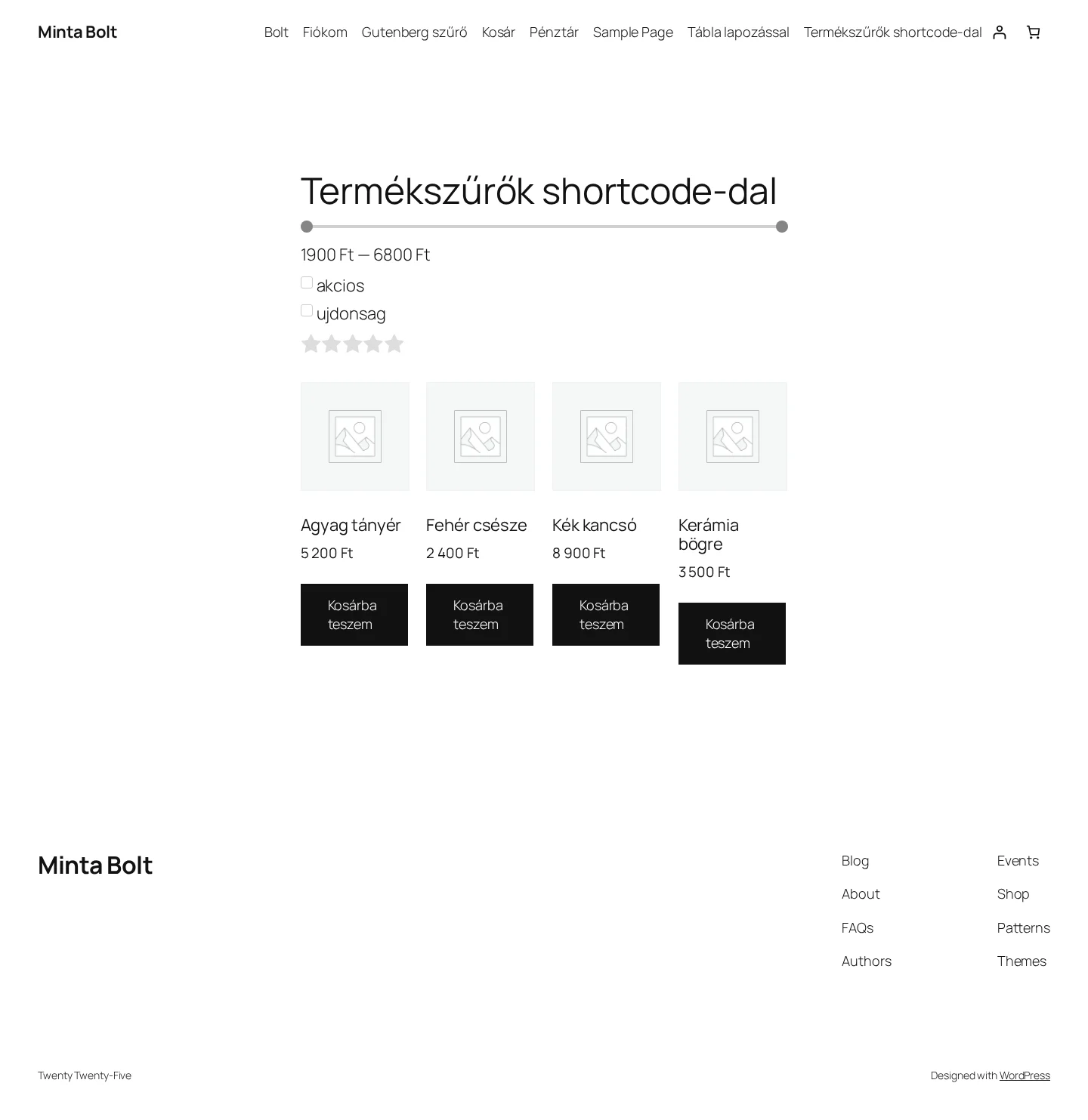
A képen a csúszkás ártartomány, a címke szerinti választógombok és az értékelésszűrő látszik a shortcode által kiírt termékek fölött. Ha bejelölsz egy opciót, a lista a megfelelő termékekre szűkül.
Készült: