

 Magyarmagyar
Az indexelő beállítása
Az indexelő bekapcsolása, az újraindexelés, a szűrők Indexer Options beállításai, és az összekötés a lekérdezéssel és a szolgáltatóval.
Az indexelővel a szűrő adatai az adatbázisban tárolódnak, és onnan olvashatók vissza. A frontenden így csak a kiválasztott szűrőhöz tartozó eredmények látszanak, a nem releváns opciók pedig elrejthetők vagy letilthatók. Az opciók mellé számlálót is tehetsz, amely megmutatja, hány elem tartozik hozzájuk. Webáruházban (WooCommerce), blogon, katalógusban és egyéni listákban is használható.
Az indexelő bekapcsolása
Szekció neve “Az indexelő bekapcsolása”- Nyisd meg az Intelligens szűrők → Beállítások oldalt, és válaszd az Indexelő beállításai pontot.
- Kapcsold be az Indexelt szűrők használata kapcsolót.
- Kapcsold be az Automatikus újraindexelés használata kapcsolót, ha az adatokat a bővítmény magától frissítse bejegyzések vagy szűrők módosításakor.
- A Bejegyzéstípusok indexelése listában kapcsold be azokat a típusokat, amelyeket indexelni kell.
A változtatások magától mentődnek.
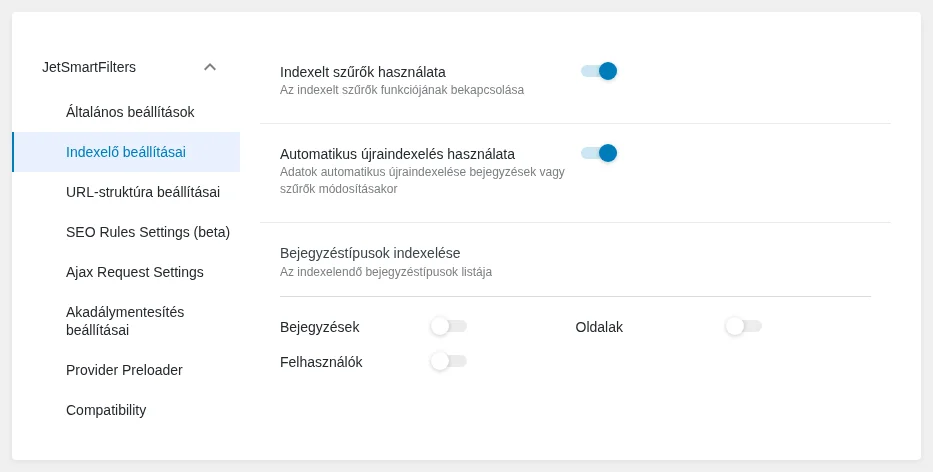
A képen a két bekapcsolt kapcsoló és az indexelhető bejegyzéstípusok listája látszik (ezen a telepítésen: Bejegyzések, Oldalak, Felhasználók).
Az indexek frissítése
Szekció neve “Az indexek frissítése”Az Intelligens szűrők oldalon, a szűrők listájának fejlécében (az indexelő bekapcsolása után) megjelenik az Apply Indexer gomb. Kattints rá az indexelő első használatakor, és minden alkalommal, amikor:
- módosítod a szűrőket vagy a lekérdezéseket,
- bejegyzéseket importálsz,
- tömeges módosítást végzel,
- bejegyzést JetFormBuilder űrlapon át teszel közzé (ilyenkor az automatikus újraindexelés nem indul el).
Ha az Automatikus újraindexelés használata be van kapcsolva, nem kell minden alkalommal a gombra kattintanod.
Amikor az automatikus újraindexelés nem indul el
Szekció neve “Amikor az automatikus újraindexelés nem indul el”Az automatikus újraindexelés akkor működik, ha a bejegyzést a WordPress vezérlőpultján mented. Nem működik, ha:
- a bejegyzést a frontenden, JetFormBuilder űrlappal teszik közzé,
- a bejegyzéseket CSV-ből vagy WP All Importtal importálják,
- a bejegyzéseket REST API-n vagy WP-CLI-vel frissítik.
Ilyenkor nyomd meg kézzel az Apply Indexer gombot, vagy állíts be PHP-triggert.
A szűrő beállítása
Szekció neve “A szűrő beállítása”Az indexelő csak ezekben a szűrőtípusokban érhető el: Jelölőnégyzetek, Kiválasztás, Jelölőnégyzetes tartomány, Vizuális és Választógomb.
A szűrő blokkjában, widgetjében vagy elemében az Indexer Options részben kapcsold be az Apply Indexer beállítást. Itt további beállításokat találsz (Szűrők az oldalon):
- Show Counter: az egyes opciók mellett látszik az elemek száma. Az üres opciót megjelenítheted, elrejtheted vagy letilthatod.
- Change Counters: legördülő lista, amely azt adja meg, változzanak-e a számlálók a szűrők alkalmazásakor.
Összekötés a lekérdezéssel és a szolgáltatóval
Szekció neve “Összekötés a lekérdezéssel és a szolgáltatóval”A szűrőt, a szolgáltatót és (ha van) a lekérdezést ugyanazzal az azonosítóval kell összekötni (Query ID útmutató):
- Ha egyéni lekérdezéssel dolgozol, add meg a kívánt azonosítót a lekérdezés Query ID mezőjében.
- A szűrő beállításaiban ugyanezt írd a Query ID mezőbe.
- A szolgáltatónál Elementorban a Haladó rész CSS ID mezőjébe írd ugyanezt. Bricksben a STYLE fül CSS szakaszának CSS ID mezője szolgál erre.
- Mentsd vagy tedd közzé az oldalt.
Ha egy oldalon több Listing Grid vagy Loop Grid van, és nem mindet kell szűrni, a nem szűrt elemek CSS ID mezőjébe is írj egy-egy egyedi azonosítót. Különben az indexelő ütközhet a többi lekérdezéssel, és a számláló „0”-t mutat.
Az eredmény a frontenden
Szekció neve “Az eredmény a frontenden”Az oldal megnyitásakor az indexelő mutatja, hány elem tartozik az egyes szűrőopciókhoz. Egy opció kiválasztása után a szolgáltatóban a szűrt tartalom látszik.
Tudnivalók
Szekció neve “Tudnivalók”- Az indexelő csak a Jelölőnégyzetek, Kiválasztás, Jelölőnégyzetes tartomány, Vizuális és Választógomb szűrőkben érhető el.
- A szűrőopciókként használt egyéni mezők értékeit latin betűkkel, szóköz és különleges karakterek nélkül írd. Különben az indexelő figyelmen kívül hagyja őket.
- Ha az indexelő nem működik, ellenőrizd a fenti összekötéseket, és indítsd újra kézzel az indexelést.
Készült: