

 Magyarmagyar
SEO-szabályok és oldaltérkép
Szűrt oldalak felvétele az oldaltérképre, SEO-cím és leírás beállítása a szűrők értékeiből, megjelenítésük az oldalon.
A SEO-szabályokkal azt érheted el, hogy a szűrőket tartalmazó oldal különböző szűrési eredményekkel is bekerüljön az oldaltérképre, és a szűrt oldalnak a kiválasztott értékektől függő SEO-címe és leírása legyen. A funkció az Intelligens szűrők → Beállítások → SEO Rules Settings (beta) oldalon van.
Csak ezek a szűrőtípusok használhatók szabályban: Jelölőnégyzetek listája, Választógomb, Kiválasztás és Vizuális.
A szabályok kezelése
Szekció neve “A szabályok kezelése”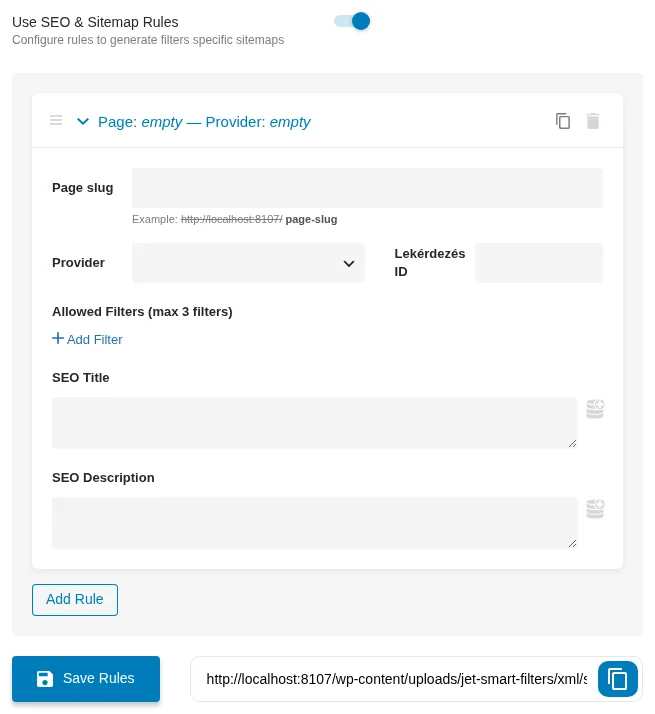
A képen bekapcsolt kapcsolóval és egy újonnan felvett szabállyal látod az oldalt. A szabály fejléce mutatja az oldalt és a szolgáltatót, a jobb szélén a másolás és a törlés ikon van.
- Kapcsold be a Use SEO & Sitemap Rules kapcsolót (alapból ki van kapcsolva).
- Az Add Rule gombbal vegyél fel egy szabályt.
- Töltsd ki a szabály mezőit (lásd lent).
- A Save Rules gombbal mentsd a szabályokat.
A Save Rules gomb mellett látod az oldaltérkép elérési útját. A mellette lévő gombbal a vágólapra másolhatod. A szabályokat a fogantyúval átrendezheted, a fejléc nyilával összecsukhatod.
A szabály mezői
Szekció neve “A szabály mezői”| Mező | Mit csinál |
|---|---|
| Page slug | Az oldal slugja, vagyis az elérési útja az oldal címében, például filters-page. A mező alatt példa mutatja a teljes URL-t. |
| Provider | A szolgáltató, amelyhez az oldal szűrői tartoznak, például a JetEngine Listing Grid esetén a JetEngine. |
| Lekérdezés ID | A szűrőket és a szolgáltatót összekötő Query ID. Ha nem azonosítóval kötöd össze őket, hagyd üresen. |
| Allowed Filters (max 3 filters) | A szabályhoz tartozó szűrők. Az Add Filter gombbal veszel fel egyet, és a megjelenő mezőben választod ki. Legfeljebb három szűrő köthető egy szabályhoz. |
| SEO Title | Az oldal SEO-címe. |
| SEO Description | Az oldal SEO-leírása. |
Ha egy oldalon több szolgáltató van (például két Listing Grid), mindegyikhez külön szabályt vegyél fel ugyanazzal a Page slug értékkel, de a megfelelő Lekérdezés ID-val.
Példa: konferenciaoldal
Szekció neve “Példa: konferenciaoldal”A példában egy konferenciaoldalon konferenciákat szűrsz a résztvevők száma, a típus és a formátum szerint, és ugyanott egy előadólistát is szűrsz a tapasztalatuk alapján. Az előkészítés:
- Hozz létre szűrőket a Intelligens szűrők → Új hozzáadása oldalon. A példában:
- Jelölőnégyzetek listája szűrő a „Konferencia típusa” taxonómiából (Data Source: taxonómia);
- Választógomb szűrő a „Konferencia formátuma” egyéni mezőből: add meg az egyéni mező kulcsát, kapcsold be a Get Choices From Field Data kapcsolót, a Field Source Plugin legyen JetEngine, a Lekérdezési változó mezőbe pedig írd ugyanazt a kulcsot;
- Vizuális szűrő a „Résztvevők száma” mezőből: Data Source a kézi bevitel, a típus Color, a viselkedés Checkbox. Az opciók értéke egyezzen a metamező opcióinak értékével, a lekérdezési változó pedig a metamező neve;
- egy további Választógomb szűrő az előadók tapasztalatához, ugyanígy.
- Hozz létre egy oldalt, és vedd fel rá a szűrőket. Jegyezd fel az oldal slugját.
- Az első három szűrő Query ID mezőjébe írd ugyanazt az értéket (például
first-listing), és ugyanezt add meg az első Listing Grid CSS ID mezőjében. - A második szakasz szűrőjének és Listing Gridjének adj másik azonosítót (például
second-listing). - Mentsd az oldalt.
A szabályok beállítása:
- Az első szabályban a Page slug az oldal slugja, a Provider a JetEngine, a Lekérdezés ID a
first-listing. Az Add Filter gombbal vedd fel a három szűrőt. - Írd meg az SEO Title és az SEO Description mezőt. A szűrők értékeit makróként illeszted be a mező melletti ikonnal (lásd a következő szakaszt), a szöveget pedig körülírod. A szűrők kiválasztott értékei kerülnek a szövegbe, a többi szöveg állandó.
- A második szabályhoz az Add Rule gombbal új szabályt veszel fel ugyanazzal a Page slug értékkel, a JetEngine szolgáltatóval és a
second-listingazonosítóval. Egy szűrőt kapcsolsz hozzá, a címe lehet „Előadók tapasztalata”. - Kattints a Save Rules gombra, és másold ki az oldaltérkép címét.
Nyisd meg a kimásolt címet a böngészőben: a generált XML-fájlban látod a szabályokból előállított URL-eket. Elsőként az első szabály szűrőinek kombinációi szerepelnek, utána a második szabályé.
Az oldaltérkép használata keresőoptimalizáló bővítménnyel
Szekció neve “Az oldaltérkép használata keresőoptimalizáló bővítménnyel”A generált fájlt a keresőoptimalizáló bővítmények oldaltérképéhez is hozzáadhatod. Rank Math esetén kell egy kódrészlet, amelyet például a Code Snippets bővítménnyel vagy a téma functions.php fájljában helyezhetsz el:
add_filter('rank_math/sitemap/providers', function( $external_providers ) {
  class JSF_Provider implements \RankMath\Sitemap\Providers\Provider {
    public function handles_type( $type ) {      return false;    }
    public function get_index_links( $max_entries ) {      return [        [          'loc'     => 'your_xml_url',          'lastmod' => '',        ]      ];    }
    public function get_sitemap_links( $type, $max_entries, $current_page ) {      return [];    }  }
  $external_providers['jsf_provider'] = new JSF_Provider();
  return $external_providers;
});
A your_xml_url helyére a saját, kimásolt oldaltérkép-címedet írd. Mentsd és aktiváld a kódrészletet. Ezután a Rank Math oldaltérkép-beállításainál (Rank Math SEO → Sitemap Settings) a beállítóoldal tetején lévő sávban lévő hivatkozásra kattintva látod, hogy a szűrők oldaltérképe bekerült a fő oldaltérképbe.
SEO-cím és leírás összeállítása
Szekció neve “SEO-cím és leírás összeállítása”A SEO Title és a SEO Description mezőben a szűrők értékeit makrókkal illeszted be, és közéjük saját szöveget írsz.
- Állj a mezőbe, és kattints a mező melletti adatbázis ikonra (Dynamic Tags).
- Válaszd ki a listából a szűrőt. Megnyílnak a szűrőtípusnak megfelelő mezők:
- Választógomb és Kiválasztás szűrőnél: Text before, Text after, Fallback;
- Jelölőnégyzetek listája és Vizuális szűrőnél: Text before, Text after, Fallback, Delimiter, Last item delimiter.
- A Text before és a Text after a kiválasztott érték előtt és után megjelenő szöveg. A Fallback az a szöveg, amely akkor jelenik meg, ha a szűrőben nincs kiválasztott érték (ha üres, semmi nem jelenik meg). A Delimiter több kiválasztott érték elválasztója (például vessző), a Last item delimiter az utolsó elem előtti szó (például „és”).
- Az Add gombbal beszúrod a makrót a mezőbe.
- Írd meg körülötte a szöveget, és ismételd meg a többi szűrővel.
- Végül kattints a Save Rules gombra.
Egy kész cím és leírás például így néz ki (a {{filter_…}} részeket a beszúrás hozza létre, nem kell kézzel beírnod):
{{filter_600}} {{filter_599::::::,::and}} Conference(s) for {{filter_601::::::,::and}} PeopleCheck the {{filter_600}} {{filter_599::::::,::and}} conferences for {{filter_601::::::,::and}} people on Arnau website.Egyszerűbb esetben, egyetlen szűrőnél a leírás így nézhet ki: Check the speakers with the {{filter_602::"::"}} status.
A SEO-cím és -leírás megjelenítése az oldalon
Szekció neve “A SEO-cím és -leírás megjelenítése az oldalon”A szűrt oldalon a kiválasztott értékektől függő címet és leírást dinamikus adatként jeleníted meg.
Elementor:
- Szerkeszd az oldalt, és vegyél fel egy dinamikus címkét támogató widgetet, például Címsor.
- Kattints a fő forrásmező (például Cím) melletti Dynamic Tags gombra.
- A JetSmartFilters szekcióból válaszd a SEO Title lehetőséget. A haladó beállításokban megadhatod a Before, After és Fallback szöveget.
- Egy másik címsor-widgetnél ugyanígy a SEO Description lehetőséget válaszd.
- Mentsd az oldalt.
Blokkszerkesztő (Gutenberg):
- Vegyél fel egy olyan blokkot, amely támogatja a JetEngine makróit (például Címsor), és kattints a blokk feletti Dynamic Tags gombra.
- A SOURCE listában válaszd a Custom data lehetőséget.
- A SELECT DATA TO SHOW listában válaszd a JetSmartFilters SEO Title vagy a JetSmartFilters SEO Description lehetőséget.
- Mentsd az oldalt.
Bricks:
- Vegyél fel egy elemet, amely támogatja a dinamikus adatot (például Címsor), és kattints a fő mező melletti gombra.
- A JET SMART FILTERS szekcióból válaszd a SEO Title vagy a SEO Description lehetőséget.
- Mentsd az oldalt.
Az eredményt a nyilvános oldalon látod: ha a szűrőkben értékeket választasz, a cím és a leírás a beállított szöveggel és a kiválasztott értékekkel jelenik meg.
Készült: