

 Magyarmagyar
Egy szűrő több widgetre
Egy szűrő alkalmazása egyszerre több widgetre, például Listing Gridre és Maps Listingre az Additional Providers beállítással.
Egy szűrővel egyszerre több widget tartalmát is szűrheted, például egy Listing Grid és egy Maps Listing találatait. Ehhez a szűrő Additional Providers beállítása kell. Ez a fejezet ezt a kapcsolatot írja le, a szűrő és a szolgáltató beállításával együtt.
Követelmények
Szekció neve “Követelmények”- Elementor (az ingyenes is elég), blokkszerkesztő vagy Bricks.
- Aktív JetSmartFilters.
- A példa a JetEngine Listing Grid és Maps Listing widgetjét használja. Más szolgáltatókkal is megy, de ezeket be kell kapcsolnod az Intelligens szűrők → Beállítások → Általános beállítások oldalon.
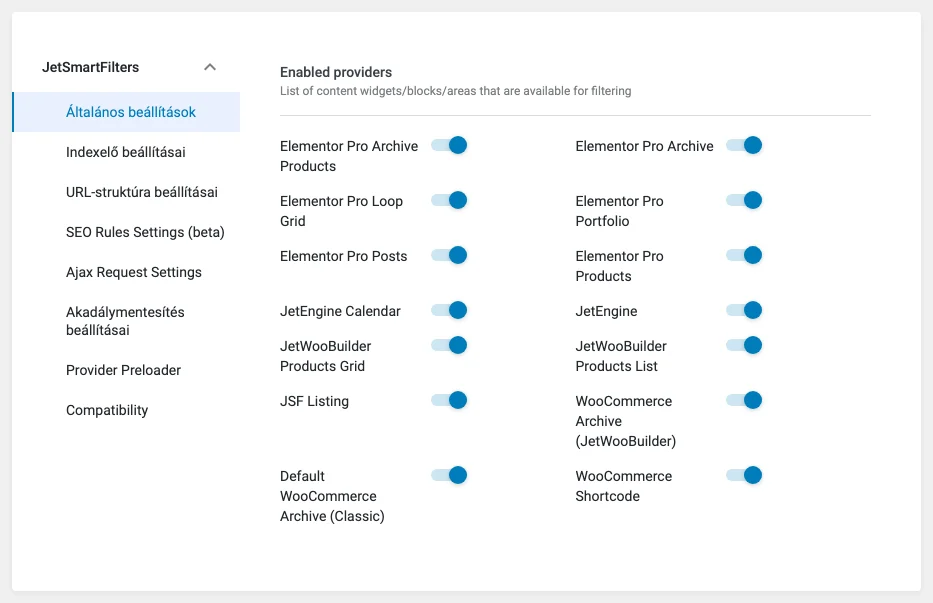
A képen a szolgáltatók kapcsolói látszanak. A szűrők és a szolgáltatók beállítását itt feltételezzük ismertnek, a fejezet a szűrő és a szolgáltatók összekötésére koncentrál.
A beállítás csak akkor működik, ha a két widget bejegyzései ugyanahhoz az egyéni bejegyzéstípushoz tartoznak.
A widgetek felvétele az oldalra
Szekció neve “A widgetek felvétele az oldalra”- Nyisd meg azt az oldalt, ahol a szűrésnek működnie kell.
- Tegyél három oszlopot az oldalra. Az elsőbe kerül a szűrő widgetje (a példában a Select Filter), a másodikba a Listing Grid, a harmadikba a Maps Listing.
- A szűrő widgetjében válaszd ki a használni kívánt szűrőt, a többit most hagyd.
- A Listing Gridben válaszd ki a listing elemet, és állítsd be a többi kívánt megjelenést.
- A Maps Listingben válaszd ki a listing elemet, és az Address Meta Field Name mezőbe írd be a cím egyéni mezőjének nevét.
A szűrő alkalmazása a widgetekre
Szekció neve “A szűrő alkalmazása a widgetekre”A JetSmartFilters alapból tud több widgettel dolgozni az oldalon Query ID nélkül is, ha a szolgáltatók jól vannak beállítva.
- Térj vissza a szűrő beállításaihoz. A This filter for mezőben válaszd a JetEngine lehetőséget.
- Kapcsold be az Additional Providers Enabled kapcsolót. A megjelenő ablakban válaszd ki a JetEngine Maps szolgáltatót.
Mikor kell Query ID
Szekció neve “Mikor kell Query ID”A Query ID akkor kell, ha:
- a szűrőt egy konkrét widgethez akarod kötni,
- több hasonló widget van ugyanazon az oldalon,
- pontosabban akarod szabályozni, melyik widgetre hasson a szűrő.
Ilyenkor:
- Nyisd meg a szűrő widgetjét, és a Query ID mezőbe írj egy egyedi azonosítót. Ne legyen benne szóköz, speciális karakter vagy szám, és egyedi legyen, ne ismétlődjön.
- Másold ki az azonosítót, nyisd meg a szolgáltató widget (itt a Listing Grid) Haladó fülét, és illeszd be a CSS ID mezőbe.
- Ha több szolgáltatót is bekapcsoltál, minden további szolgáltatóhoz adj meg egy másik egyedi azonosítót a kiegészítő szolgáltatónál, az Additional Query ID mezőben.
- Ugyanezt az azonosítót írd be a Maps Listing widget Haladó fülén a CSS ID mezőbe.
- Ha a listinghez egyéni lekérdezés (Query Builder) tartozik, ugyanazt az azonosítót add meg a lekérdezés beállításai között is. Ha az oldalon több lekérdezés van, érdemes mindegyiknek különböző egyéni lekérdezés-ID-t adni.
- Kattints a Publish gombra.
Az eredmény
Szekció neve “Az eredmény”Nyisd meg a nyilvános oldalt, és alkalmazd a szűrőt. A szűrő mindkét szolgáltatóra hat: a rács és a térkép is ugyanazokat a bejegyzéseket mutatja.
A Query ID további szabályai a Query ID útmutatóban, a szolgáltatók listája a Szolgáltatók fejezetben van.
Készült: