

 Magyarmagyar
URL-struktúra és álnevek
A szűrt oldalak URL-jének beállításai: Plain és Permalink típus, egyéni jelek és URL-álnevek.
A szűrők URL-beállításai az Intelligens szűrők → Beállítások → URL-struktúra beállításai oldalon vannak. Az URL-t csak az a szűrő módosítja, amelynek az alkalmazási módja Page reload vagy Kevert. Az AJAX módú szűrő nem ír az URL-be.
URL-struktúra típusa
Szekció neve “URL-struktúra típusa”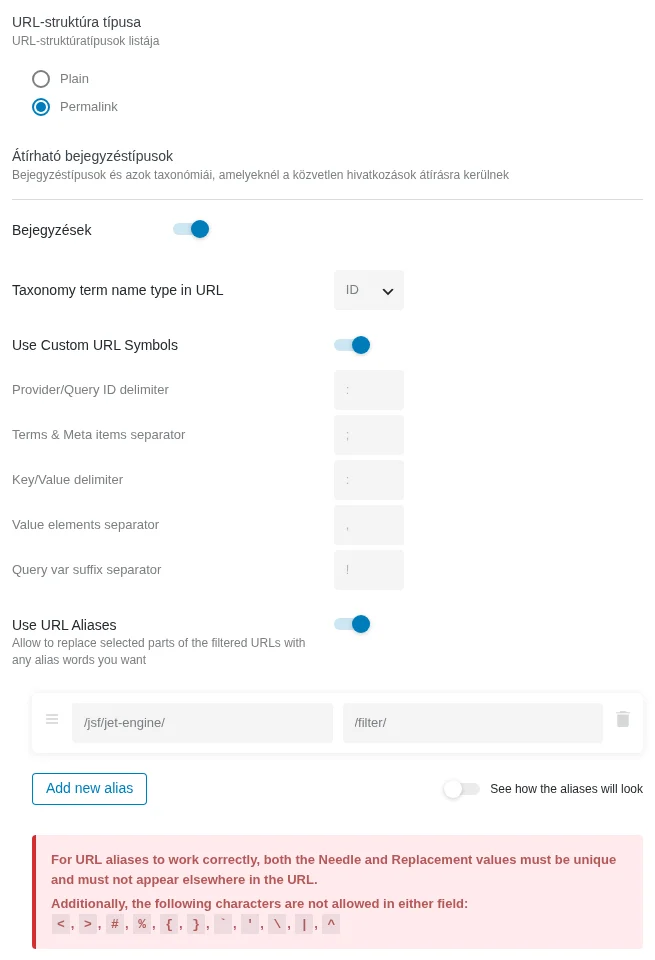
A képen a Permalink típus látszik, bekapcsolt egyéni jelekkel és URL-álnevekkel. Figyeld meg, hogy a Permalink kiválasztása után megjelenik az Átírható bejegyzéstípusok lista.
Két típus közül választasz:
- Plain: az alapérték. Minden szerverkörnyezeten működik, de nem felhasználóbarát, és a keresők számára kevésbé olvasható, mert az adatbázis azonosítóit tartalmazza.
- Permalink: az URL szavakat is tartalmazhat, például a bejegyzés címét vagy a kategória nevét. Ezek kulcsszóként segíthetik, hogy a keresők megtalálják és rangsorolják az oldalt. Bizonyos feltételek mellett a szűrt URL-ek indexelése is javíthatja a találatokat, ezért keresőoptimalizálás szempontjából a Permalink ajánlott.
Válaszd a Plain típust, ha nem akarod, hogy a keresők indexeljék a szűrt URL-eket, például mert elég kategória van már az oldalon.
Permalink esetén az Átírható bejegyzéstípusok listában kapcsolóval jelölöd ki, mely tartalomtípusok URL-je íródjon át permalinkké. Ne kapcsold be az összeset, csak azokat, amelyekre szükség van, mert minden bekapcsolt típus lassíthatja az oldal betöltését.
Szűrő archív oldalon
Szekció neve “Szűrő archív oldalon”A típusválasztás egy WordPress-sajátosságot is orvosol. Ha egy tartalomtípus archív oldalán használsz szűrőt, a szűrő bekapcsolásakor címkék kerülnek az URL-be. Ha ezután újratöltöd az oldalt, kiderülhet, hogy ilyen URL-lel nincs oldal, mert az nem felel meg az oldal permalink-beállításainak. A javítás: válaszd a Permalink típust, és kapcsold be az érintett tartalomtípust az Átírható bejegyzéstípusok listában. Csak azokat a típusokat kapcsold be, ahol ezt a hibát tapasztalod.
Kifejezés neve az URL-ben
Szekció neve “Kifejezés neve az URL-ben”A Taxonomy term name type in URL mezőben azt választod, hogy a szűrt oldal URL-jében a taxonómia kifejezése azonosítóként (ID) vagy Slug-ként szerepeljen. Alapérték: ID.
Ha a Slug lehetőséget választod, minden slug legyen egyedi, különben hibák léphetnek fel.
Egyéni URL-jelek
Szekció neve “Egyéni URL-jelek”A Use Custom URL Symbols kapcsolóval megadhatod, milyen jeleket használjon az URL. Bekapcsolva ezek a mezők jelennek meg, alapértékük halványan látszik bennük:
| Mező | Alapérték |
|---|---|
| Provider/Query ID delimiter | : |
| Terms & Meta items separator | ; |
| Key/Value delimiter | : |
| Value elements separator | , |
| Query var suffix separator | ! |
Az egyéni jelek elronthatják az URL szerkezetét, ezért csak óvatosan használd őket.
URL-álnevek
Szekció neve “URL-álnevek”Az URL-álnevekkel (alias) a szűrt URL egyes részeit szebb, rövidebb szavakra cserélheted. Ez a keresőoptimalizáláshoz hasznos, és a látogatóknak is olvashatóbb címet ad. Csak a Page reload és a Kevert alkalmazási módú szűrőknél működik.
Hogyan néz ki a szűrt URL
Szekció neve “Hogyan néz ki a szűrt URL”A szűrt oldal URL-jében ilyen rész állhat: jsf/jet-engine/tax/vacancy-type:14. Jelentése:
jsf: a JetSmartFilters rövidítése;jet-engine: a szűrő szolgáltatója. Más szolgáltatónál példáulepro-portfolio(Elementor Pro),jet-woo-products-grid(JetWooBuilder) vagywoocommerce-shortcode(WooCommerce);tax: azt mutatja, hogy a szűrő adatforrása taxonómia. A szűrő Data Source beállításától függően más lehet;vacancy-type:14: a kategória slugja és azonosítója.
Az álnevek fő célja a jsf és a szolgáltatót jelölő rész (például jet-engine) cseréje. A kategóriák slugját is módosíthatod, de ezt csak óvatosan tedd.
Álnév létrehozása
Szekció neve “Álnév létrehozása”- Nyisd meg az Intelligens szűrők → Beállítások → URL-struktúra beállításai oldalt.
- Kapcsold be a Use URL Aliases kapcsolót. Megjelenik egy ismétlődő sor két mezővel: az első a Needle (a cserélendő URL-rész), a második a Replacement (amire cseréled).
- Nyisd meg az oldalt, amelyen a szűrő van, és szűrj. Az oldal újratöltődik, az URL pedig tartalmazza a szűrt részt.
- Másold ki az URL-ből a cserélendő részt, például a
/jsf/jet-engine/szakaszt, és illeszd be a Needle mezőbe. - A Replacement mezőbe írd be az új szót, például
/filter/. - Mentéshez nyomj Enter-t, vagy kattints ki a mezőből. Megjelenik a „A beállítások mentve” üzenet.
- Töltsd újra az oldalt, és szűrj újra: az URL-ben már az álnév látszik.
További sort az Add new alias gombbal veszel fel, a kuka ikon törli a sort, a bal oldali fogantyúval pedig átrendezheted a sorokat.
Az álnév csak akkor érvényesül, ha az URL tartalmaz JetSmartFilters-kulcsot (/jsf/, ?jsf= vagy &jsf=). Ha ilyen nincs benne, a csere nem történik meg akkor sem, ha a szöveg egyezik a Needle mezővel.
A csere ellenőrzése
Szekció neve “A csere ellenőrzése”A See how the aliases will look kapcsolóval megnézheted, hogyan változik az URL az oda és a vissza irányú átalakításkor. Bekapcsolva egy előnézeti sor jelenik meg, amelybe beírhatsz egy álnevek nélküli, szűrt URL-t (a frontendről kimásolva). A ceruza ikon szerkeszti, a pipa menti, a visszaállító ikon elveti a módosítást. Az előnézeti sorból kimásolt részeket beillesztheted a Needle és a Replacement mezőkbe. Ha végeztél egy URL-lel, megadhatsz másikat. Ez a sor segít leghamarabb kiszúrni az álnevek hibáit.
Csere csak egy oldalon
Szekció neve “Csere csak egy oldalon”Ha a Needle és a Replacement mezőbe az oldal vagy az archívum slugját is beleírod, az álnév csak azon az oldalon érvényesül.
Taxonómiakifejezések cseréje
Szekció neve “Taxonómiakifejezések cseréje”Ha a szűrő adatforrása taxonómia, a kifejezés slugját is rövidebbre cserélheted:
- Szűrj egy kategóriára vagy címkére, és másold ki az URL-ből a cserélendő kifejezés-slugot.
- Illeszd be a Needle mezőbe.
- A Replacement mezőbe írd az új szót. Ne használj ott kategória-, bejegyzés- vagy más meglévő slugot.
- Töltsd újra az oldalt, és szűrj újra az ellenőrzéshez.
Gyakori hibák
Szekció neve “Gyakori hibák”- After reverse transformation, the URL does not match the incoming value. Check uniqueness of keys hibaüzenet: a Needle mezők ne tartalmazzanak részeket a Replacement mezőkből. Ne bontsd két részre az álnevet, hanem például a
/jet-engine/részt egyben cseréld/j-filter/-re. - Az álnevek mindkét mezőjében az értékek legyenek egyediek, és ne forduljanak elő máshol az URL-ben. A
<,>,#,%,{,},`,',\,|,^karakterek egyik mezőben sem megengedettek. - Ne cserélj olyan URL-részt, amely azonosítót tartalmaz, mert egyes elemek azonosítója megváltozhat.
- Minél hosszabb URL-részt próbálsz átnevezni (például
/jsf/jet-engine/tax/vacancy-location), annál valószínűbb a hiba, mert az URL egyes részei a szűrő beállításai szerint változhatnak.
Készült: