

 Magyarmagyar
Igen/Nem szűrő lekérdezések közötti váltással
Szűrő, amely a JetEngine Query Builder kapcsoló forrással két lekérdezés között vált: az összes elem és egy osztályozási kifejezéshez tartozók.
A JetEngine Query Builder kapcsoló adatforrással olyan szűrőt készíthetsz, amely a látogató választása szerint előre elkészített lekérdezések között vált. A példában az egyik lekérdezés az összes elemet mutatja, a másik csak azokat, amelyek egy adott osztályozási kifejezéshez (például egy jellemzőhöz vagy akció típushoz) tartoznak. Így készíthetsz „csak a kiemelt elemek” jellegű, igen/nem szűrőt.
Követelmények
Szekció neve “Követelmények”- Elementor (ingyenes), Gutenberg vagy Bricks.
- JetSmartFilters és JetEngine aktív, van egyéni bejegyzéstípus és egy jellemző vagy akció osztályozás kifejezésekkel.
A jellemző szerinti lekérdezés
Szekció neve “A jellemző szerinti lekérdezés”- Nyisd meg a JetEngine → Query Builder → Add New oldalt.
- Add meg a nevet. Ez lesz a szűrőben az opció felirata, ezért a példában „Bungalow”, a kifejezés neve.
- A Query Type maradjon Posts Query.
- Adj meg egyedi Custom Query ID értéket (a példában
radio-query). Ennek meg kell egyeznie a szűrő, az összes lekérdezés és a Listing Grid azonosítójával. - A General fülön válaszd ki a Post Type értékét (a példában „Properties”).
- A Tax Query fülön az Add new gombbal vegyél fel feltételt: válaszd ki a Taxonomy értékét, a Field legyen Term ID, a Terms mezőbe pedig a kifejezés azonosítója kerül.
- Mentsd az Add Query gombbal.
Az összes elem lekérdezése
Szekció neve “Az összes elem lekérdezése”Mivel a váltó előre elkészített lekérdezések között vált, kell egy szűrés nélküli lekérdezés is, amellyel a látogató visszatérhet az összes elemhez.
- Hozz létre új lekérdezést a JetEngine → Query Builder → Add New oldalon. A neve legyen „All”.
- A Query Type maradjon Posts Query, a Custom Query ID pedig ugyanaz legyen, mint az előzőnél (
radio-query). - A General fülön válaszd ki ugyanazt a Post Type értéket, és mentsd az Add Query gombbal.
A szűrő
Szekció neve “A szűrő”- Nyisd meg az Intelligens szűrők → Új hozzáadása oldalt, add meg a nevet, és válaszd ki a szűrő típusát: Jelölőnégyzetek listája, Választógomb vagy Kiválasztás. (A jelölőnégyzetes típust a kapcsoló forrás nem támogatja, ezért gyakorlatilag Választógomb vagy Kiválasztás használható.)
- Az Adatforrás legyen JetEngine Query Builder kapcsoló.
- A Lekérdezés kiválasztása listában jelöld ki a két elkészített lekérdezést („Bungalow” és „All”).
- Ha Választógomb típust használsz, az „All” lekérdezés helyett bekapcsolhatod az „összes” opció hozzáadása kapcsolót is. Ilyenkor ne vedd fel az összes elemet visszaadó lekérdezést, mert az „összes” opció már ezt a viselkedést adja.
- A Lekérdezési változó mellett kattints a dinamikus címke gombra, és válaszd a Switch JetEngine query lehetőséget.
- Töltsd ki a Szűrőcímke és az Aktív szűrőcímke mezőt, és mentsd a szűrőt.
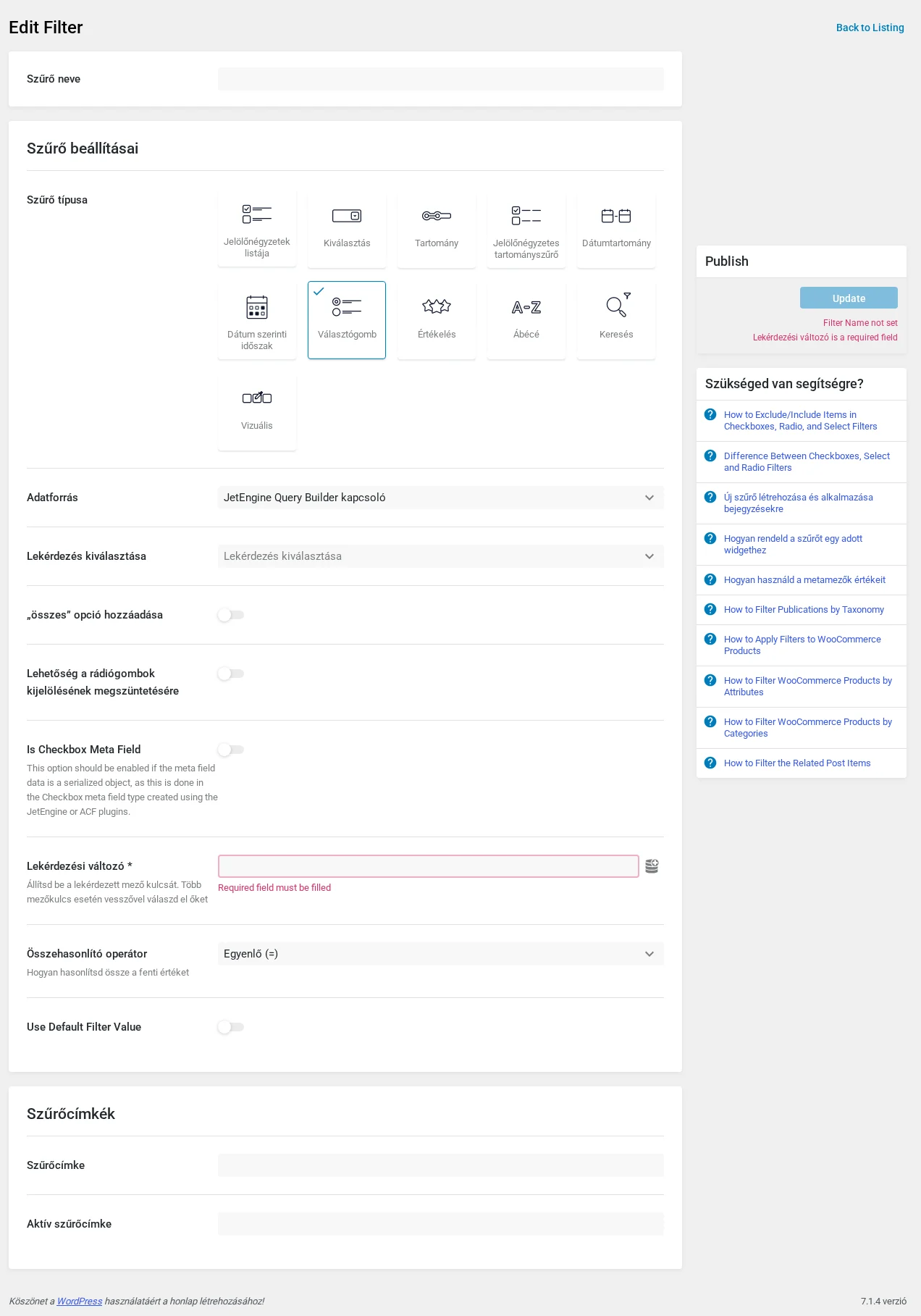
A képen a Lekérdezés kiválasztása, az „összes” opció kapcsolója és a Lekérdezési változó látszik.
Az oldalon
Szekció neve “Az oldalon”- Nyisd meg az oldalt a szerkesztőben, és add hozzá a szűrő widgetjét (blokkját, elemét): a példában a Választógomb widgetet.
- A Select filter listában válaszd ki a szűrőt, a This filter for listában a JetEngine szolgáltatót, és írd a Query ID mezőbe az egyedi lekérdezés-azonosítót (
radio-query). - Add hozzá a szolgáltatót: a Listing Grid widgetet a kész listing sablonnal.
- A Listing Gridnél a váltó működéséhez kötelező egyéni lekérdezést használni: nyisd meg a Custom Query fület, kapcsold be a Use Custom Query kapcsolót, és válaszd ki azt a lekérdezést, amelyik az összes elemet mutatja. Enélkül a Listing Grid nem reagál a lekérdezések váltására.
- A Advanced fülön a CSS ID mezőbe írd be ugyanazt az azonosítót (
radio-query), amelyet a lekérdezésekben és a szűrőben használtál. - Tedd közzé az oldalt.
A nyilvános oldalon a szűrő és a lista látszik. A „Bungalow” opciót kiválasztva a lista a hozzá tartozó elemekre szűkül, az „All” opcióval pedig újra az összes elem megjelenik.
Készült: