

 Magyarmagyar
Haladó WooCommerce-szűrők
Akciós termékek, „Ez is tetszhet” ajánlások és felhasználói viselkedésen alapuló listák: Query Builder lekérdezések, lekérdezés-váltó szűrő, Query ID, gyakori kérdések.
A JetEngine Query Builder, a Data Store, a listing sablon és a JetSmartFilters együtt összetett termékválogatásokat tesz lehetővé: akciós termékeket, ajánlásokat és a felhasználó viselkedésén alapuló listákat. Ezeket szűrők adatforrásaként és listingek lekérdezéseként is használhatod. A megoldás Elementorral, Gutenberggel és Bricksszel is működik.
Mikor érdemes használni
Szekció neve “Mikor érdemes használni”- Ha „Akciós” szekcióra van szükséged, amely a változó termékeket is figyelembe veszi, és tiszteletben tartja az akció lejáratát.
- Ha az „Ez is tetszhet” blokkot termékattribútumok vagy a felhasználó viselkedése alapján szeretnéd összeállítani, statikus ajánlók helyett.
- Ha az alapértelmezett akciós szűrők vagy lekérdezések figyelmen kívül hagyják a harmadik féltől származó bővítmények kedvezményeit, és teljes irányítást szeretnél a lekérdezés felett.
- Ha a JetSmartFilters szűrőit saját lekérdezésekkel kombinálnád.
Követelmények
Szekció neve “Követelmények”- Elementor (az ingyenes is elég), blokkszerkesztő vagy Bricks.
- Aktív WooCommerce, alapvető bolt-beállításokkal.
- Aktív JetEngine, bekapcsolt Query Builder modullal, és beállított Data Store modullal.
- Aktív JetSmartFilters.
Akciós termékek lekérdezése
Szekció neve “Akciós termékek lekérdezése”Ez a lekérdezés az egyszerű termékek mellett a változó termékeket is tartalmazza.
- Nyisd meg a JetEngine → Query Builder oldalt, és kattints az Új hozzáadása gombra.
- Adj nevet a lekérdezésnek, a típus legyen Bejegyzések lekérdezése (Posts Query).
- Az általános beállításokban a Post Type mezőben válaszd a Products és a Variations lehetőséget.
- A Post & Page fülön kattints a Post In mező melletti dinamikus címke ikonra, és válaszd a WC Products On Sale makrót.
- Kattints az Add/Update Query gombra.
„Ez is tetszhet” ajánlások
Szekció neve “„Ez is tetszhet” ajánlások”A JetWooBuilder Single Related Products widgetje kész megoldást ad az azonos kategóriájú termékekhez, de saját szabályokat is megadhatsz a lekérdezésekben. Kétféle ajánlás készíthető: azonos kategóriából, illetve a felhasználó viselkedése alapján (például nemrég megtekintett termékek).
Ajánlás azonos kategóriából
Szekció neve “Ajánlás azonos kategóriából”- Hozz létre egy WC Product Query lekérdezést, és válaszd ki a kívánt terméktípust és státuszt.
- A Tax Query fülön kattints az Add new gombra, és az ablakban:
- a Taxonomy mezőben válaszd ki a termék taxonómiáját,
- a Field listában válaszd a Term ID értéket,
- a Terms mező melletti dinamikus címke ikonnal válaszd a Current terms lehetőséget, és ugyanazt a kategóriát, amelyet a Taxonomy mezőben kijelöltél,
- a Compare operátor legyen IN.
- Kattints az Add/Update Query gombra.
Ajánlás a felhasználó viselkedése alapján
Szekció neve “Ajánlás a felhasználó viselkedése alapján”Megmutathatod például a nemrég megtekintett termékeket. Ehhez hozz létre egy Bejegyzések lekérdezése típusú lekérdezést azokra a termékekre, amelyek a Data Store-ban vannak. A Post In mezőben válaszd a Get store lehetőséget, és add meg a kívánt tárolót. Mentsd a lekérdezést.
Az aktuális termék kizárása és a találatok korlátozása
Szekció neve “Az aktuális termék kizárása és a találatok korlátozása”- Az aktuális termék kizárásához a Post & Page részben a Post Not In mező dinamikus címkéjénél válaszd a Current ID lehetőséget.
- A megjelenő termékek számát a Pagination fülön a Posts Per Page mezőben adhatod meg. A
-1érték az összes találatot megjeleníti.
A lekérdezések összekötése a szűrővel
Szekció neve “A lekérdezések összekötése a szűrővel”A szűrő felépítése
Szekció neve “A szűrő felépítése”- Nyisd meg az Intelligens szűrők → Új hozzáadása oldalt, adj nevet a szűrőnek, és válaszd a Választógomb vagy a Kiválasztás típust (a példában Kiválasztás).
- Az adatforrás legyen JetEngine Query Builder kapcsoló. A Lekérdezés kiválasztása listában válaszd ki a lekérdezéseket: lehet olyan, amely az összes terméket adja, és olyan, amely az ajánlottakat. Több opciót is felvehetsz, hogy a látogató válasszon.
- A Lekérdezési változó mezőben válaszd a Switch JetEngine query lehetőséget.
- Kattints az Update gombra.
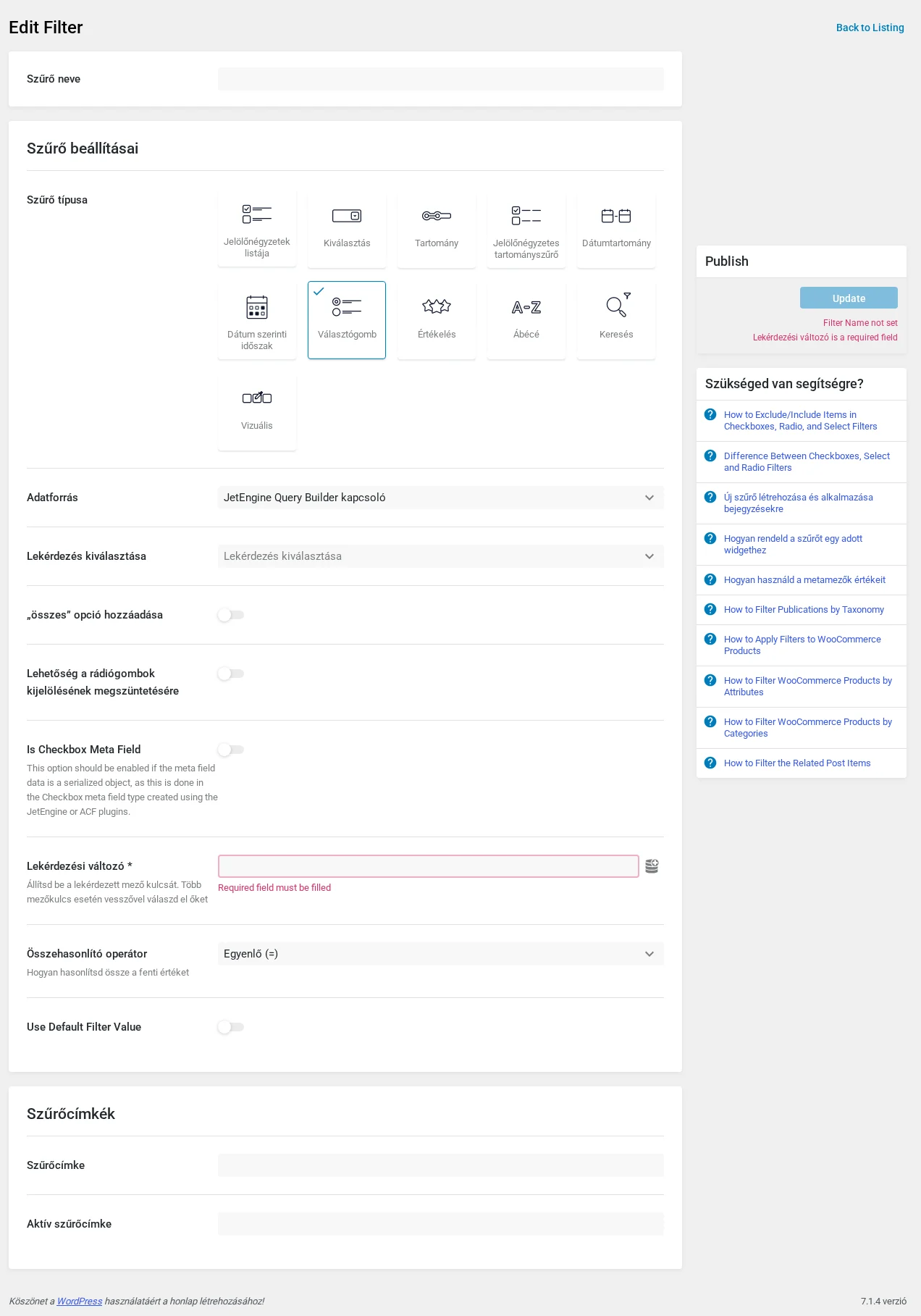
A képen a JetEngine Query Builder kapcsoló adatforrás és a Lekérdezés kiválasztása lista látszik.
A lekérdezés hozzárendelése a Listing Gridhez
Szekció neve “A lekérdezés hozzárendelése a Listing Gridhez”- Nyisd meg azt az oldalt, ahol a termékek listája megjelenik (a példában az egyedi termék oldal sablonja). Add hozzá a Listing Grid widgetet, és válaszd ki a listing sablont.
- A Custom Query fülön kapcsold be a Use Custom Query kapcsolót, és válaszd ki a lekérdezést.
- A Haladó fül CSS ID mezőjébe írj be egy egyedi Query ID-t.
- Ugyanezt a Query ID-t add meg a szűréshez használt minden lekérdezés Custom Query ID mezőjében is. Mentsd a lekérdezéseket.
A Query ID ne tartalmazzon szóközt, speciális karaktert vagy számot, és egyedi legyen.
A szűrő hozzárendelése a Listing Gridhez
Szekció neve “A szűrő hozzárendelése a Listing Gridhez”- Térj vissza az oldalra, és add hozzá a szűrő widgetjét (a példában Kiválasztás). Válaszd ki a szűrőt.
- A This filter for listában válaszd a JetEngine szolgáltatót.
- A Query ID mezőbe írd be ugyanazt az azonosítót, amelyet a Listing Gridhez és a lekérdezésekhez is megadtál.
- Kattints a Publish gombra.
A nyilvános oldalon az „Ez is tetszhet” szekcióban kezdetben az összes termék látszik. A szűrőben kiválaszthatod a már megtekintett termékeket, az azonos kategóriájú termékeket (például a „Női kollekció” kategóriát) vagy az akciós termékeket is.
A megoldás együtt használható a JetWooBuilderrel (bolt-, kosár- és egyedi termék sablonok), a JetEngine Data Store modulral (viselkedésalapú ajánlások) és a JetSmartFilters indexelőjével (gyorsabb szűrés nagy termékkatalógusnál).
Gyakori kérdések
Szekció neve “Gyakori kérdések”Működik ez a módszer változó termékekkel? Igen. Ha a Variations bejegyzéstípust is felveszed a lekérdezésbe, a változó termékek akkor is akciósnak számítanak, ha a kedvezmény csak bizonyos variációkra vonatkozik.
Használható harmadik féltől származó kedvezménybővítménnyel? Attól függ, hogyan tárolja az árakat. Ha nem a WooCommerce szokásos akciós mezőit használja, további egyéni lekérdezési feltételek kellhetnek.
Miért nem hat a szűrő a listára? Leggyakrabban a Query ID nem egyezik. A Listing Grid, az összes egyéni lekérdezés és maga a szűrő is ugyanazt a Query ID-t használja, szóköz és speciális karakter nélkül.
Kombinálhatok több lekérdezést egy szűrőben? Igen, a JetEngine Query Builder kapcsoló adatforrással egyetlen szűrőben válthatsz több lekérdezés között (például összes termék, akciós termékek, ajánlott termékek).
Hogyan zárom ki az aktuális terméket az ajánlásokból? A lekérdezés Post Not In mezőjében használd a Current ID dinamikus címkét.
Megoldható az „Ez is tetszhet” a JetWooBuilder nélkül? Igen. A Query Builderrel készíthetsz egyéni ajánlási lekérdezést, például azonos kategóriából vagy a Data Store-ból nemrég megtekintett termékekből.
Hogyan gyorsítom a szűrést nagy katalógusnál? Kapcsold be a szűrők indexelőjét: az előre feldolgozott szűrőadatokat külön adatbázistáblában tárolja, így a szűrők gyorsabban adnak találatot.
Korlátozhatom az ajánlott termékek számát? Igen: a lekérdezés Pagination fülén a Posts Per Page mezővel. A -1 az összes találatot jelenti.
Készült: