

 Magyarmagyar
Szűrők a blokkszerkesztőben
Szűrőblokk felvétele a blokkszerkesztővel készült oldalra: általános beállítások, alkalmazási mód, számlálók az indexelővel és a blokk stílusa.
A blokkszerkesztővel (Gutenberg) készült elemek könnyebbek, mint az oldalszerkesztőkkel építettek. Egyszerűbbek, egyedi stílust nem kapnak olyan szabadon, de nem lassítják az oldal betöltését. Ha a betöltési sebesség fontosabb a látványos kialakításnál, a szűrők a blokkszerkesztőben is használhatók. Az alábbi példa a Checkboxes (jelölőnégyzetes) szűrőt használja, a többi szűrőblokk beállításai nagyrészt ugyanezek.
Mire szűrhetsz a blokkszerkesztőben
Szekció neve “Mire szűrhetsz a blokkszerkesztőben”A blokkszerkesztőben a szűrők csak a Listázórács (JetEngine Listing Grid) blokkal, a JSF Listing blokkal, a WooCommerce shortcode-dal és az alapértelmezett WooCommerce archívummal (klasszikus) működnek, ahogy a szolgáltatók listája is mutatja. Ha a JetEngine Dynamic Tables modul is aktív, a JetEngine Dynamic Table is választható.
Ha rácsot vagy listát szeretnél az oldalra, előbb azt tedd fel az oldalra. A WooCommerce-termékek listájához használj WooCommerce shortcode-ot, például [products limit="12" columns="4"].
A szűrőblokk hozzáadása az oldalhoz
Szekció neve “A szűrőblokk hozzáadása az oldalhoz”- Hozd létre a szűrőt az Intelligens szűrők → Új hozzáadása oldalon (A szűrők létrehozása).
- Nyisd meg szerkesztésre azt az oldalt vagy bejegyzést, ahol a szűrendő rács van.
- Kattints a blokkbeszúrás gombra (kék négyzet, benne plusz jel), és írd be a keresőmezőbe a szűrő nevét, vagy keresd meg a szűrőblokkok között. A listában a Checkboxes, a Kiválasztás, a Range, a Radio, a Date Range és a többi szűrőblokk látszik.
- Kattints a szűrő blokkjára, hogy bekerüljön az oldalra, majd állítsd be a jobb oldali panelen.
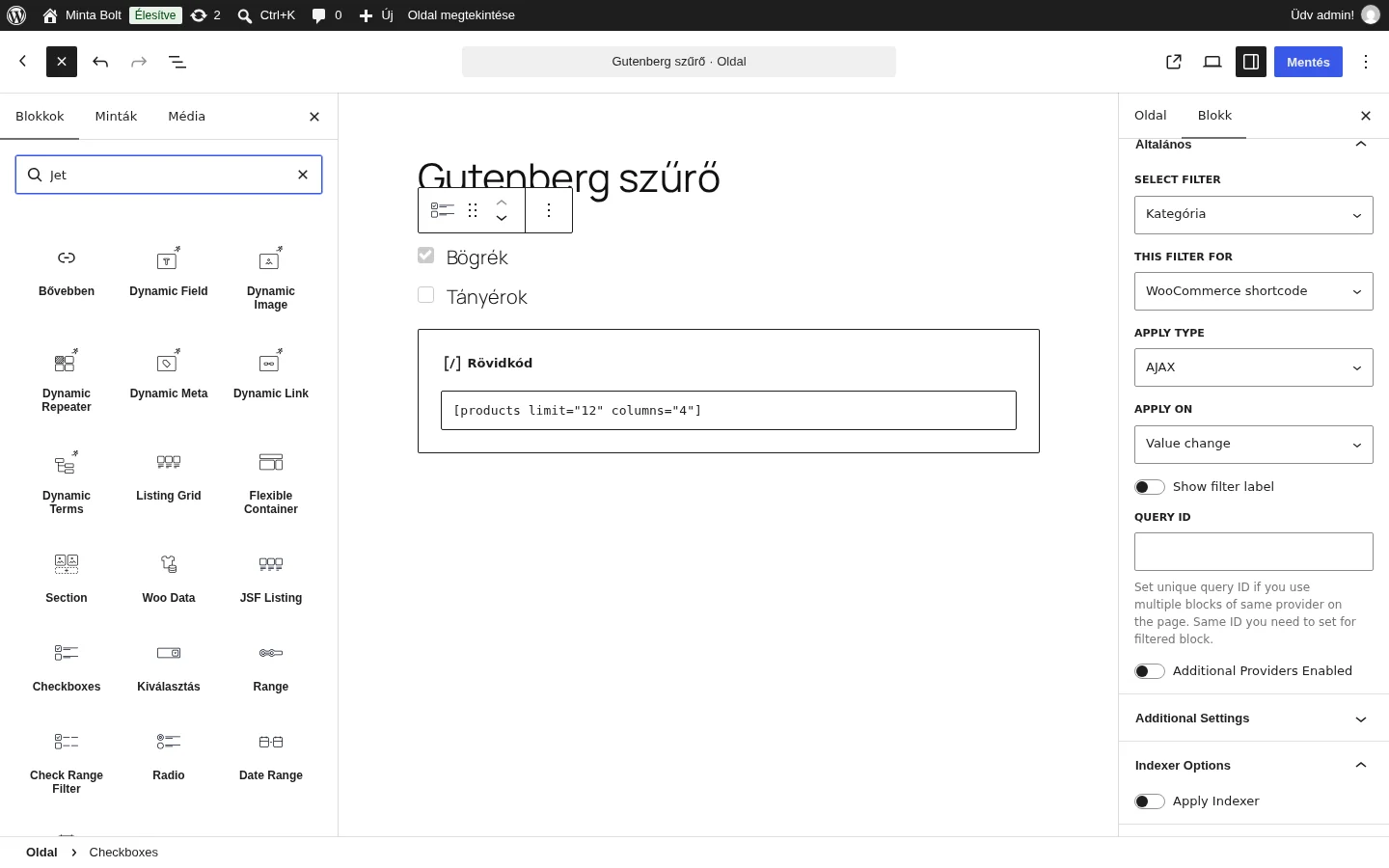
A képen a blokkbeszúró látszik: a Jet keresésre a JetEngine blokkok mellett ott vannak a szűrőblokkok is (Checkboxes, Kiválasztás, Range, Radio, Date Range).
Általános beállítások
Szekció neve “Általános beállítások”Kattints a szűrőblokkra, és nyisd meg a jobb oldali Blokk fület. Az Általános szakasz szinte azonos azzal, amit az oldalszerkesztő widgetjeinél látsz.
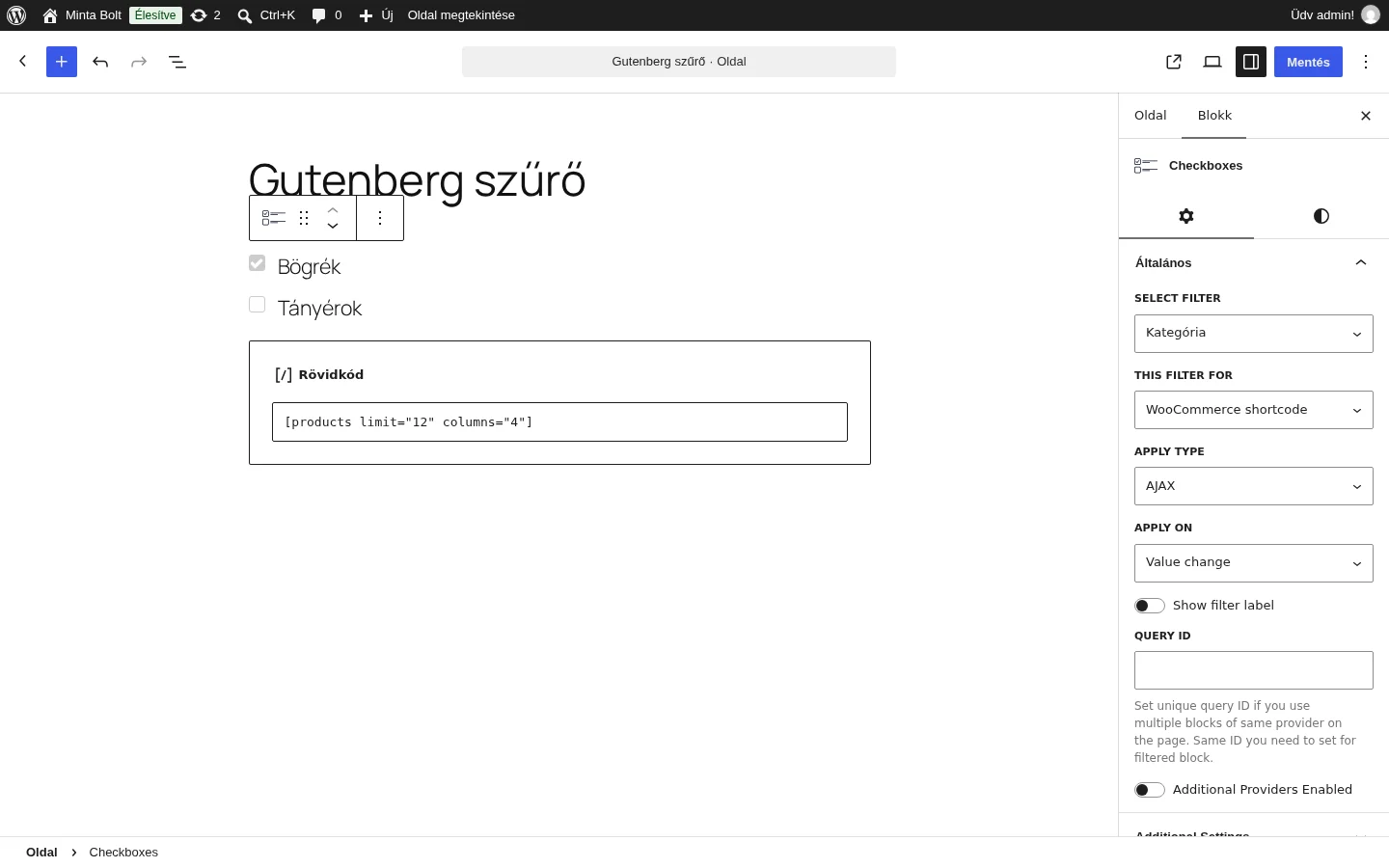
A képen a Checkboxes blokk Általános szakasza látszik, kiválasztott szűrővel és szolgáltatóval.
| Beállítás | Mit csinál |
|---|---|
| SELECT FILTER | A szűrő, amelyet az oldalon lévő rácshoz hoztál létre. |
| THIS FILTER FOR | A szolgáltató, vagyis az, amit a szűrő szűr: Listázórács (JetEngine Listing Grid), JSF Listing, WooCommerce shortcode, Default WooCommerce Archive (Classic) vagy JetEngine Dynamic Table. Azt válaszd, amelyik a tartalmad listáját jeleníti meg. |
| APPLY TYPE | Hogyan jelenjen meg a szűrés eredménye. AJAX: az oldal újratöltése nélkül. Page reload: az oldal újratöltésével. Kevert: az oldal nem töltődik újra, de az oldal URL-je megváltozik (Alkalmazási módok). |
| APPLY ON | Mikor jelenjen meg az eredmény. Value change: amint a látogató megváltoztatja az értéket. Click on apply button: az alkalmaz gomb megnyomása után. |
| Show apply button | Akkor kapcsold be, ha az APPLY ON értéke Click on apply button: ekkor megjelenik a gomb. |
| Apply button text | A gombon megjelenő szöveg. |
| Show filter label | Bekapcsolva megjelenik a szűrő felirata. Több szűrő mellett hasznos, hogy a látogató lássa, melyik mire való. |
| QUERY ID | Egyedi azonosító, ha az oldalon ugyanabból a szolgáltatótípusból több van. Ugyanezt kell megadni a szűrt blokkon is (Query ID útmutató). |
| Additional Providers Enabled | Több szolgáltatóra is érvényesíti a szűrést (Szolgáltatók). |
A Show apply button és az Apply button text csak akkor jelenik meg, ha az APPLY ON a gombos módra van állítva.
Az indexelő beállítása a számlálókhoz
Szekció neve “Az indexelő beállítása a számlálókhoz”Az indexelő azt mutatja, hány elem felel meg az egyes szűrési lehetőségeknek. A szám zárójelben az opció mellett jelenik meg. A blokk beállítópaneljén ehhez nem elég egy kapcsolót bekapcsolni, előbb az indexelést kell engedélyezni.
- Menj a JetPlugins → JetSmartFilters beállítások → Indexer oldalra.
- Kapcsold be az Enable Indexed filters functionality kapcsolót, jelöld ki a megfelelő tartalomtípust, és kattints a Save gombra (Az indexelő beállítása).
- Nyisd meg az Intelligens szűrők szűrőlistáját, és nyomd meg az Index Filter gombot a szűrőnél.
- Térj vissza az oldalhoz, kattints a szűrőblokkra, és nyisd ki az Indexer Options szakaszt.
- Kapcsold be az Apply Indexer és a Show Counter kapcsolót.
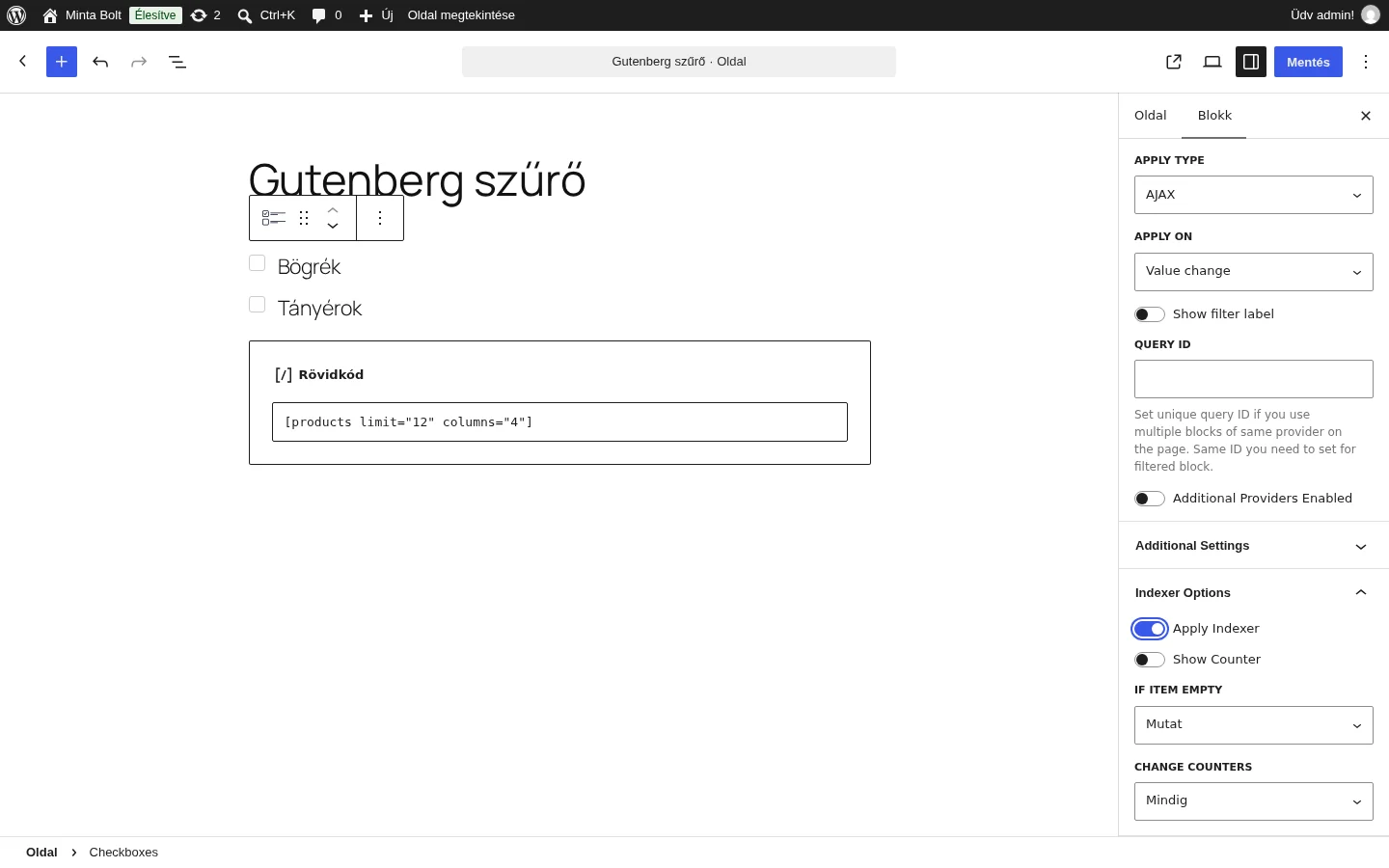
A képen az Apply Indexer már be van kapcsolva, alatta a Show Counter, az IF ITEM EMPTY és a CHANGE COUNTERS beállítás látszik.
| Beállítás | Mit csinál |
|---|---|
| Apply Indexer | A szűrő használja az indexelt adatokat. |
| Show Counter | Megjeleníti az opciók melletti számlálót. |
| IF ITEM EMPTY | Megadja, mi legyen a számlálóval, ha az opcióhoz nem tartozik elem: Mutat, Elrejtés vagy Kikapcsolás. |
| CHANGE COUNTERS | Mikor változzanak a számlálók: Mindig, Never (soha) vagy Other Filters Changed (ha egy másik szűrő változik). |
Mentés és kipróbálás
Szekció neve “Mentés és kipróbálás”Ha minden beállítást elvégeztél, kattints a Frissítés vagy a Közzététel gombra, majd nyisd meg az oldalt a nyilvános részen, és próbáld ki a szűrőt.
A blokk stílusa
Szekció neve “A blokk stílusa”Ha telepítve és aktiválva van a JetStyleManager bővítmény, a blokkra kattintva a Settings gomb mellett megjelenik a Block Style gomb. Ennek szakaszai tartalmazzák a szűrőblokk elemeinek megjelenési beállításait: az igazítást, a méreteket, a színeket, a betűtípusokat, a térközöket és más tulajdonságokat. Itt tudod a szűrő kinézetét az oldalhoz igazítani.
Készült: