

 Magyarmagyar
A Listing Builder: listing és elem készítése
A JetSmartFilters saját listingje: lekérdezés, elrendezés, elem (item), az elem linkje, és a GYIK.
A JetSmartFilters saját listing-megoldással is rendelkezik: egy oldalon megjeleníthetsz egy elemgyűjteményt, és szűrőket kapcsolhatsz hozzá. A listingnél két dolgot állítasz be: a lekérdezést (mely elemek jelenjenek meg) és az elrendezést (hogyan). Minden listinghez tartozik egy elem (item): ez egyetlen bejegyzés sablonja, blokkokkal (cím, kép, link és így tovább). A sablon minden találatra automatikusan megismétlődik.
A listingek listája
Szekció neve “A listingek listája”A listingeket az Intelligens szűrők → Listing Builder oldalon találod. Itt látod a már létrehozott listingeket, vagy újat építhetsz.
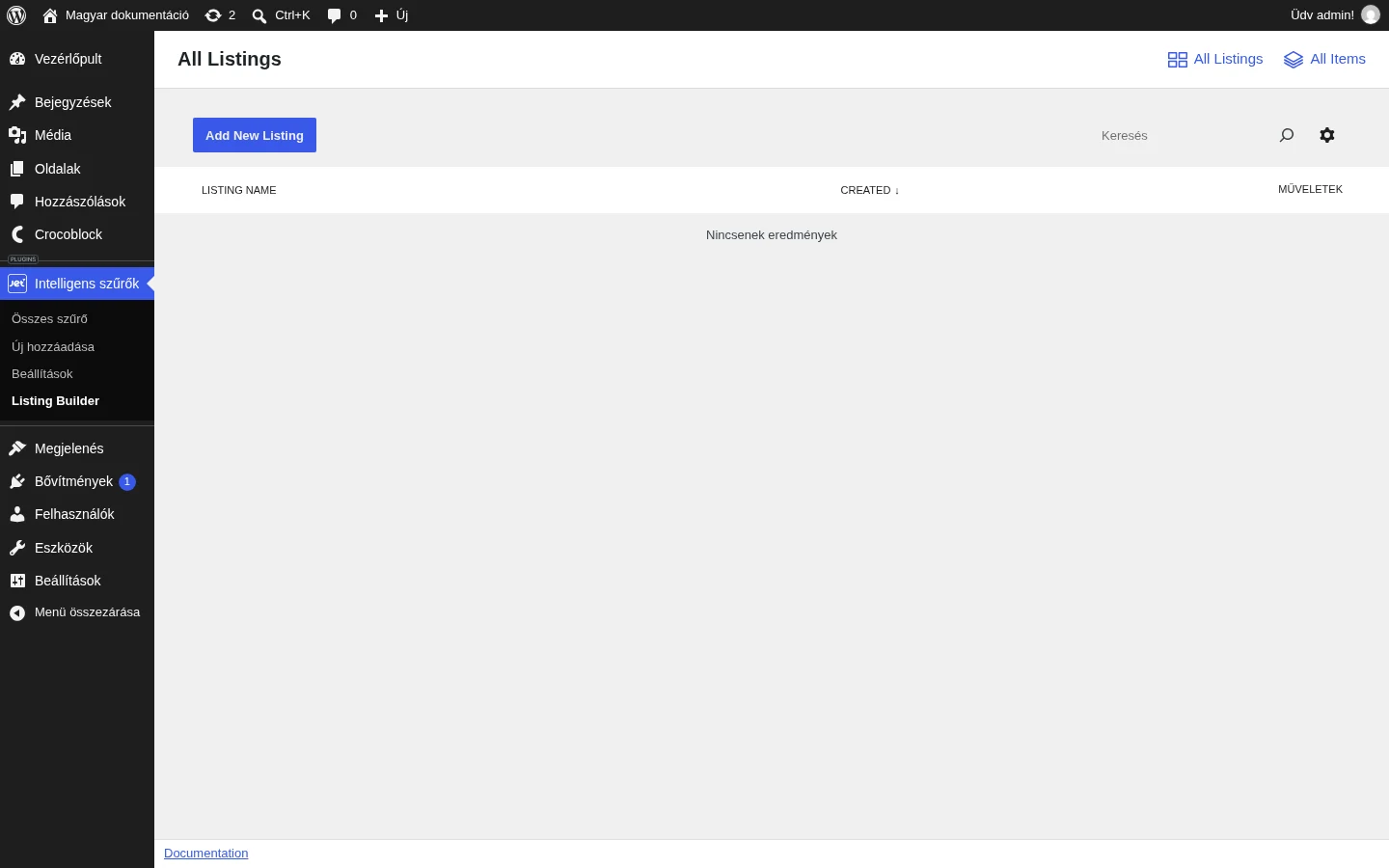
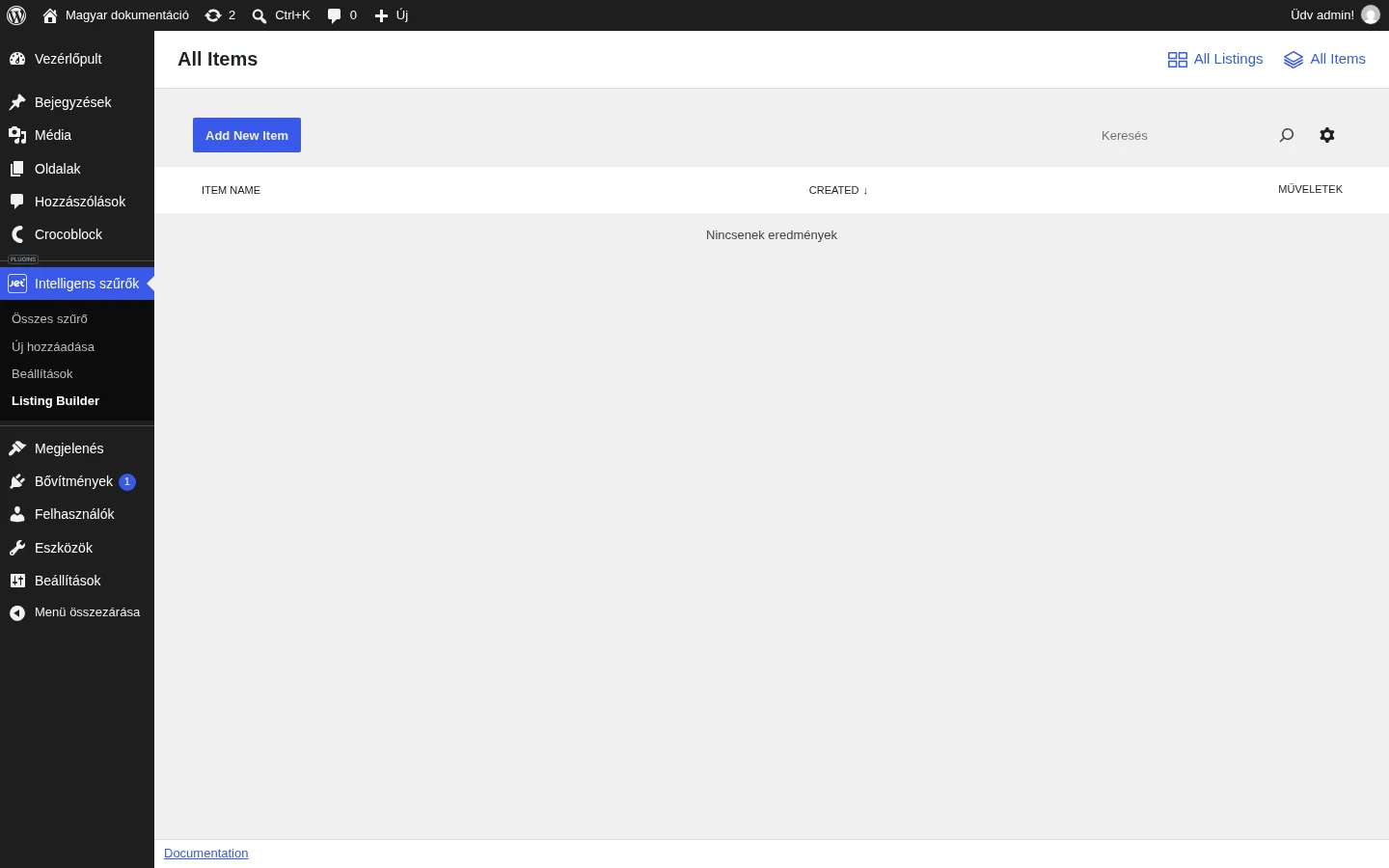
A felső jobb sarokban az All Listings és az All Items gombbal váltasz a listingek és az elemek listája között. A lista fölött kereshetsz, a fogaskerék ikonnal pedig a megjelenő lista megjelenését és tulajdonságait állíthatod. Új listinghez kattints az Add New Listing gombra. Ha az All Items nézetben vagy, az Add New Item gombbal új elemet is felvehetsz önállóan.
A listing három füle
Szekció neve “A listing három füle”Az Add New Listing után három fület látsz: Query, Layout és Item. Alapból a Query van nyitva. A Listing Name… mezőbe a listing nevét írd.
Query: mi jelenjen meg
Szekció neve “Query: mi jelenjen meg”A QUERY TYPE mező az adatforrást adja meg:
- Posts: a Listing Builderben megadott beállítások szerint jelennek meg a bejegyzések;
- JetEngine Query Builder: egy korábban a JetEngine Query Builderében létrehozott lekérdezést használ. A lekérdezés teljes logikáját a JetEngine kezeli, a Listing Builder csak a visszakapott elemeket jeleníti meg. Ilyenkor a QUERY mezőben választod ki a lekérdezést.
A két lekérdezéstípus beállítása külön tárolódik, ezért a váltás nem írja felül a másik beállításait.
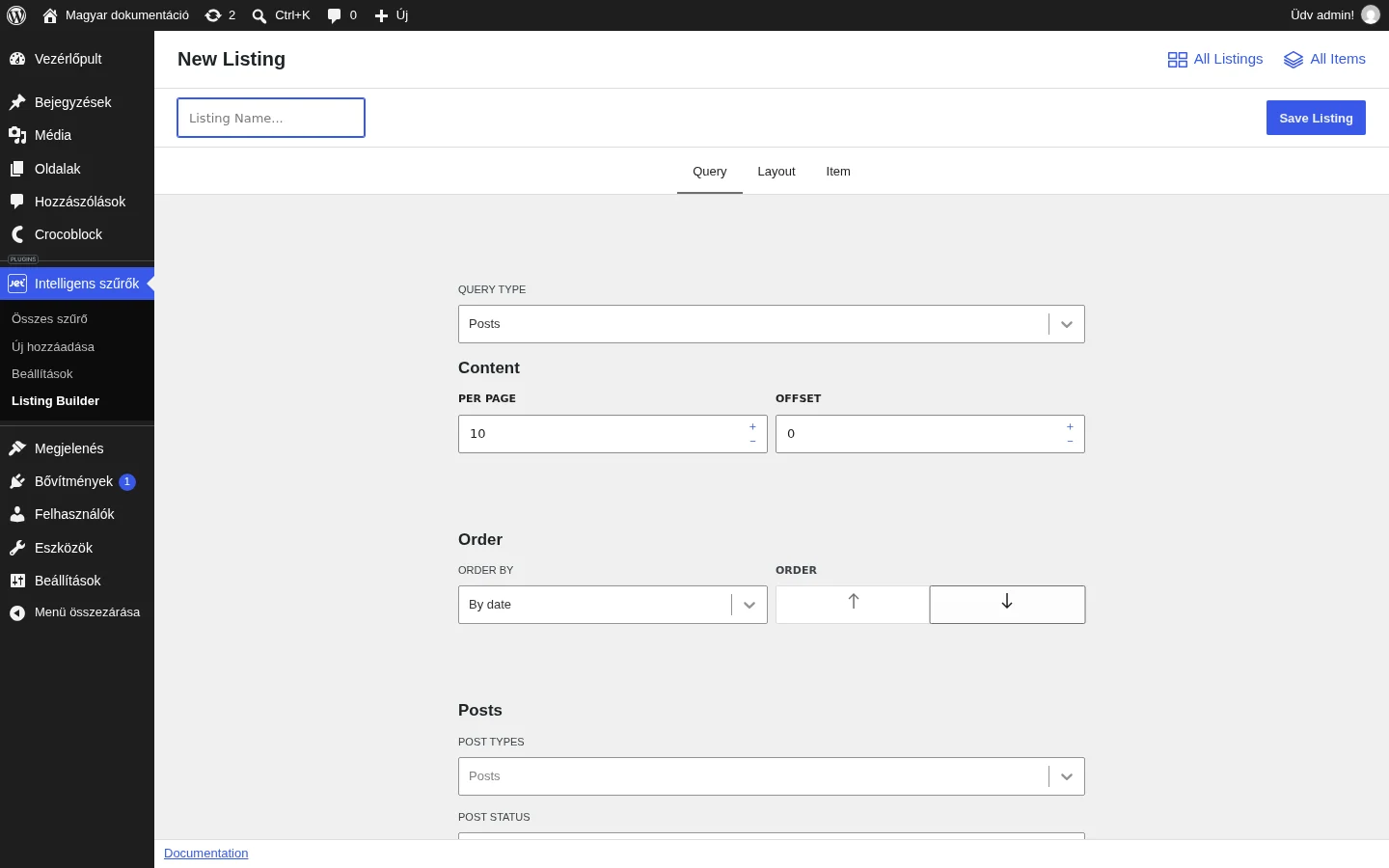
A Posts típus beállításai:
| Szakasz | Beállítás | Mit csinál |
|---|---|---|
| Content | PER PAGE | Hány elem jelenjen meg oldalanként (alapérték: 10). |
| Content | OFFSET | Hány elemet hagyjon ki a lista elejéről (alapérték: 0). Ha 2, az első két elem nem jelenik meg, a lista a harmadiktól indul. |
| Order | ORDER BY | A rendezés szempontja, például dátum, azonosító, szerző (alapérték: By date). |
| Order | ORDER | A rendezés iránya, növekvő vagy csökkenő (alapból csökkenő). |
| Posts | POST TYPES | A tartalomtípus, amiből a listing elemei jönnek. Több is választható. |
| Posts | POST STATUS | A megjelenítendő bejegyzések állapota. Több is választható. |
| Posts | POST AUTHORS | Azok a szerzők, akiknek a bejegyzései megjelennek. Több is választható. |
| Posts | INCLUDE POSTS | A felvenni kívánt bejegyzések. |
| Posts | EXCLUDE POSTS | A kihagyni kívánt bejegyzések. |
| Posts | Ignore Sticky Posts | Alapból ki van kapcsolva, ilyenkor a kiemelt (sticky) bejegyzések a lista tetején jelennek meg. Bekapcsolva a kiemelés nem hat, a bejegyzések a helyükön maradnak. |
A Show advanced settings gombra még két szakasz nyílik: Taxonomies és Custom Fields. Velük egy-egy taxonómiához vagy egyéni mezőhöz tartozó tartalmat jeleníthetsz meg.
Taxonomies, az Add Clauses gomb után:
| Beállítás | Mit csinál |
|---|---|
| TAXONOMY | A taxonómia, amiből a bejegyzések jönnek (kategóriák, címkék vagy egyéni taxonómia). |
| FIELD | A következő mezőben a kifejezések kiválasztásának szempontja: Term ID, Name, Slug vagy Term taxonomy ID. |
| TERMS | A lekérdezésben használt kifejezések. |
| COMPARE OPERATOR | Hogyan hasonlítsa össze a bejegyzés kifejezéseit a TERMS mezőben megadottakkal. |
| Child Terms | Alapból ki van kapcsolva. Bekapcsolva hierarchikus taxonómiánál az alárendelt kifejezéseket is belevonja. |
Az Add Clause gombbal „ÉS” (AND) kapcsolatú új feltételt veszel fel, az Add Clauses gomb ismételt megnyomásával „VAGY” (OR) kapcsolatú feltételcsoportot.
Custom Fields, az Add Clauses gomb után:
| Beállítás | Mit csinál |
|---|---|
| FIELD KEY | A lekérdezendő meta mező kulcsa (neve). |
| FIELD TYPE | A mező típusa a lekérdezésben: például Char, Numeric, Date. |
| COMPARE WITH | Az összehasonlítás művelete. |
| FIELD VALUE | Az az érték, amellyel az egyéni mező értékét összeveted. |
Itt is az Add Clause ÉS, az Add Clauses pedig VAGY kapcsolatú feltételt ad hozzá.
Layout: az oszlopok
Szekció neve “Layout: az oszlopok”A Layout fülön egyetlen szakasz van, a Sizing. Alapból három sor van benne: háromoszlopos, kétoszlopos és egyoszlopos elrendezés a különböző képernyőszélességekhez. Törölheted vagy átállíthatod őket.
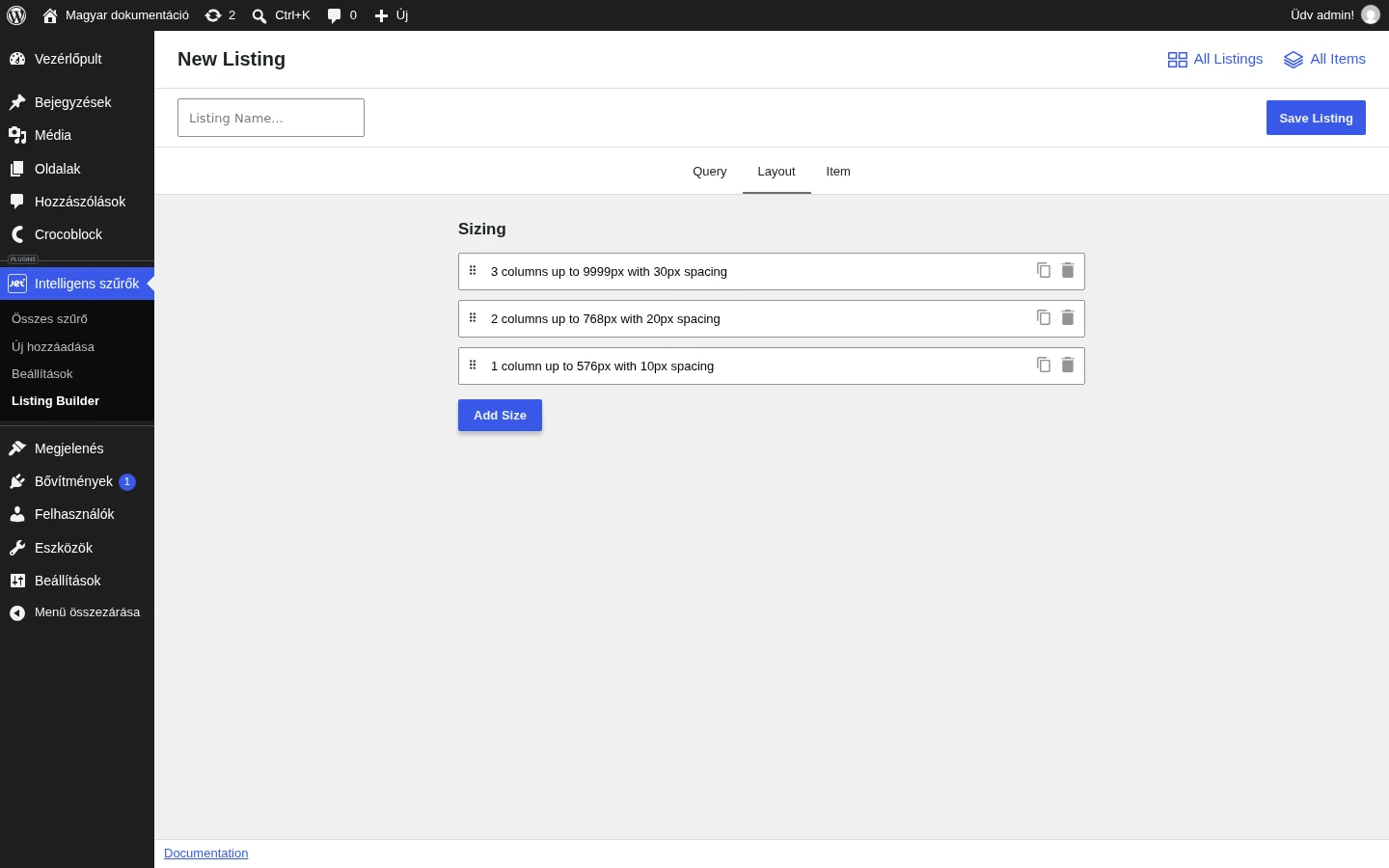
Egy sor beállításai:
| Beállítás | Mit csinál |
|---|---|
| MAX WIDTH | A listing tárolójának legnagyobb szélessége. |
| COLUMNS | Az oszlopok száma a listingben. |
| SPACING | A listing elemei közötti távolság. |
Új elrendezést az Add Size gombbal adsz hozzá. A sorokat a bal oldali fogantyúval átrendezheted, a két ikonnal pedig másolhatod vagy törölheted.
Item: az elem hozzárendelése
Szekció neve “Item: az elem hozzárendelése”Az Item fülön a legördülő listából kiválaszthatod a korábban megépített elemet, vagy a Create new item hivatkozással újat készíthetsz. Új elem készítése előtt érdemes a listinget elmenteni a Save Listing gombbal.
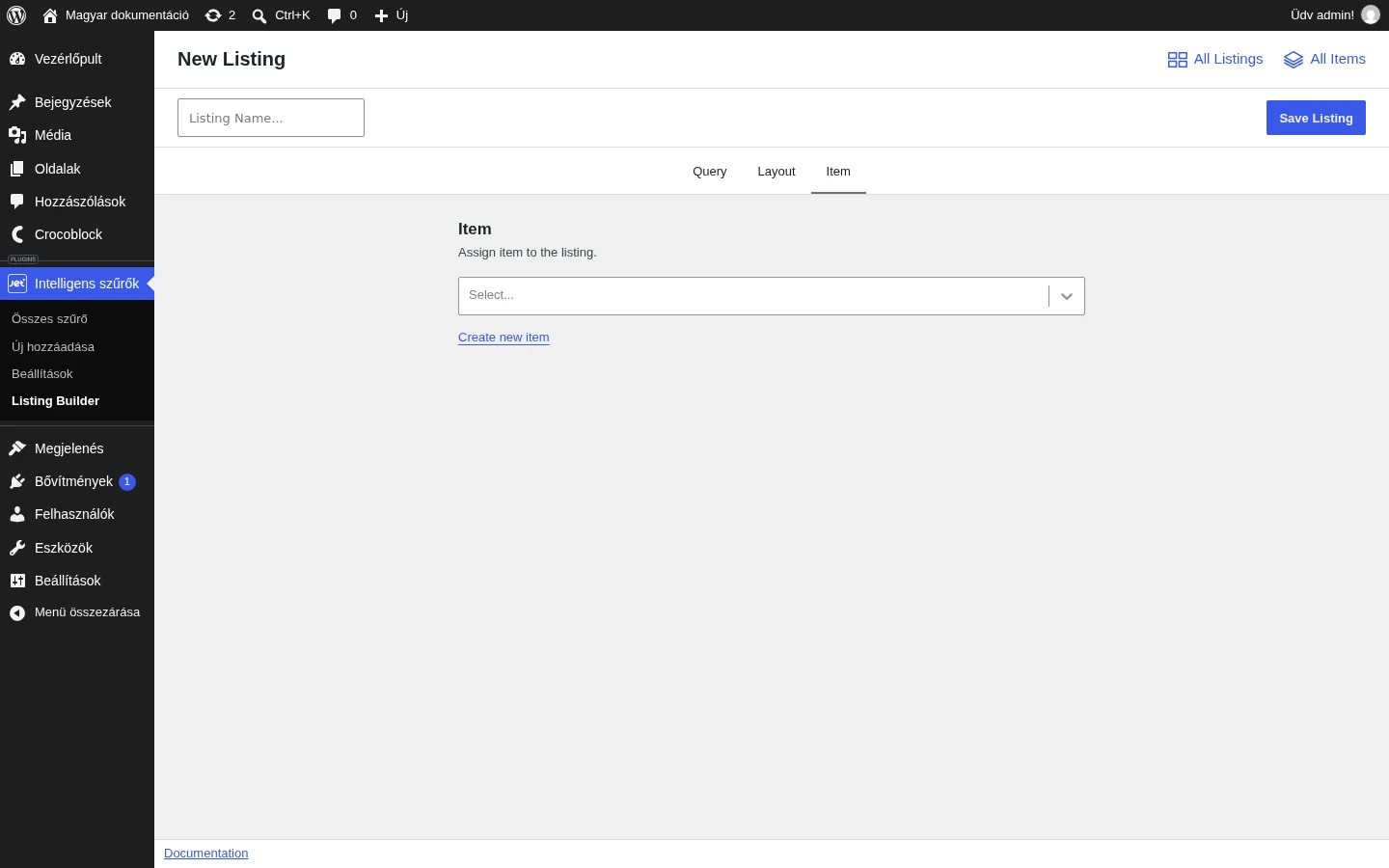
Az elem szerkesztése
Szekció neve “Az elem szerkesztése”A Create new item az elem szerkesztőoldalára visz. Az oldalsávban az elem beállításai két fülön vannak.
General Settings:
- ITEM NAME: az elem neve (add meg, mielőtt mentenél);
- PREVIEW WIDTH: az elem előnézetének szélessége a szerkesztőben.
Item Link: az Item Link kapcsolóval az egész listingelem kattinthatóvá válik. Bekapcsolva ezek a beállítások jelennek meg:
| Beállítás | Mit csinál |
|---|---|
| SOURCE | Honnan jöjjön a link címe: Permalink (az aktuális elem állandó linkje), Attachment URL (a kapcsolódó melléklet címe), URL From Meta Field (a kiválasztott meta mezőből), URL From Options (a megadott beállításmezőből). |
| FALLBACK | Tartalék cím, ha a kiválasztott forrás nem ad értéket. |
| URL PREFIX | Az érték elé fűzött előtag. |
| URL ANCHOR | A létrehozott címhez fűzött horgony. |
| Open in a New Window | Bekapcsolva a link új böngészőablakban nyílik meg. |
| ADD “REL” ATTRIBUTE | Legördülő lista: rel attribútumot adhatsz a linkhez. |
Ha az egész elemnek linknek kell lennie, használd az Item Link beállítást, ne külön Listing Link blokkot.
Tartalmat a „plusz” gombbal vagy a szerkesztőben a / karakterrel kezdett blokknévvel adhatsz az elemhez. A főbb blokkok: Listing Field (szöveg), Listing Image (dinamikus kép), Listing Link (szöveges link) és Listing Terms (a bejegyzés kifejezései). Mindegyiket a Listing blokkok fejezet írja le. Ha kész az elem, a Save gombbal mentsd, majd a listing Item fülén válaszd ki a legördülő listából, és mentsd a listinget a Save Listing gombbal.
Szűrő és listing az oldalon
Szekció neve “Szűrő és listing az oldalon”A kész listinghez szűrőket rendelhetsz a JSF Listing blokkal, widgettel vagy elemmel. A lépések a Szűrő és listing egy oldalon fejezetben vannak. Blokkszerkesztőben a JSF Listinget egy rugalmas tároló (Flexible Container) blokkba is teheted, hogy alakíthasd az elrendezést.
Gyakori kérdések
Szekció neve “Gyakori kérdések”Miben különbözik a Listing Builder a JetEngine Listing Gridtől? A Listing Builder a JetSmartFiltersbe épített, saját listing-megoldás. A JetEngine Listing Grid a JetEngine külön listingrendszere. A választás a projekt igényeitől és a kedvelt munkamenettől függ.
Milyen adatforrásokat támogat a Listing Builder? Jelenleg a szokásos Posts lekérdezést és a JetEngine Query Builderrel készített lekérdezést.
Megmaradnak a beállítások, ha a Posts és a JetEngine Query Builder között váltok? Igen, mindegyik lekérdezéstípus beállítása külön tárolódik.
Hogyan lehet a listinget kattinthatóvá tenni? Az elem szerkesztőjében az Item Link fülön kapcsold be az Item Link kapcsolót, és állítsd be a link forrását, a tartalék címet, az előtagot és a többit.
Működnek a szűrők a JetEngine Query Builderre épülő listingekkel? Igen, ha a lekérdezés a szűrőkkel összeegyeztethető adatot ad vissza.
Gyorsabb a Listing Builder, mint a külső listingszolgáltatók? Sok esetben igen: a listinget és a szűrést ugyanaz a rendszer kezeli, ezért kevesebb integráció kell, és ez csökkentheti a terhelést.
Készült: