

 Magyarmagyar
Szűrés egyéni dátumtartománnyal
A választható dátumok korlátozása a Dátumtartomány és a Dátum szerinti időszak szűrőben: rögzített dátumok, current és today kifejezések.
Az Available dates range (Custom dates) beállítással megadhatod, hogy a látogató mely dátumok közül választhat. Így a szűrő a friss vagy közelgő eseményekre, tranzakciókra, tartalmakra irányítja a figyelmet. Példák: termékek szűrése elérhetőségi dátum szerint, események szűrése közelgő dátumra, pénzügyi kimutatás egy időszakra, utazási ajánlatok egy időtartamon belül, feladatok határidő szerint.
A leírás a Dátumtartomány szűrőt mutatja események szűrésén, a Dátum szerinti időszak szűrőnél ugyanígy működik.
Előkészület
Szekció neve “Előkészület”A szűrendő bejegyzések dátumát tárolhatja a Date, Datetime vagy Advanced Date metamező, vagy használhatod a közzététel/módosítás dátumát (Szűrés a közzététel és a módosítás dátuma szerint).
Példa: egy „Events” egyéni bejegyzéstípus a JetEngine → Post Types oldalon, Media és Date metamezővel.
- A Media metamezőnél állítsd be a Value format értékét, hogy az érték helyesen kerüljön az adatbázisba.
- A Date és Datetime metamezőnél kapcsold be a Save as timestamp kapcsolót.
- Mentsd az Add Post Type vagy Update Post Type gombbal, és vegyél fel néhány bejegyzést.
A bejegyzések megjelenítéséhez készíts listázó elemet (JetEngine → Listing → Add New: Listing source = Posts, From post type = az új típus, megjelenítés Elementor, Blocks (Gutenberg) vagy Bricks). A dinamikus mezők: Dynamic Field a címhez, Dynamic Image a képhez, Dynamic Field a dátumhoz Meta Data forrással. Mivel a dátum időbélyegként tárolódik, kapcsold be a Filter field output kapcsolót, és válaszd a Format date callbacket.
A szűrő beállítása
Szekció neve “A szűrő beállítása”- Smart Filters → Add New, a szűrőtípus legyen Dátumtartomány.
- A Szűrés szerint értéke Metaadat dátuma (a metamezőben tárolt dátumhoz) vagy Bejegyzés dátuma (a közzétételi/módosítási dátumhoz). Metamezőnél a Query Variable mező kötelező: a dátum metamező nevét (azonosítóját) írd bele, például
date. - Az Available dates range listában válaszd a Custom dates értéket. Megjelenik a Választható legkorábbi dátum és a Választható legkésőbbi dátum mező.
- Add meg a korlátokat, majd kattints az Update gombra.
Az Available dates range értékei: All dates (minden nap), Future dates (jövőbeli napok), Past dates (múltbeli napok), Custom dates (egyéni korlátok).
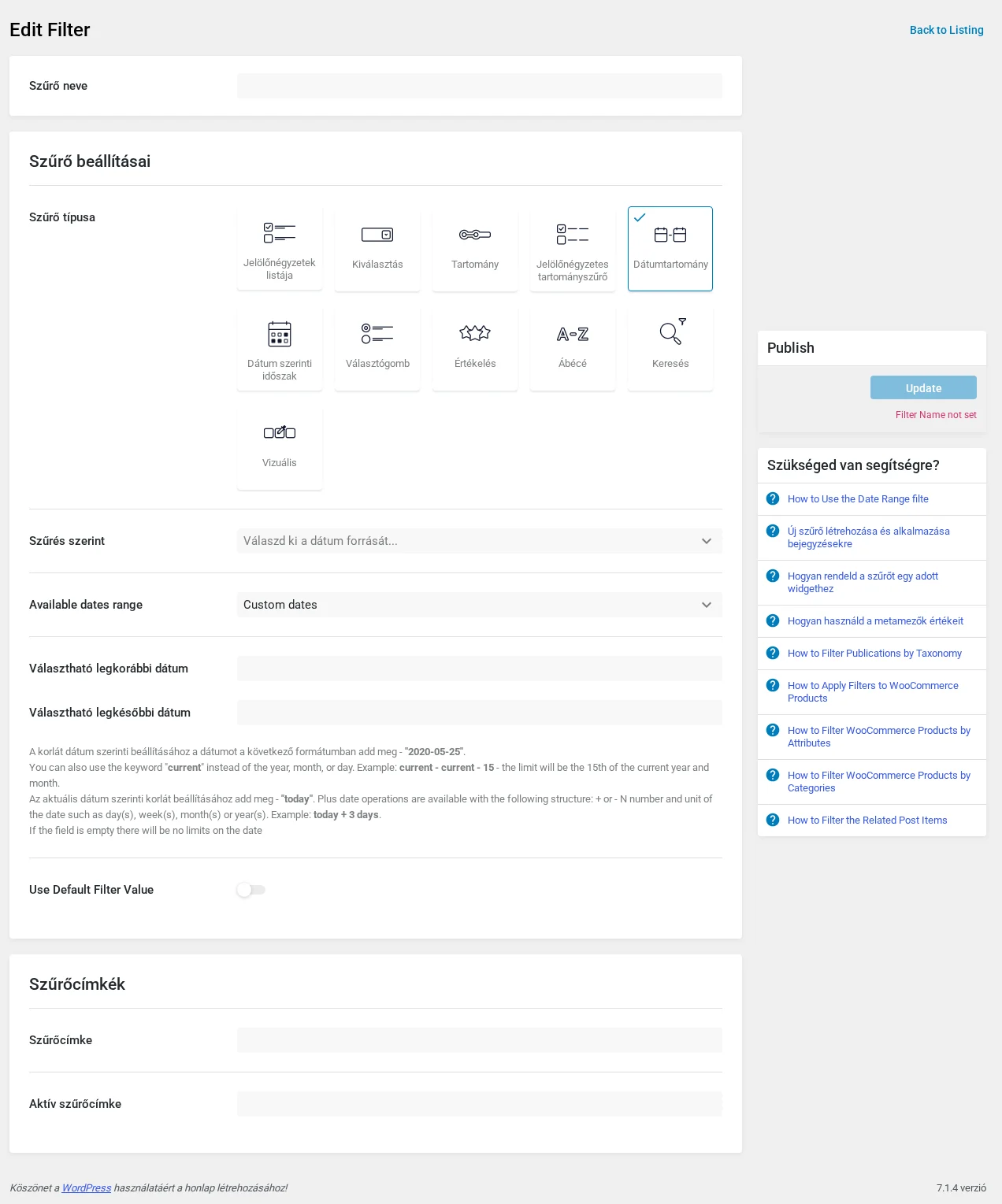
A képen a Custom dates érték mellett látszik a két korlátmező és a megadható formátumok leírása.
A korlátok megadása
Szekció neve “A korlátok megadása”| Megadás | Jelentés |
|---|---|
2024-02-15 |
Rögzített dátum, ÉÉÉÉ-HH-NN formátumban. |
current - current - 15 |
A current kulcsszó az aktuális évet, hónapot vagy napot jelenti. Ez az aktuális év és hónap 15. napja. |
today |
A mai nap. |
today + 3 days |
Műveletek: + vagy -, egy szám és egy egység (day, week, month, year, többesszámban is). |
| (üres mező) | Nincs korlátozás. |
Példák a nyilvános oldalon:
- Legkorábbi
2024-02-15, legkésőbbi2024-02-25: a naptárból csak a két dátum közti napok választhatók. - Legkorábbi
current - current - 1, legkésőbbicurrent - current - 15: az aktuális hónap 1. és 15. napja közötti időszak. - Legkorábbi
today - 3 days, legkésőbbitoday + 3 days: a mai naptól számított három nappal korábbi és későbbi nap között választhatsz. Ha ma március 4., ez március 1. és 7. közé esik.
A szűrő az oldalon
Szekció neve “A szűrő az oldalon”Tedd a Date Range Filter widgetet (blokkot, elemet) az oldalra: a Select filter mezőben válaszd ki a szűrőt, a This filter for mezőben a JetEngine szolgáltatót, alá a Listing Grid widgetet. Ha például március 1. és 7. közötti tartományt választasz, és az Apply gombra kattintasz, a lista csak a tartományba eső eseményt mutatja.
Készült: