

 Magyarmagyar
Szűrők a klasszikus téma oldalsávjában
JetSmartFilters szűrők a WooCommerce bolt oldalsávjában klasszikus témával: widgetek, az alapértelmezett WooCommerce archívum szolgáltató, lapozás-kompatibilitás beállítása.
A szűrőket a bolt oldalainak oldalsávjába is betehetted. A példában az Astra téma oldalsávját használjuk, de bármelyik oldalsávot támogató klasszikus téma jó.
A bővítmény jelenleg csak klasszikus témákkal működik (például Astra, OceanWP, GeneratePress, Blocksy, Kava). A blokktémák egyelőre nem támogatottak.
Követelmények
Szekció neve “Követelmények”- Aktív WooCommerce és JetSmartFilters.
- Klasszikus téma, amely támogatja az oldalsávot.
A szűrő létrehozása
Szekció neve “A szűrő létrehozása”- Nyisd meg az Intelligens szűrők → Új hozzáadása oldalt.
- Válaszd ki a kívánt szűrőtípust. A példában Kiválasztás.
- Állítsd be a szűrőt. A példában az adatforrás Taxonómiák, az Osztályozás (taxonomy) pedig a Product feature (termékjellemző).
- Kattints a mentés gombra.
Az oldalsáv testreszabása
Szekció neve “Az oldalsáv testreszabása”- Nyisd meg a Megjelenés → Widgetek oldalt.
- Keresd meg és nyisd le a WooCommerce Sidebar területet. Ha a témád nem ad ilyen területet, használd az alapértelmezett oldalsávot.
- Vegyél fel egy Címsor blokkot (a példában „Szűrés:” felirattal).
- Vegyél fel egy szűrőblokkot, a példában a Kiválasztás szűrő blokkját. Az általános beállításokban válaszd ki az elkészített szűrőt, a This Filter For mezőben pedig az Default WooCommerce Archive (Classic) szolgáltatót.
- A többi beállítást igény szerint módosíthatod. Kattints az Update gombra.
Lapozás-kompatibilitás beállítása
Szekció neve “Lapozás-kompatibilitás beállítása”- Nyisd meg az Intelligens szűrők → Beállítások oldalt, és kattints a Compatibility fülre.
- A Pagination Container CSS Selector és a Pagination Item CSS Selector mezőt ellenőrizd. Astra témánál az alapértelmezett érték jó, más témánál át kell írni.
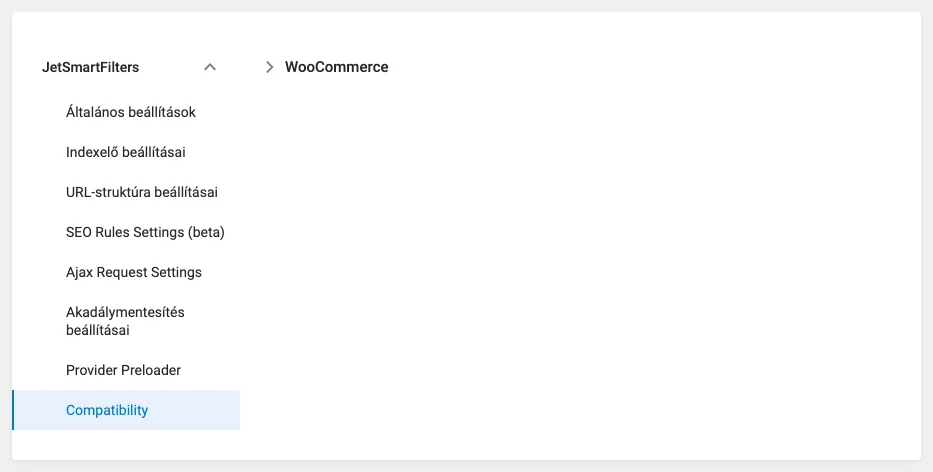
A képen a Compatibility fül látszik. A lapozás CSS-választói a WooCommerce részen belül vannak, ezt kell lenyitni.
A megfelelő értékek kiderítéséhez nyisd meg a bolt oldalát, és a böngésző fejlesztői eszközeivel nézd meg a lapozó osztályait:
- Jelöld ki a lapozó tárolóját, és olvasd le az osztályát (a példában
woocommerce-pagination). Másold a Pagination Container CSS Selector mezőbe. - Jelölj ki egy lapozóelemet, és olvasd le az osztályát (a példában
a.page-numbers). A Pagination Item CSS Selector mezőbe a tároló osztályával együtt írd be:
.woocommerce-pagination a.page-numbersA bolt oldal megjelenése
Szekció neve “A bolt oldal megjelenése”Ha még nem állítottad be, a Megjelenés → Testreszabás oldalon, a WooCommerce és az Egyedi termék lapokon módosíthatod az elrendezést és a többi beállítást. Kattints a Közzététel gombra.
Az eredmény
Szekció neve “Az eredmény”A bolt oldalon az oldalsávban látszik a szűrő. Egy opció (például „Akciós”) kiválasztása után a lista szűkül. A szűrő együtt működik a WooCommerce lapozásával, a találatszámlálóval és a rendezéssel.
Készült: