

 Magyarmagyar
Szűrés dátum szerint
Bejegyzések szűrése bejegyzés- vagy egyéni dátummező szerint, valamint egyéni tartalomtípus elemeinek szűrése létrehozás és módosítás dátuma szerint.
A Dátumtartomány és a Dátum szerinti időszak szűrő a bejegyzések közzétételi dátuma, egy egyéni dátummező (például egy esemény időpontja) vagy JetEngine egyéni tartalomtípus (CCT) elemeinek létrehozási és módosítási dátuma szerint szűr. A két típus mezőit a Szűrőtípusok fejezet írja le.
Bejegyzések szűrése dátummal
Szekció neve “Bejegyzések szűrése dátummal”A dátum lehet a bejegyzés saját dátuma vagy egy Date típusú egyéni mező értéke.
- Ha egyéni dátum szerint szűrsz, ellenőrizd, hogy a bejegyzéstípushoz felvetted a megfelelő mezőt a JetEngine metadobozai között, és hogy minden bejegyzésnél ki van töltve.
- Nyisd meg az Intelligens szűrők → Új hozzáadása oldalt, add meg a szűrő nevét és a Szűrőcímke értékét, és válaszd a Dátumtartomány típust.
- A Szűrés szerint mezőben válaszd a Meta Date (egyéni mező) vagy a Post Date (a bejegyzés dátuma) lehetőséget. Meta Date esetén kötelező megadni az Egyéni mező kulcsa mezőt.
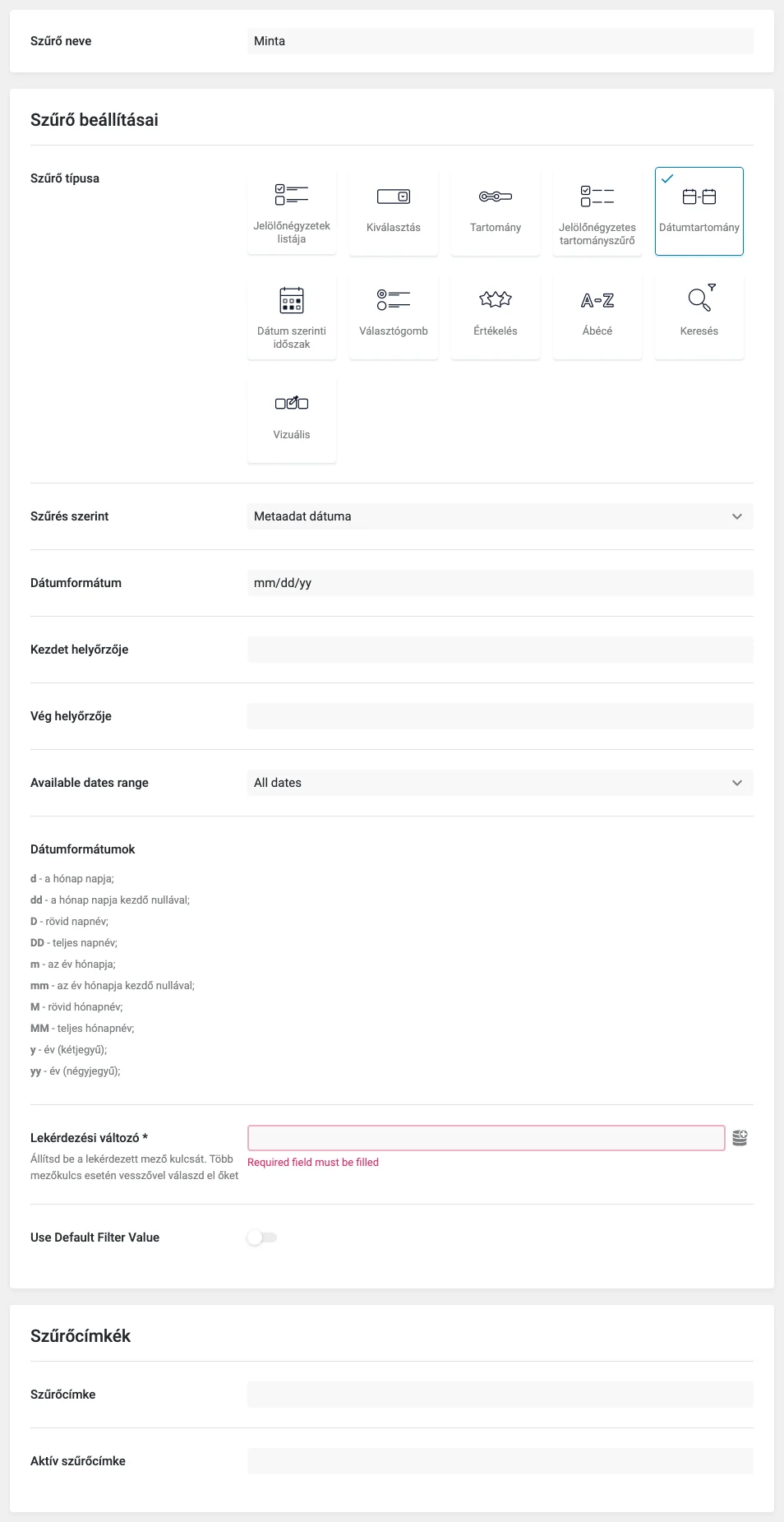
A képen a Szűrés szerint lista és a dátumszűrő további mezői látszanak.
- A szerkesztőben az oldalon legyen jelen a Listing Grid és a Date Range Filter widget. A szűrő widgetjénél válaszd ki a szűrőt, és a This filter for listában azt a szolgáltatót, amelyre a szűrés vonatkozik.
- Az Apply type mezővel döntöd el, hogy a szűrés AJAX-szal vagy az oldal újratöltésével érvényesül. Átírhatod a gomb szövegét, és a Show filter label kapcsolóval megjelenítheted a szűrő címkéjét.
- A látogató a nyilvános oldalon a kezdő és záró dátumot megadva szűri a bejegyzéseket.
Egyéni tartalomtípus elemei létrehozás szerint
Szekció neve “Egyéni tartalomtípus elemei létrehozás szerint”Előfeltétel: a JetEngine aktív, van egy egyéni tartalomtípus (CCT) felvett elemekkel.
A szűrő
Szekció neve “A szűrő”- Az Intelligens szűrők → Új hozzáadása oldalon add meg a nevet, és válaszd a Dátumtartomány vagy a Dátum szerinti időszak típust (a példában Dátumtartomány).
- A Szűrés szerint listában válaszd a Meta Date értéket.
- A Lekérdezési változó mezőbe írd be kézzel a
cct_createdértéket. Ezt nem a dinamikus címkék listájából kell kiválasztani, hanem begépelni. - Töltsd ki a Szűrőcímke és az Aktív szűrőcímke mezőt, és mentsd a szűrőt az Update gombbal.
A listing sablon
Szekció neve “A listing sablon”- Nyisd meg a JetEngine → Listings/Components oldalt, és kattints az Add New Item gombra.
- A Listing source legyen Custom Content Type, a From content type listában válaszd ki a tartalomtípust, add meg a Listing item name nevét, és válaszd ki a Listing view típusát (például Elementor).
- A Create Listing Item gombbal nyisd meg a szerkesztőt, tedd bele a szükséges dinamikus widgeteket (a példában egy Dynamic Field a „Location Name” szöveges mezővel és egy Dynamic Image a „Location Image” média mezővel), és tedd közzé a sablont.
Az oldalon
Szekció neve “Az oldalon”- Add hozzá az oldalhoz a Date Range Filter (vagy Date Period Filter) widgetet, a Select filter listában válaszd ki a szűrőt, a This filter for listában pedig a JetEngine értéket.
- Add hozzá a Listing Grid widgetet, és a Listing mezőben válaszd ki az elkészített sablont.
- Mentsd az oldalt. A nyilvános oldalon a dátumok megadása után a lista csak a megadott időszakban létrehozott elemeket mutatja.
Egyéni tartalomtípus elemei módosítás szerint
Szekció neve “Egyéni tartalomtípus elemei módosítás szerint”Ugyanígy készül, két eltéréssel:
- A szűrő legyen Dátum szerinti időszak (vagy Dátumtartomány). A Szűrés szerint listában válaszd a Meta Data értéket, és szükség esetén állítsd át az időszak típusát (Period Type).
- A Lekérdezési változó mezőbe kézzel a
cct_modifiedértéket írd be.
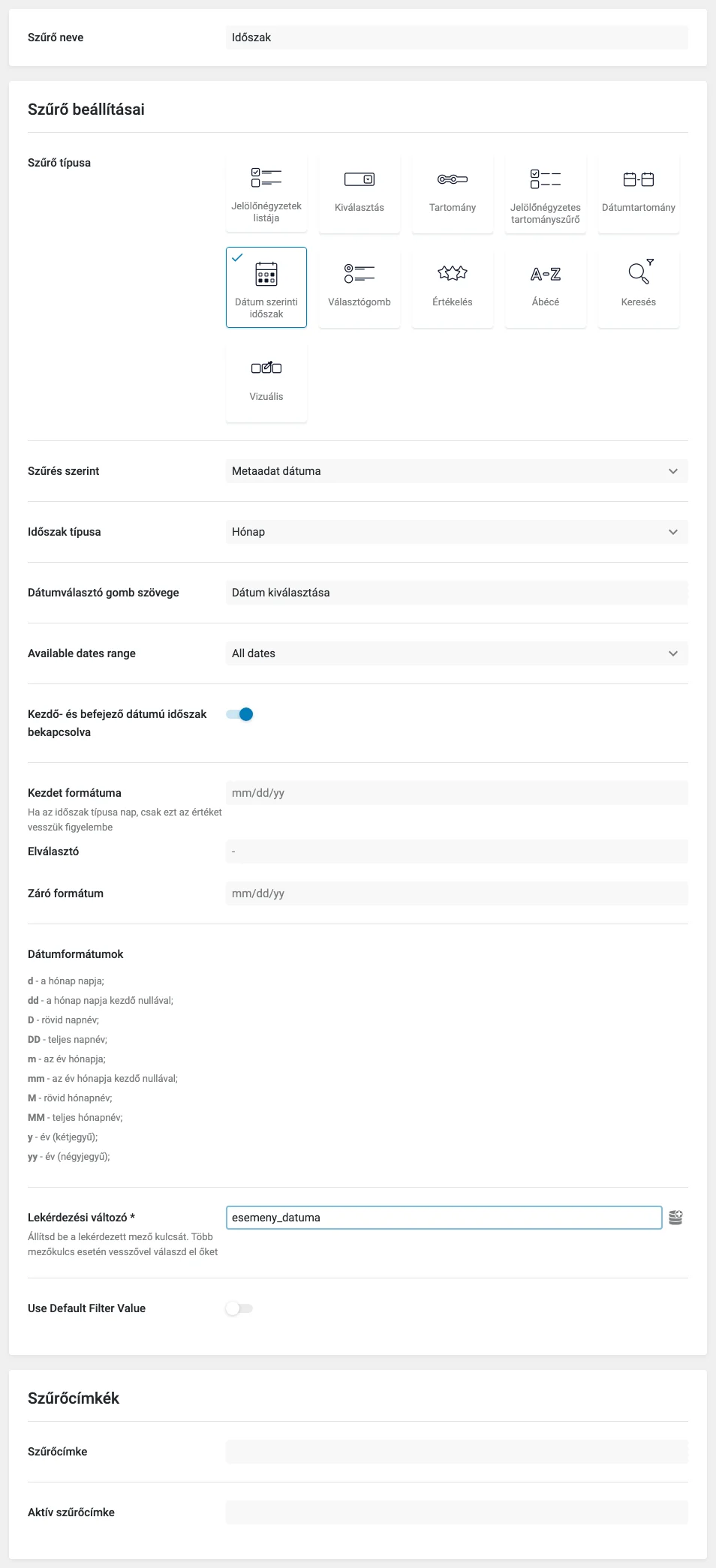
A képen a dátum szerinti időszak szűrő mezői látszanak, a Period Type lehetőségével.
A listing sablon és az oldalra helyezés azonos az előzővel (a This filter for itt is JetEngine). Ha a listing sablont már elkészítetted, nem kell újat készíteni. A nyilvános oldalon a szűrő az utolsó módosítás dátuma szerint szűkíti a listát.
Készült: